Migration af projekt (overdragelse) - AXM Plus
Billeder: Q:\Produktmarketing\40 Technische Redaktion\20 Bilddatenbank\Software\AXM\Plus\AXM Plus mit Netzwerk\Migration
Info fra testspec: Forudsætning: SimonsVoss-ID forbundet med clouden, henvisning til at kontrollere Cloudstatus
Registrering skal ske via SV-ID, så der kan oprettes forbindelse til clouden (eller beskrives på denne måde). Ellers ved clouden ikke, hvornår den må "fortsætte".
Oplysninger fra proceduren: Registrering via SV-ID er lettere, CommNode og VNHost skal parres igen på den nye computer efter gendannelse.
Ved cloud-applikationer (f.eks. AX2Go) skal clouden være på samme niveau som projektet i din AXM Plus . I nogle tilfælde ønsker du at overføre din AXM Plus ved hjælp af en backup, for eksempel:
- Flytning til en ny computer
- Overdragelse til en anden person efter opsætning
Ved en normal backup ville projektet stoppe, og clouden fortsætte, hvilket ville føre til en fejl. . Derfor findes der funktionen  . Den adskiller sig fra den normale
  :
:
- Når cloud-tjenester er aktive, bliver de stoppet, indtil projektet er blevet gendannet på målcomputeren, registreret og forbundet med SV-ID'en.
- Projektet fjernes fra projektoversigten efter lagring af backup-filen og kan ikke redigeres, før det er blevet gendannet.
Opret migrationsfil
- AXM registreret og forbundet med SV-ID (se Registrering med licens).
- Der er oprettet mindst ét projekt, der skal migreres (se Første skridt efter installationen).
- Luk det eventuelt aktuelt åbne projekt (udfold AXM-linjen og vælg i gruppen menupunktet .
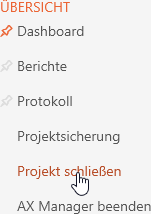
- Vinduet til tilmelding til et projekt er synligt.
- Vælg det projekt, der skal migreres, og udvid projektindstillingerne.
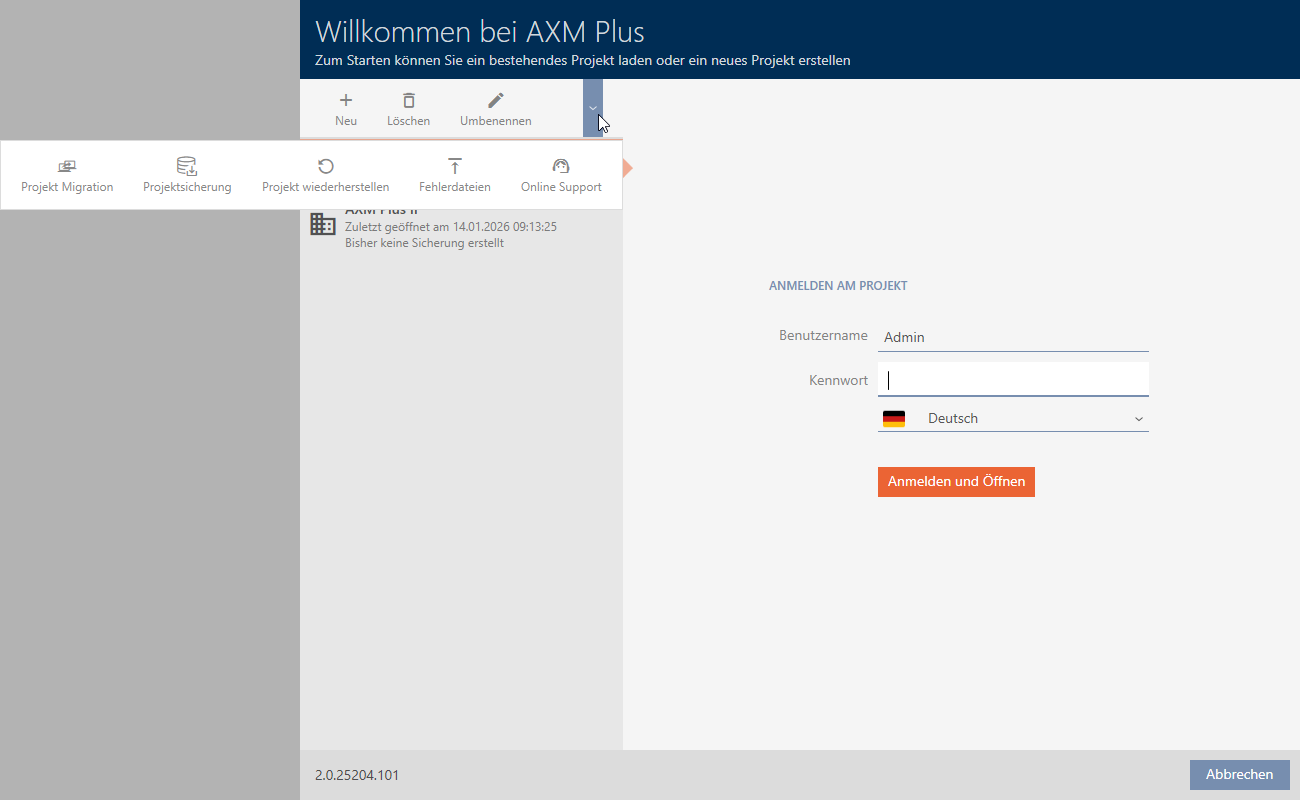
- Klik på knappen .
- Et informationsvindue om migrationsprocessen åbner.
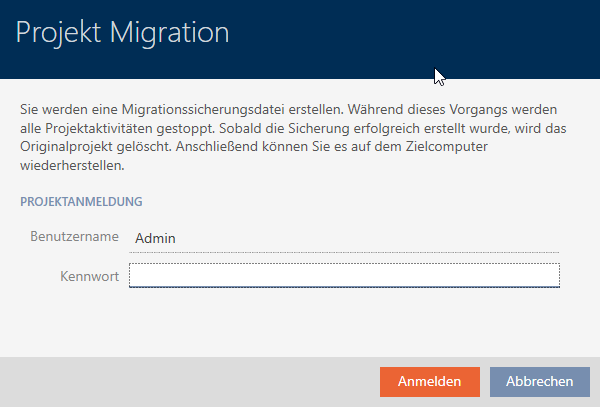
- Indtast i felterne og indtast de loginoplysninger, som du normalt ville bruge til at logge ind på dette projekt.
- Klik på knappen .
- Projektmigration forberedes.
- Vindue vises.
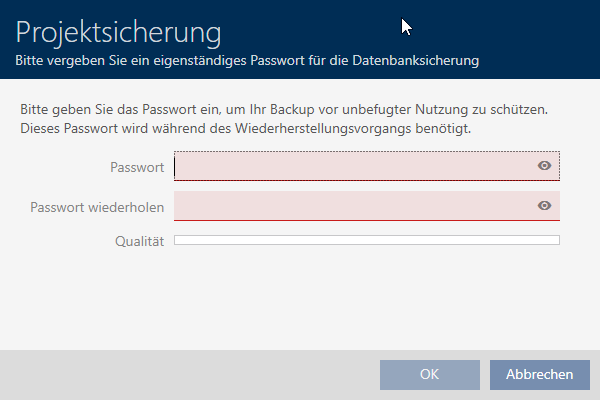
- Indtast i felterne og indtast en adgangskode for at beskytte projektsikringen.
- Klik på knappen .
- Vindue lukker.
- Windows Stifinder åbner.
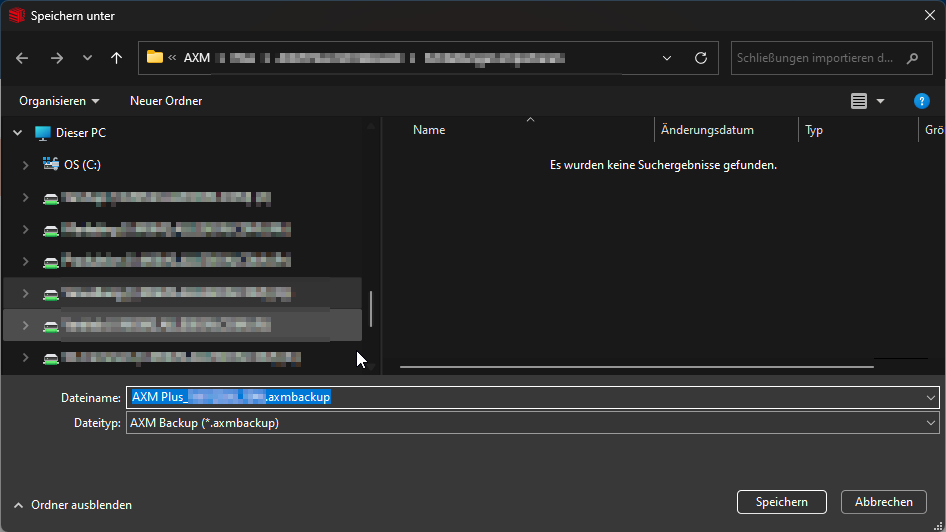
- Gem migrationsfilen (*.axmbackup) et passende sted.
- Migrationsfil gemmes.
- Migrationsfil er nu gemt.
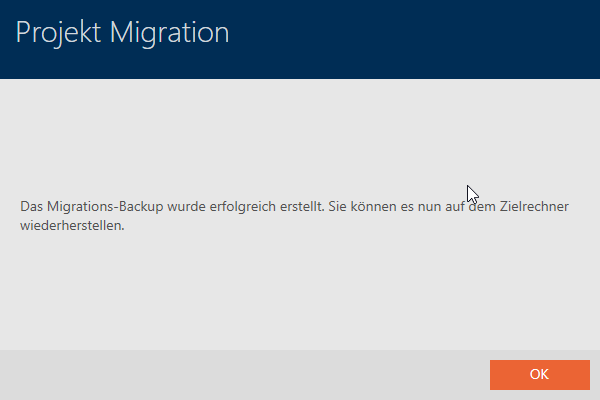
- Klik på knappen .
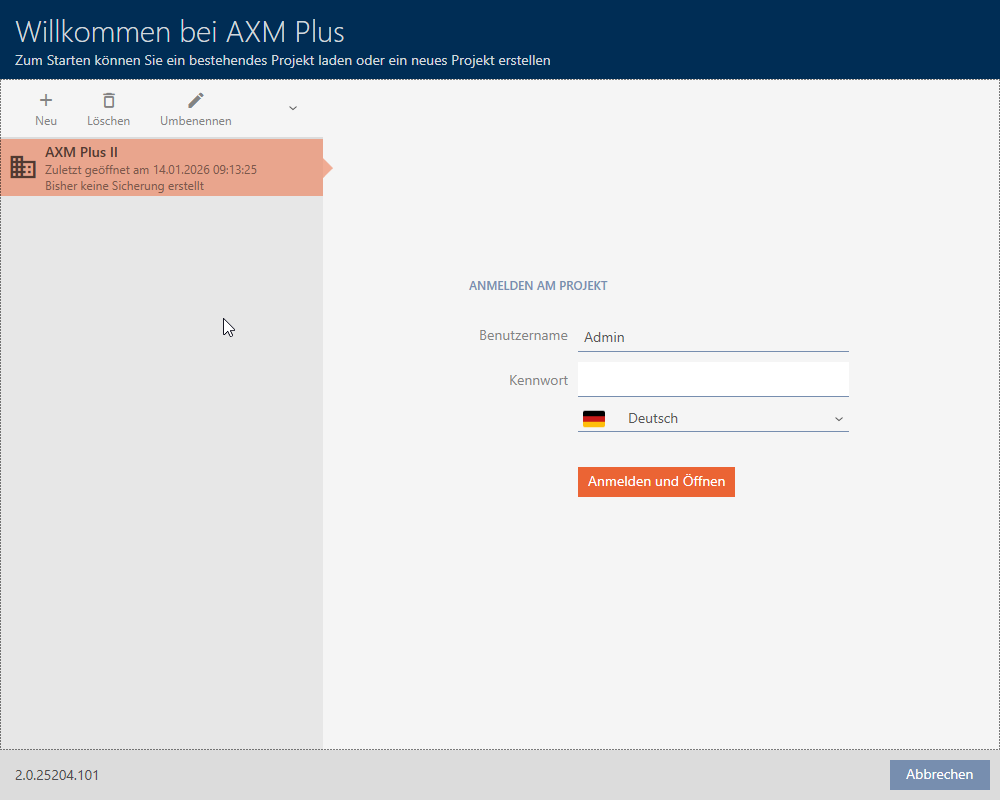
- AXM Plus vender tilbage til projektlogin.
- Det projekt, der skal migreres, vises ikke længere.
Importér migrationsfil og gendan projekt
Overførslen til målcomputeren består af flere trin:
- AXM Plus installér og registrér.
- Importér migrationsfil.
- Forbind tjenester (f.eks. CommNode) igen (se Opsætning af CommNode og VNHost-opsætning).
- Migrationsfil oprettet.
- AXM Plus er installeret (se Installation).
- Åbn AXM Plus.
- Registrér AXM Plus med samme SV-ID (for nærmere oplysninger, se Registrering).
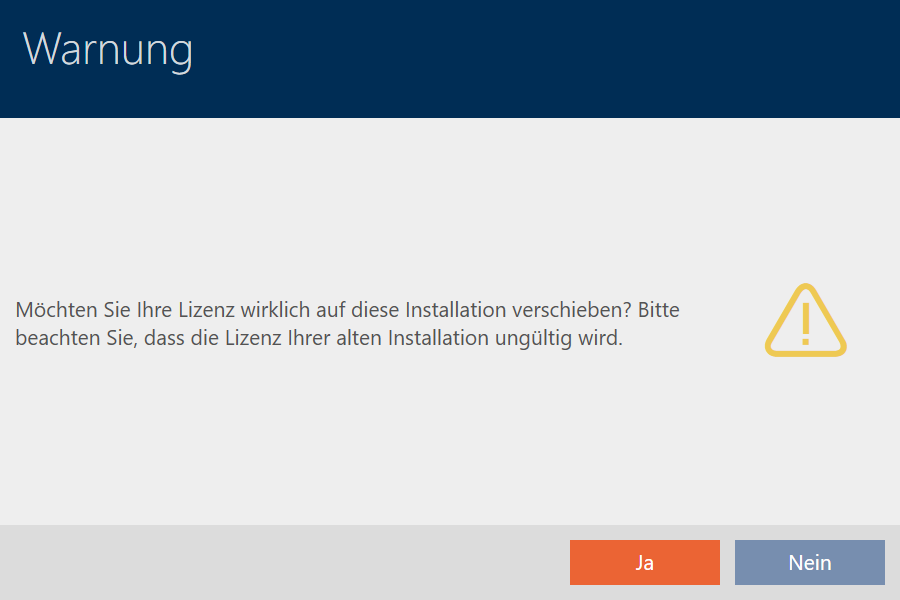
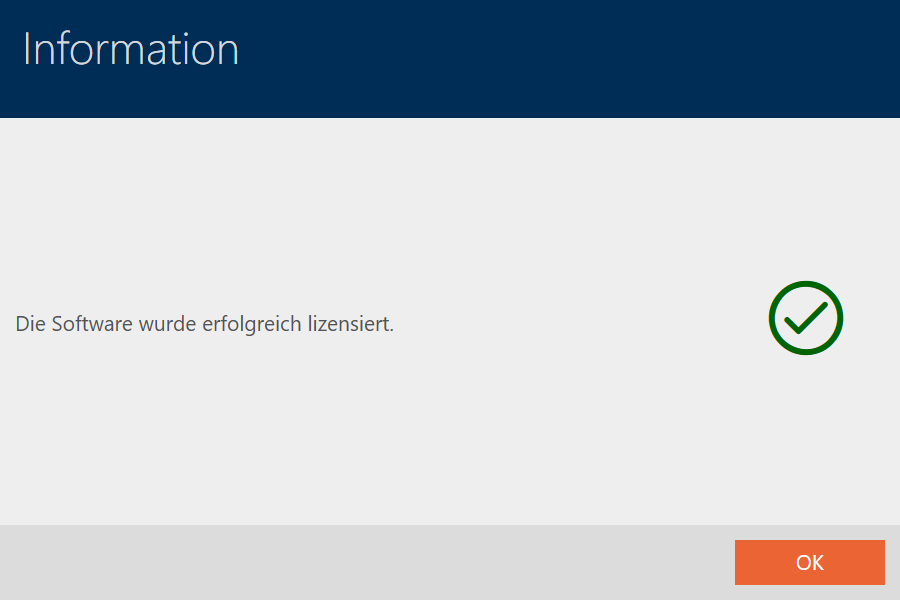
- Klik på knappen .
- Udvid projektindstillingerne.
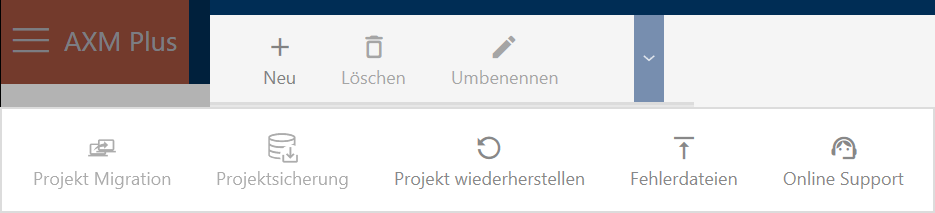
- Klik på knappen i login-vinduet
 .
. - Explorer-vinduet åbnes.
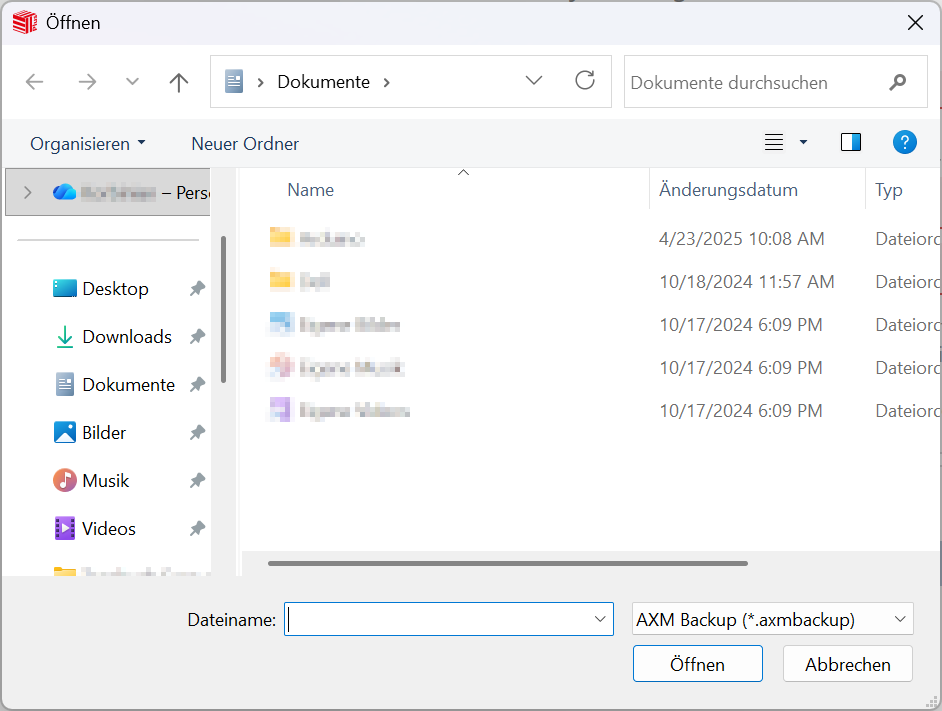
- Vælg den tidligere oprettede migrationsfil (*.axmbackup).

- Vindue åbner.
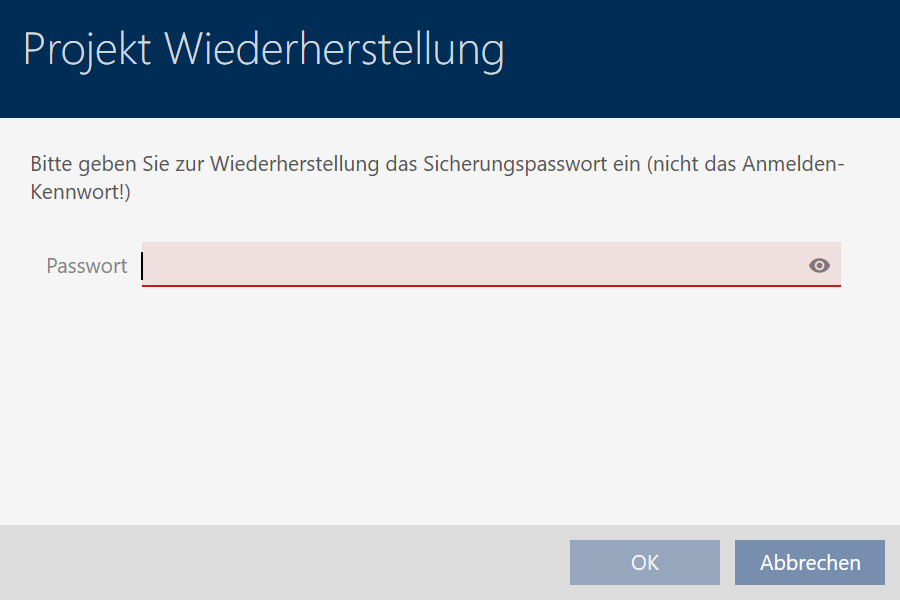
- Angiv i feltet indtast den adgangskode, du angav under eksporten af migrationsfilen.
- Klik på knappen .
- Vindue åbner.
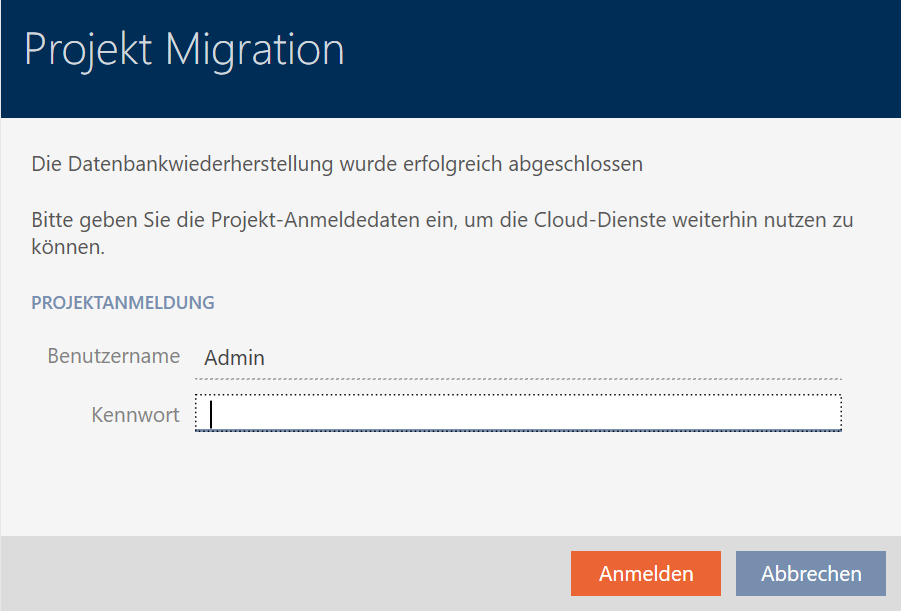
- Indtast i felterne og indtast de loginoplysninger, som du brugte før migrationen til dette projekt.
- Klik på knappen .
- Vindue åbner.
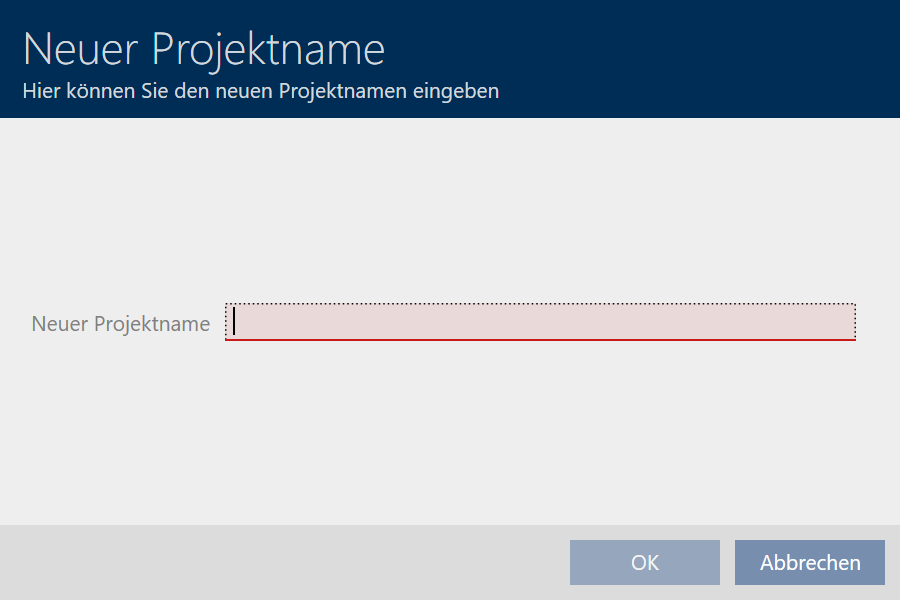
- Angiv i feltet det navn, som det migrerede projekt skal vises med.
Navnet behøver ikke at være identisk med navnet før migreringen. - Klik på knappen .
- Databasemigrationen er nu afsluttet.
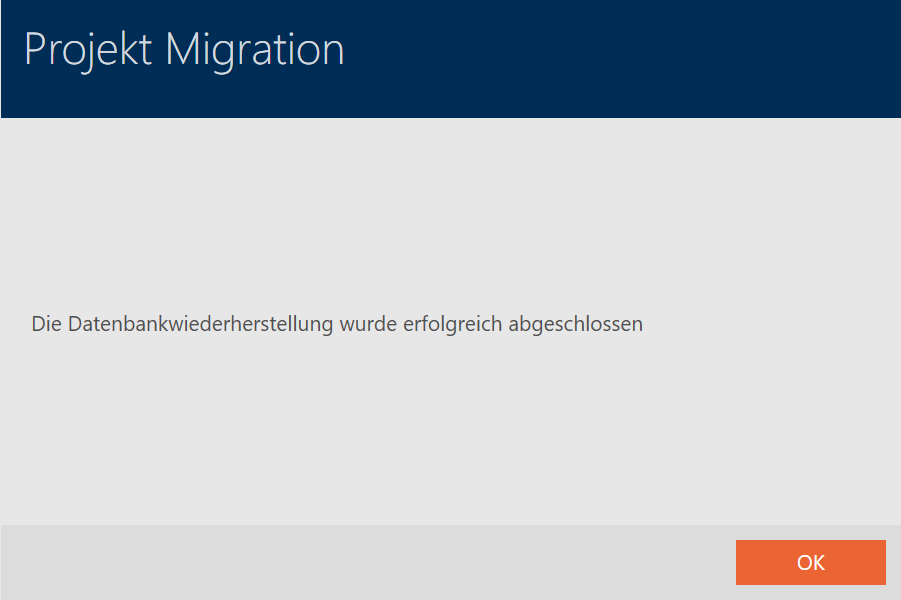
Hvis dit projekt arbejder med netværk, så fortsæt med at forbinde de nødvendige tjenester (se Opsætning af CommNodeog VNHost-opsætning).