Importation des fermetures - AXM Plus
La fonction d’importation vous permet de créer de nombreuses fermetures/portes en même temps. Pour cela, vous avez besoin d’un fichier d’importation au format CSV ou XLSX. Vous attribuez ensuite les colonnes de ce fichier à un champ dans la AXM Plus. Chaque ligne permet de créer une nouvelle fermeture (et une nouvelle porte) et de remplir les champs avec le contenu des colonnes respectives attribuées.
Idéalement, votre fichier d’importation est codé au format Unicode (UTF-8).
Il existe une fonction comparable pour les supports d’identification et les personnes : Importer des supports d’identification
Fichier d’exemple
Un exemple de fichier pourrait ressembler à ceci :
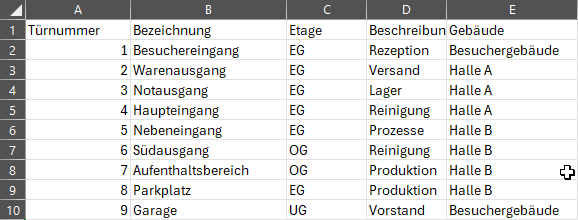
- Les valeurs de sélection (p. ex. ) qui apparaissent dans le fichier d’importation sont déjà créées (voir p. ex. Créer un bâtiment et l'affecter à un site).
- Cliquez sur le bouton AXM orange
 .
. - La barre AXM s'ouvre.

- Dans le groupe , sélectionnez l’entrée .
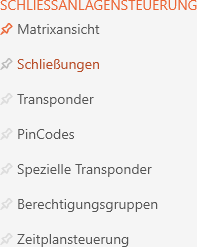
- La barre AXM se referme.
- L’onglet s’ouvre.

- Cliquez sur le bouton
 .
. - La fenêtre s’ouvre.
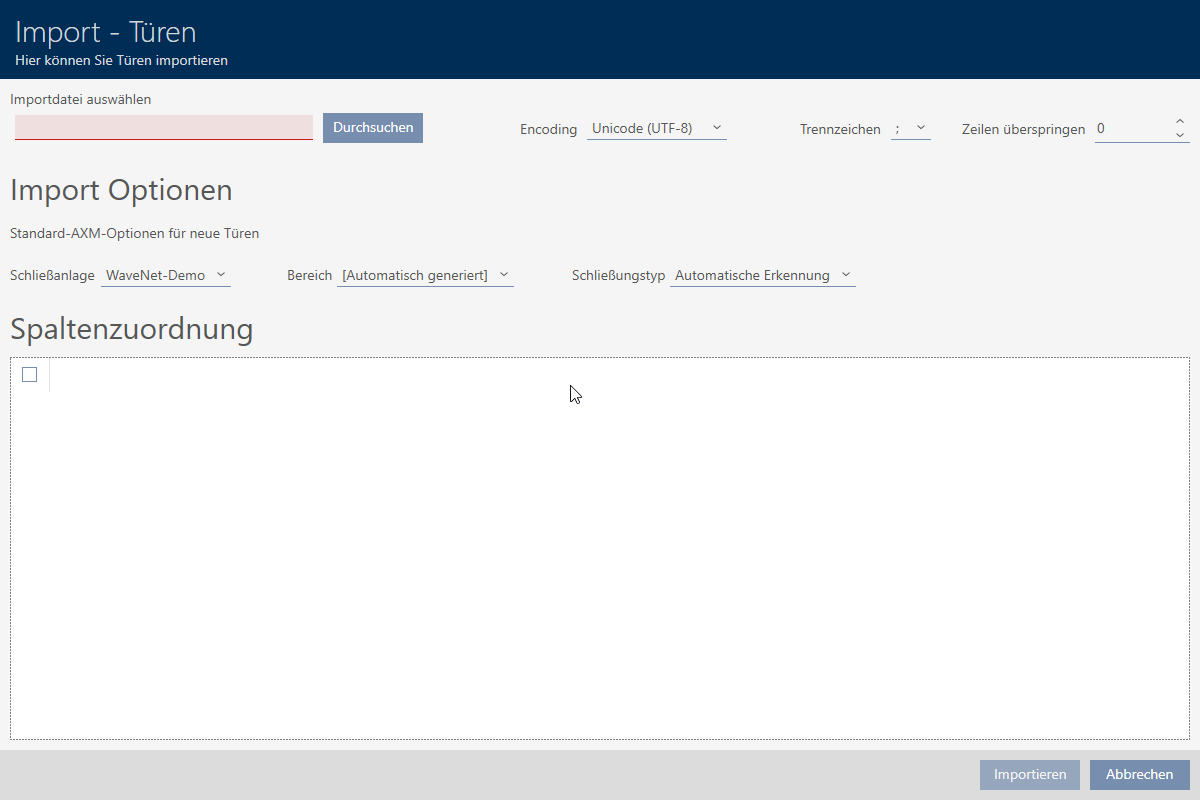
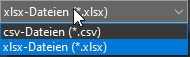
- Cliquez sur le bouton et accédez à votre fichier d’importation. Le cas échéant, vous devez définir le type de fichier pour voir votre fichier d’importation.
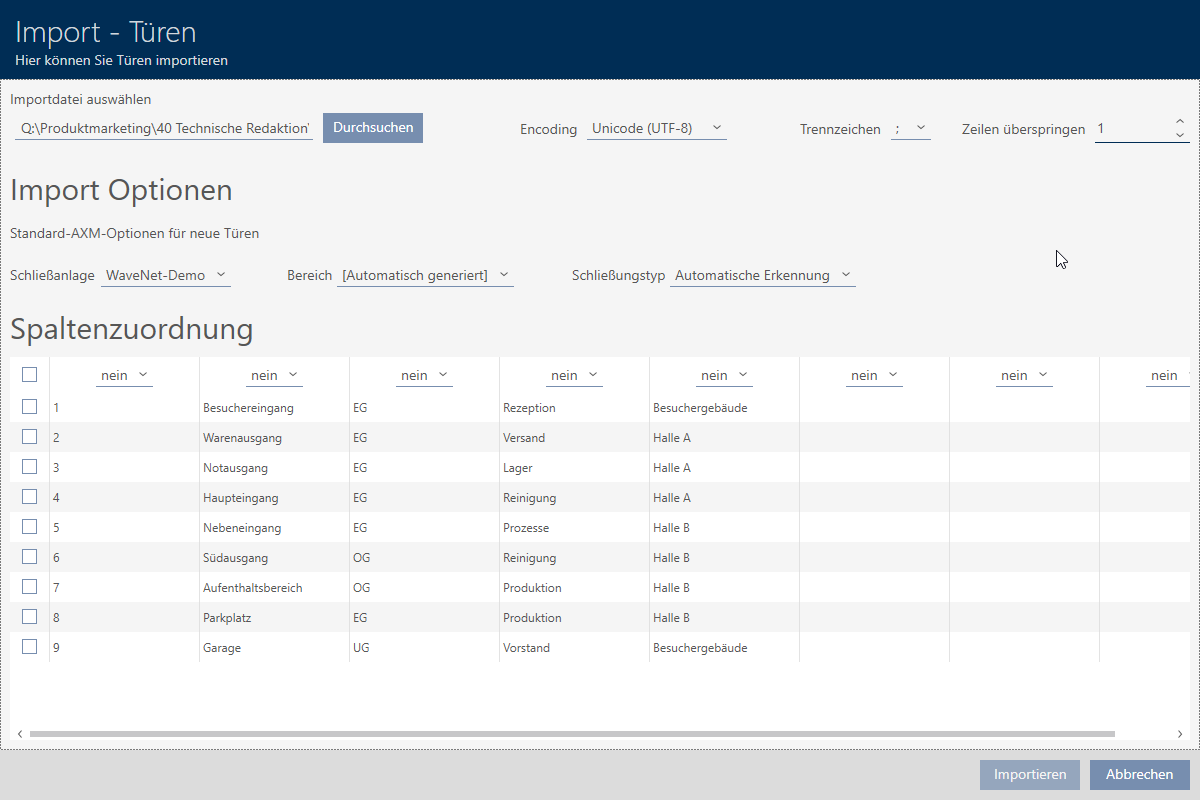
- La zone est chargée.
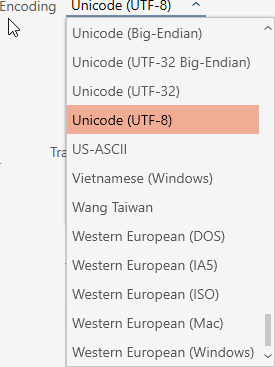
- Dans le menu déroulant , sélectionnez le chiffrement de votre fichier d’importation (recommandation : fichier d’importation au format Unicode (UTF-8) ).
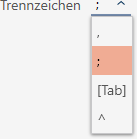
- Dans le menu déroulant , sélectionnez le séparateur de votre fichier d’importation (dans l’exemple : ;).
- Dans le champ , indiquez le nombre de lignes à omettre dans le fichier d’importation (par ex. pour les en-têtes de colonne, dans l’exemple : 1).

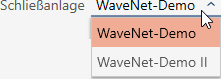
- Sélectionnez dans le menu déroulant l’installation de fermeture dans laquelle vous souhaitez importer.
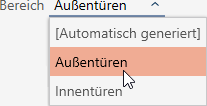
- Sélectionnez dans le menu déroulant l’espace/secteur/zone dans lequel vous souhaitez importer les fermetures.
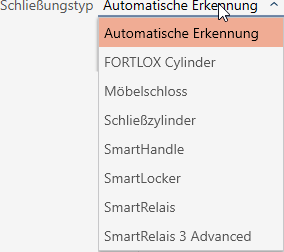
- Sélectionnez dans le menu déroulant le type de fermetures importées.
- Un menu déroulant se trouve au-dessus de chaque colonne. Dans ce menu déroulant, sélectionnez dans quel champ des détails de fermeture vous souhaitez importer l’entrée dans cette colonne. Si vous sélectionnez l’entrée, la colonne est ignorée et n’est pas importée.
Les entrées et doivent être sélectionnées, car ces champs sont obligatoires (*). 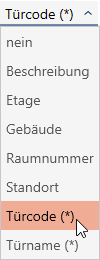
NOTE

Les valeurs de sélection doivent être créées avant l’importation
Les champs comme ou sont des valeurs de sélection. L’importation ne peut sélectionner que des valeurs existantes, mais ne peut en créer aucune.
Si une valeur de sélection n’existe pas, le champ est ignoré lors de l’importation.
- Créez toutes les valeurs de sélection nécessaires avant l’importation.
- Les colonnes sont affectées aux champs dans les détails de fermeture.
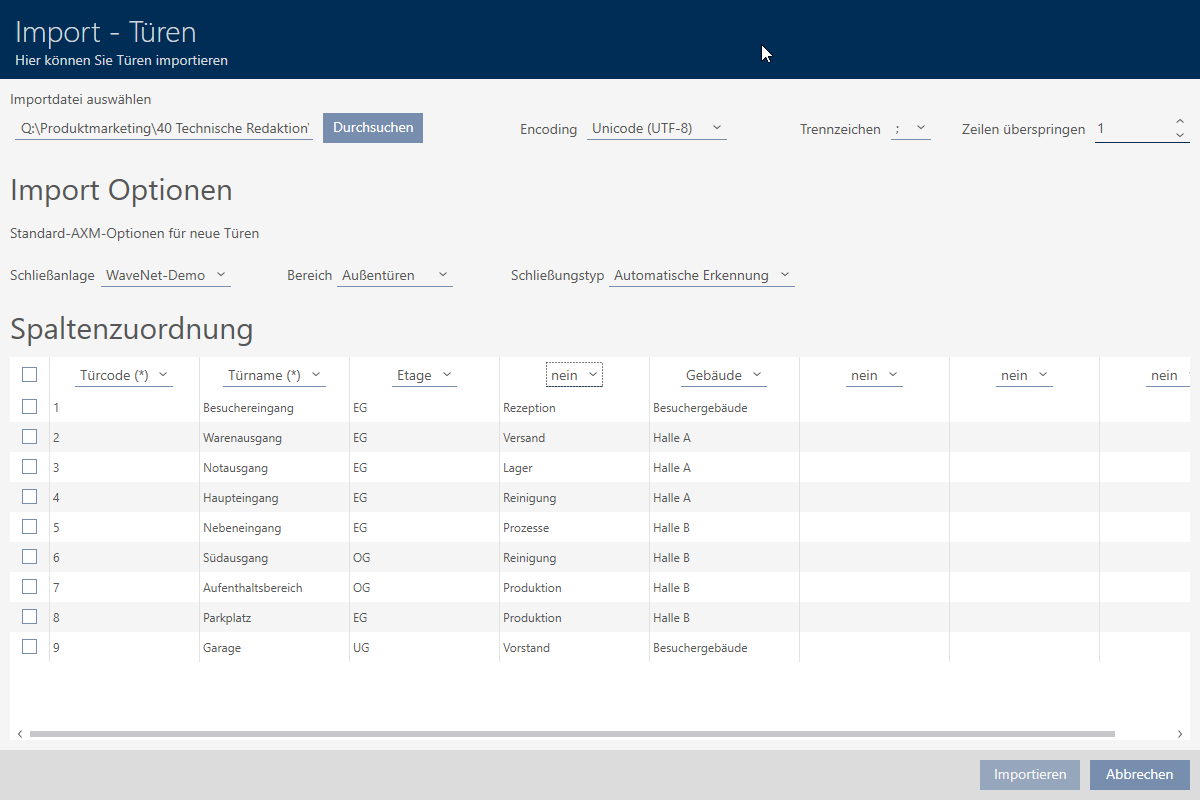
- Sélectionnez toutes les lignes que vous souhaitez importer.
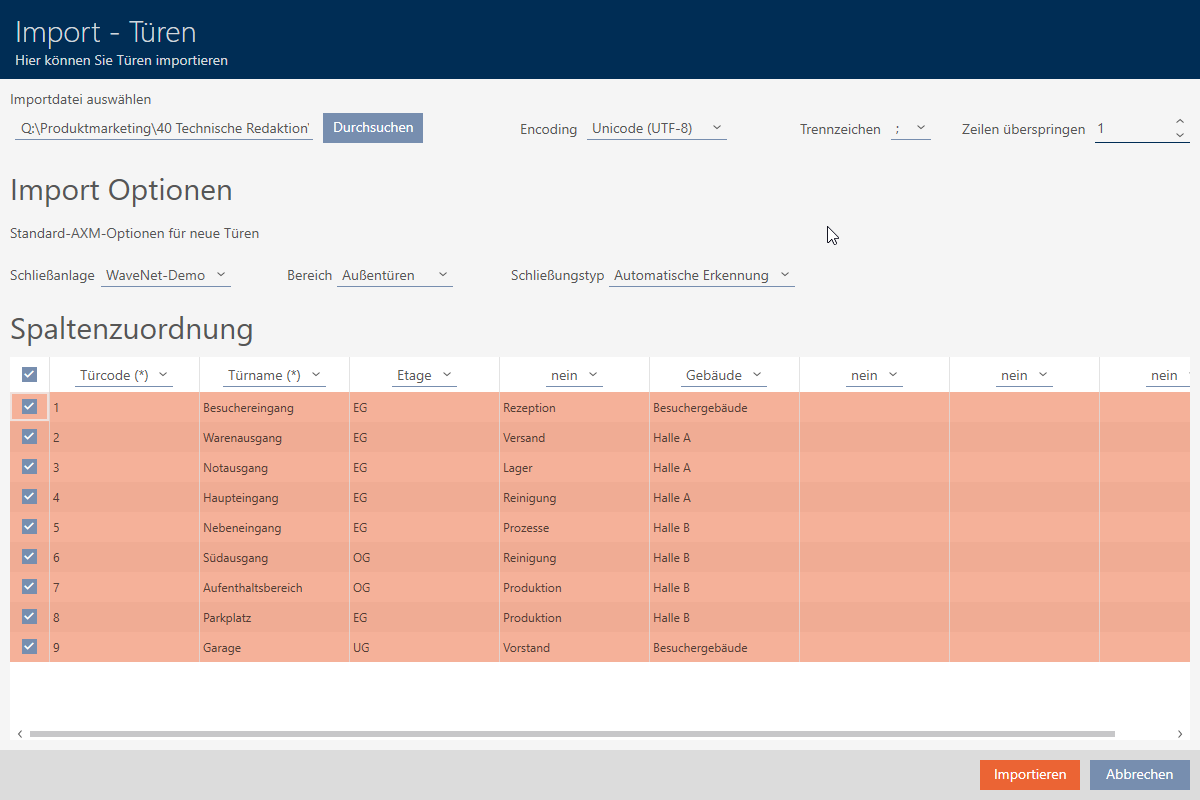
- Cliquez sur le bouton .
- L’importation démarre.
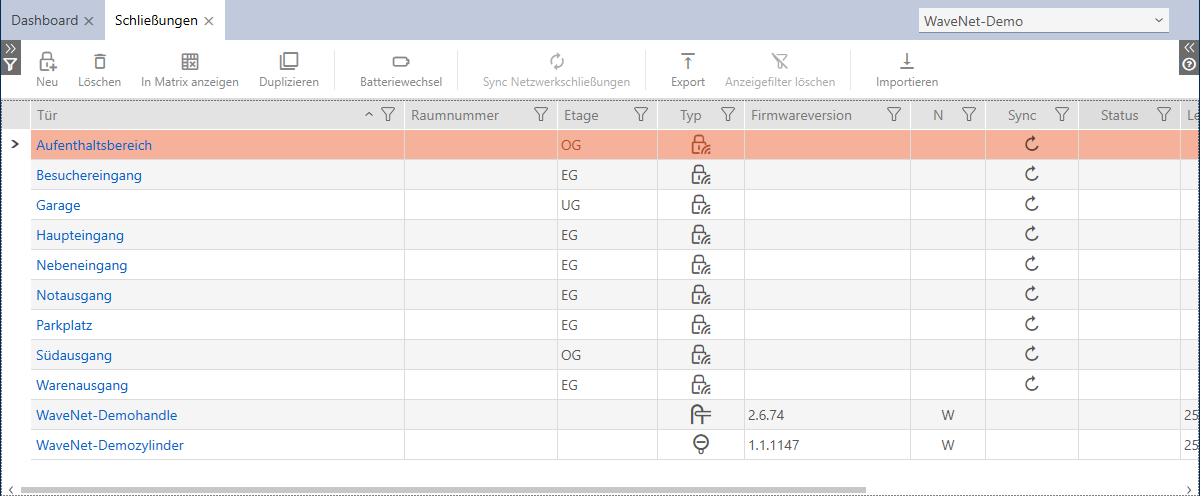
- Une fois l’importation terminée, les fermetures/portes importées apparaissent dans la liste des fermetures :