Project migreren (overdracht) - AXM Plus
Afbeeldingen: Q:\Produktmarketing\40 Technische Redaktion\20 Bilddatenbank\Software\AXM\Plus\AXM Plus mit Netzwerk\Migration
Info uit Testspec: voorwaarde: SimonsVoss-ID met cloud verbonden, verwijzing naar cloudstatus controleren instellen
Registratie moet via de SV-ID gebeuren om de integratie met de cloud tot stand te brengen (of zo te beschrijven). Anders weet de cloud niet wanneer deze 'door mag gaan'.
Info uit procedure: registratie via SV-ID eenvoudiger, CommNode en VNHost op nieuwe computer na herstel weer koppelen
Bij cloudtoepassingen (bijv. AX2Go) moet de cloud op hetzelfde niveau zijn als het project in uw AXM Plus. In sommige gevallen wilt u uw AXM Plus via een backup overdragen, bijvoorbeeld:
- Verhuizing naar een nieuwe computer
- Overdracht aan een andere persoon na installatie
Bij een normale backup zou het project stil blijven staan en de cloud verder draaien, wat leidt tot de foutmelding . Daarvoor bestaat de functie  . Deze verschilt van de normale
  :
:
- Als er clouddiensten actief zijn, worden deze gepauzeerd totdat het project op de doelcomputer is hersteld, geregistreerd en verbonden met de SV-ID.
- Het project wordt na het opslaan van het back-upbestand uit het projectoverzicht verwijderd en kan niet meer worden bewerkt totdat het is hersteld.
Migratiebestand aanmaken
- AXM geregistreerd en verbonden met SV-ID (zie Registratie met licentie).
- Minstens één project aangemaakt dat gemigreerd moet worden (zie Eerste stappen na de installatie).
- Sluit het eventueel momenteel geopende project (AXM-balk uitklappen en in de groep de vermelding selecteren).
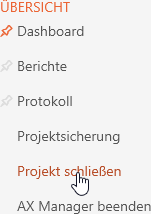
- Het venster voor aanmelding bij een project is zichtbaar.
- Selecteer het project dat u wilt migreren en breid de projectopties uit.
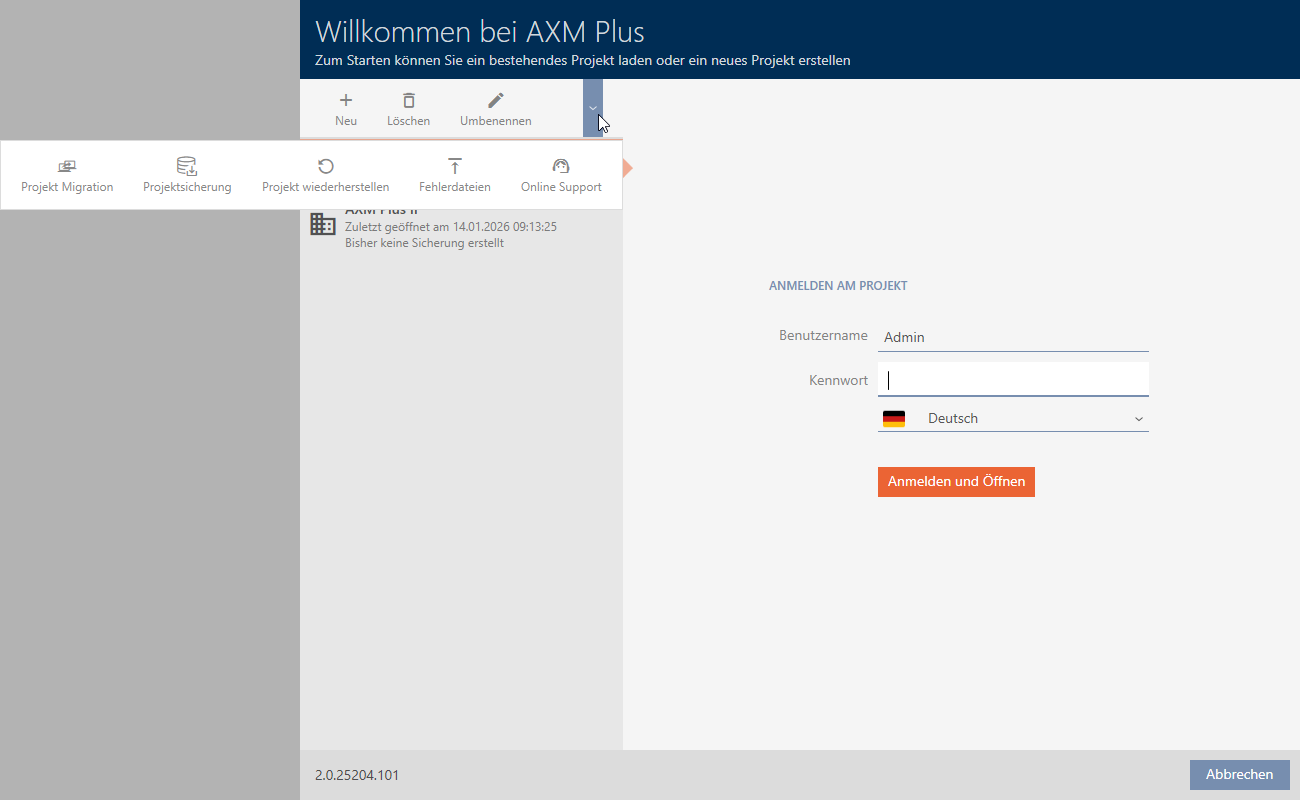
- Klik op de button .
- Aanwijzingsvenster over het migratieproces wordt geopend.
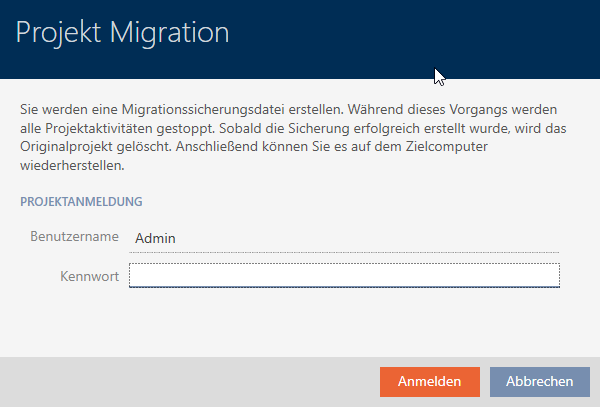
- Vul in de velden en de inloggegevens in die u normaal gesproken voor dit project zou gebruiken.
- Klik op de button .
- Projectmigratie wordt voorbereid.
- Het venster wordt weergegeven.
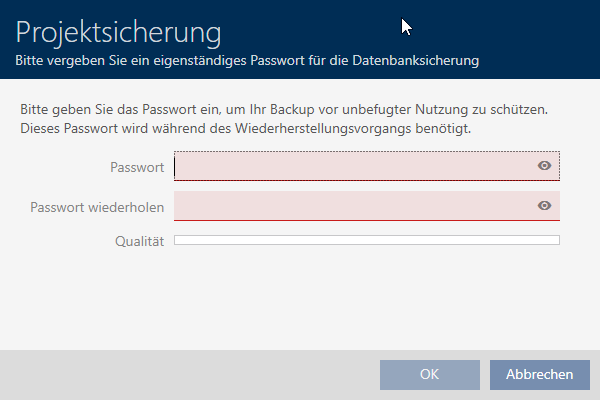
- Voer in de velden en een wachtwoord in waarmee u de projectbeveiliging beschermt.
- Klik op de button .
- Het venster gaat dicht.
- Windows Explorer gaat open.
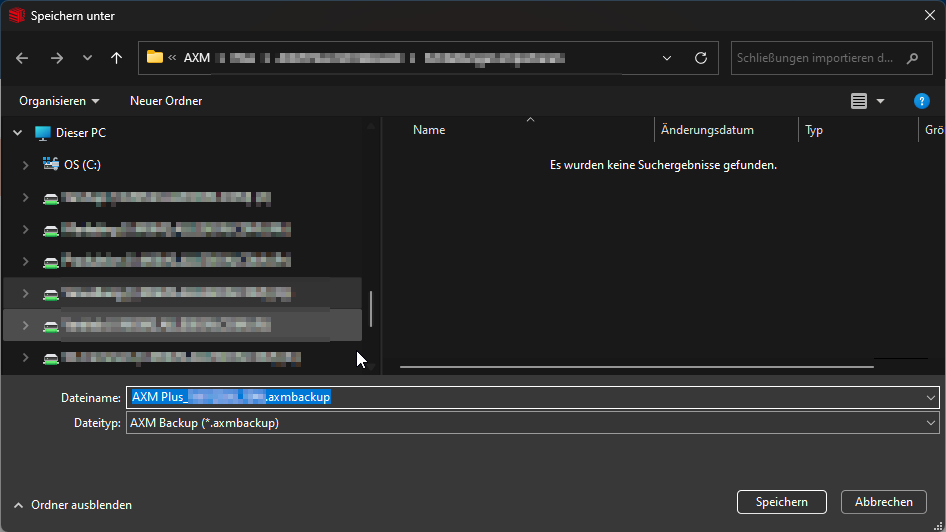
- Sla het migratiebestand (*.axmbackup) op een geschikte locatie op.
- Migratiebestand wordt opgeslagen.
- Migratiebestand succesvol opgeslagen.
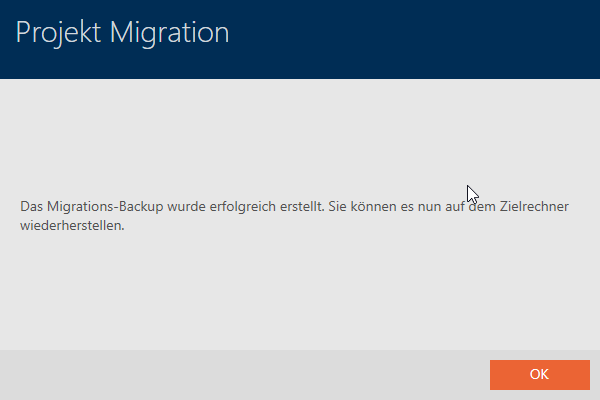
- Klik op de button .
- AXM Plus keert terug naar de projectaanmelding.
- Het te migreren project wordt niet meer weergegeven.
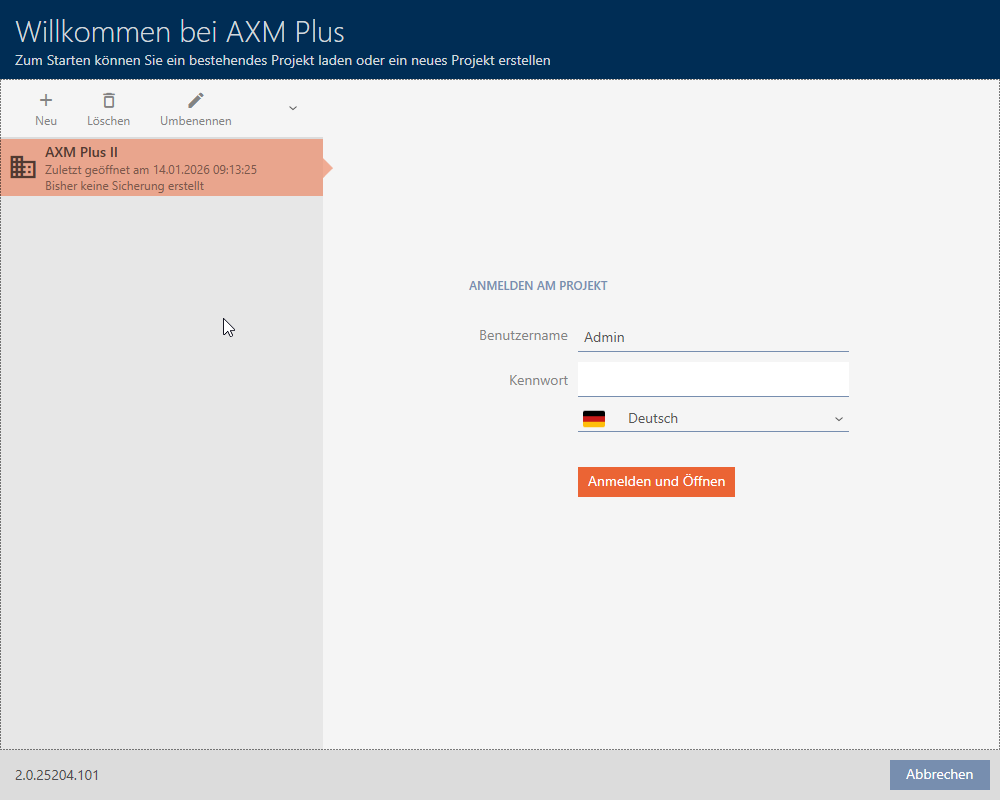
Migratiebestand importeren en project herstellen
De overdracht naar de doelcomputer bestaat uit meerdere delen:
- AXM Plus installeren en registreren.
- Migratiebestand importeren.
- Diensten (bijv. CommNode) opnieuw verbinden (zie CommNode configureren en VNHost configureren).
- Migratiebestand aangemaakt.
- AXM Plus is geïnstalleerd (zie Installatie).
- Open de AXM Plus.
- Registreer de AXM Plus met dezelfde SV-ID (details zie Registratie).
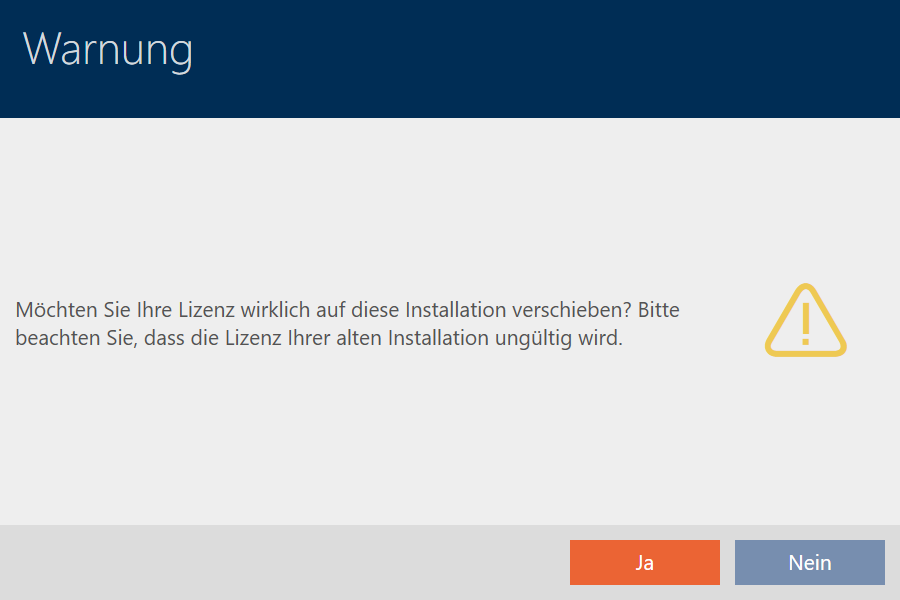
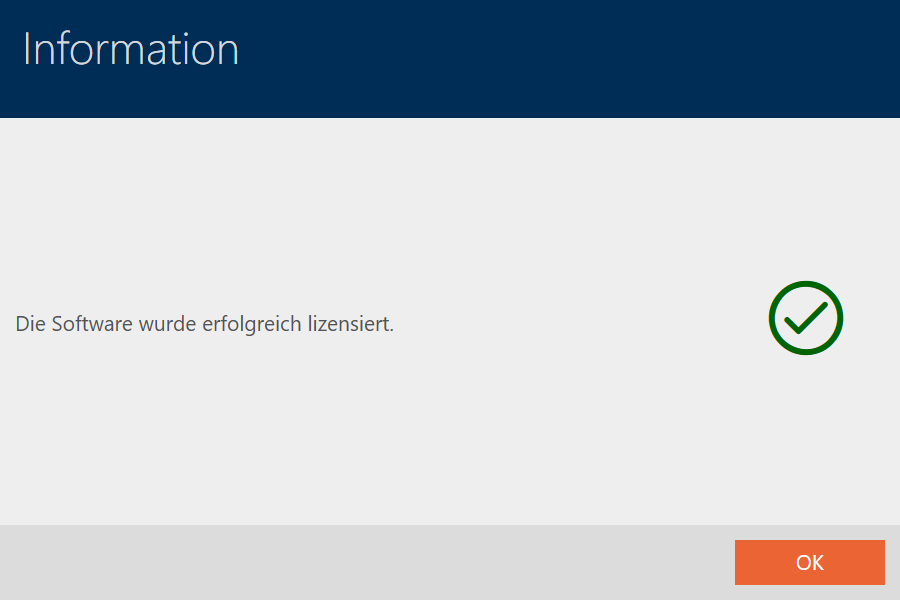
- Klik op de button .
- Klap de projectopties uit.
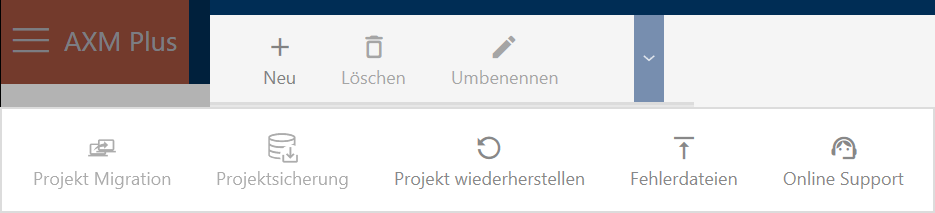
- Klik in het inlogvenster op de button
 .
. - Het Explorer-venster gaat open.
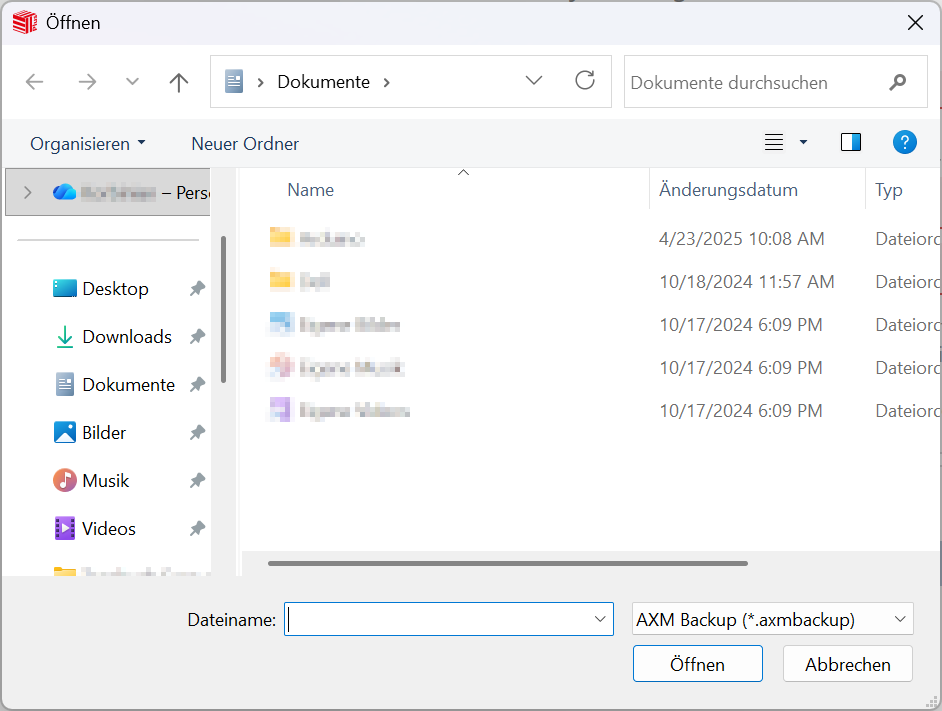
- Selecteer het eerder aangemaakte migratiebestand (*.axmbackup).

- Het venster gaat open.
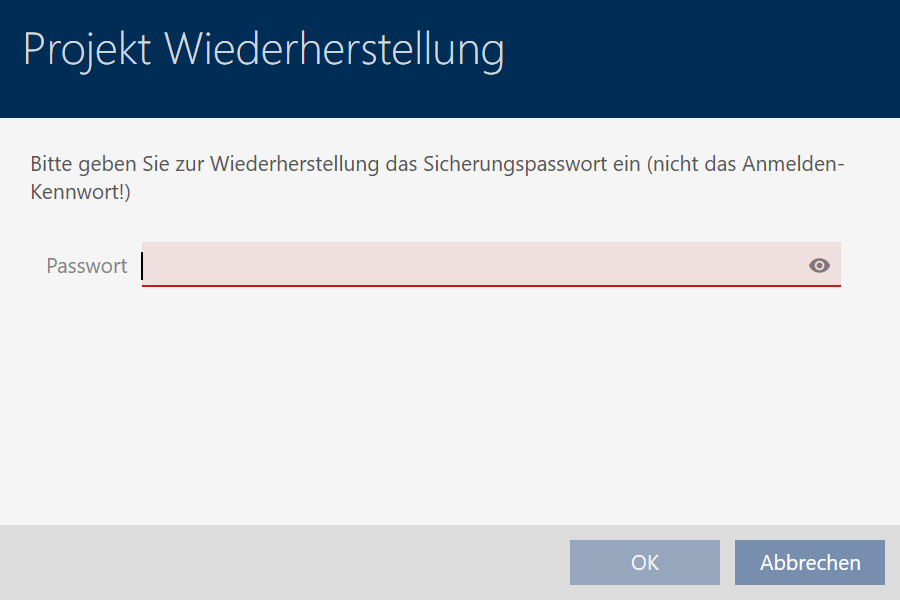
- Voer in het veld het wachtwoord in dat u tijdens het exporteren van het migratiebestand hebt vastgelegd.
- Klik op de button .
- Het venster gaat open.
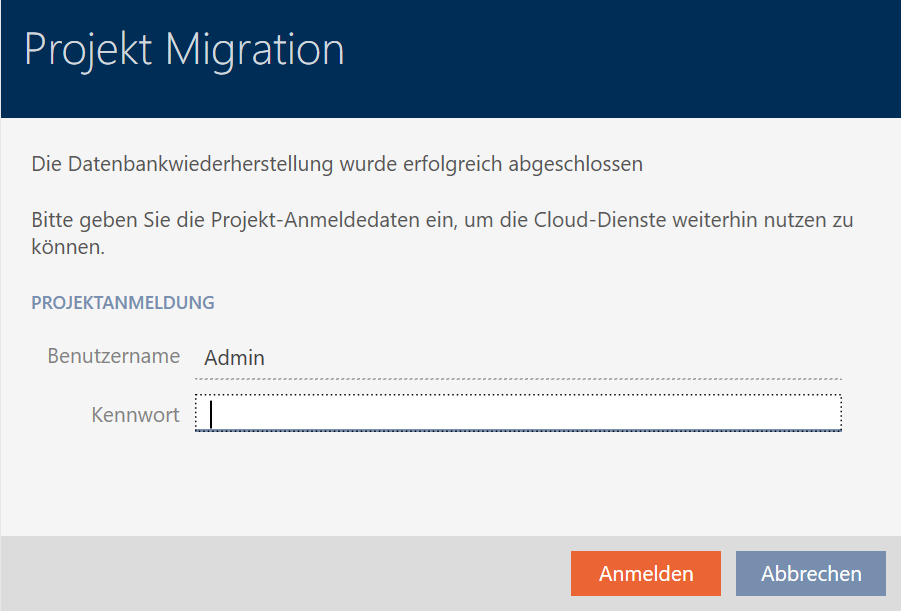
- Vul in de velden en de inloggegevens in waarmee u zich voor de migratie voor dit project had aangemeld.
- Klik op de button .
- Het venster gaat open.
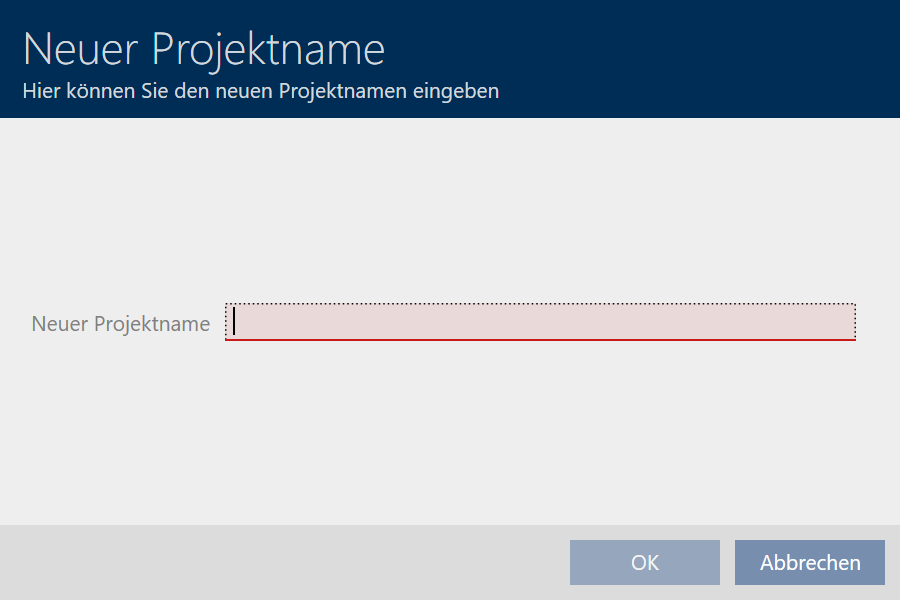
- Voer in het veld de naam in waarmee het gemigreerde project moet worden weergegeven.
De naam hoeft niet identiek te zijn aan de naam vóór de migratie. - Klik op de button .
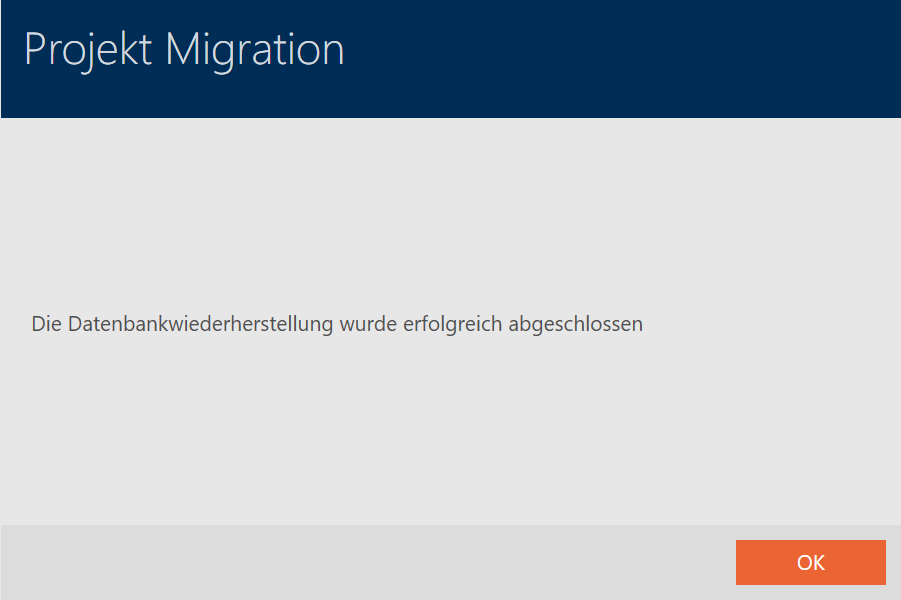
- Migratie database met succes voltooid.
Als uw project met netwerken werkt, gaat u verder met het koppelen van de daarvoor benodigde diensten (zie CommNode configurerenen VNHost configureren).