Ajouter des nœuds de réseau - AXM Plus
- Au moins un nœud de routeur a été ajouté au WaveNet (voir Ajouter des nœuds routeurs).
- Le nœud de routeur est connecté au même réseau et opérationnel.
- Les nœuds de réseau intégrés (LN.I) doivent être montés dans une fermeture afin d’être alimentés en courant.
- L’onglet est ouvert.
- Sélectionnez le nœud de routeur avec lequel vous souhaitez rechercher le nœud de réseau.

- Cliquez sur le bouton
 .
. - La fenêtre s’ouvre.
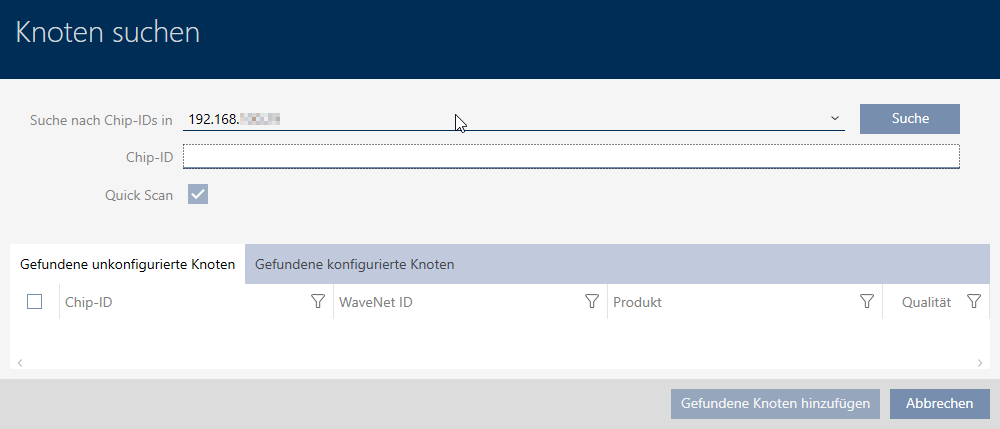
- Indiquez dans le champ l’ID de puce du nœud de réseau à ajouter.
Vous trouverez l’ID de la puce sur le nœud de réseau lui-même ou sur les autocollants fournis. NOTE

Recherche sans indication d’ID de puce
La recherche sans restriction par un ID de puce trouvera tous les nœuds de réseau qui atteignent ce nœud de routeur. Vous pouvez ainsi ajouter plusieurs nœuds de réseau en même temps.
- Cliquez sur le bouton .
- Recherche du nœud de réseau en cours.
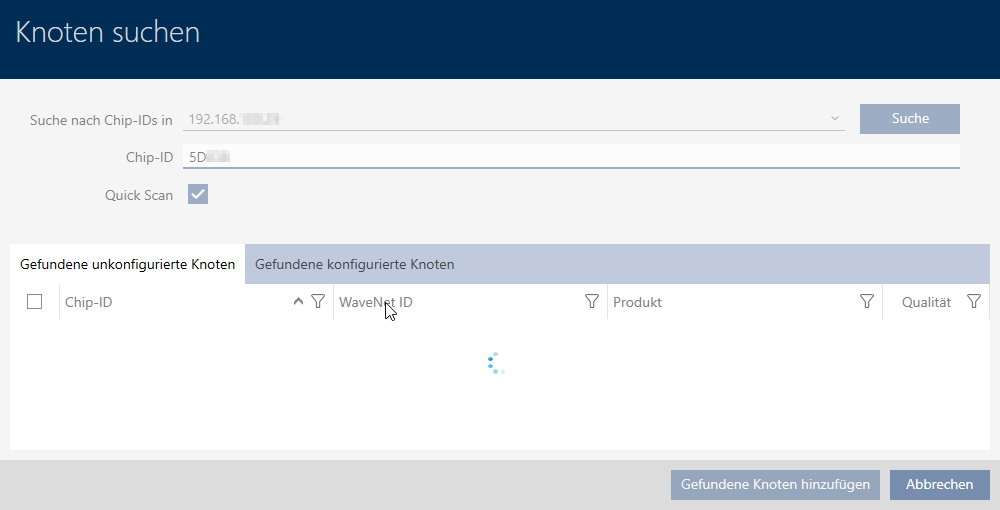
- Le nœud de réseau trouvé est affiché.

- Sélectionnez le nœud de réseau que vous souhaitez ajouter.

- Cliquez sur le bouton .
- Le nœud de réseau est ajouté.
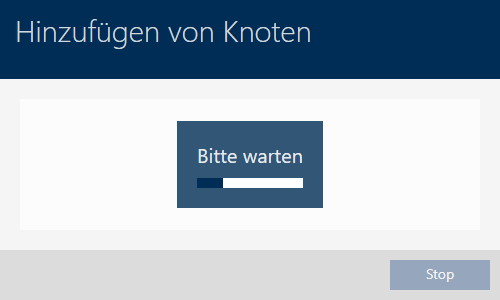
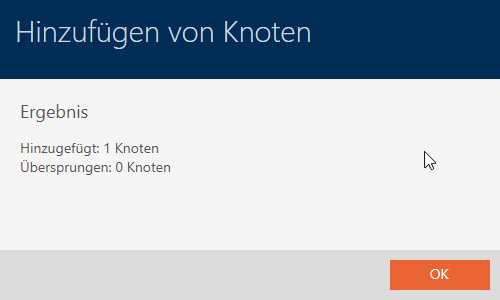
- Cliquez sur le bouton .
- La fenêtre se ferme.
- Le nœud de réseau est affiché dans la liste.

nœud de réseau dans une fermeture non programmée
Les nœuds de réseau dont les fermetures ne sont pas encore synchronisées n’ont pas d’entrée dans la colonne :

Dans ce cas, vous devez synchroniser la fermeture afin que l’AXM puisse « reconnaître » et afficher la fermeture (voir Synchroniser la fermeture (y compris lire la liste d'accès)).
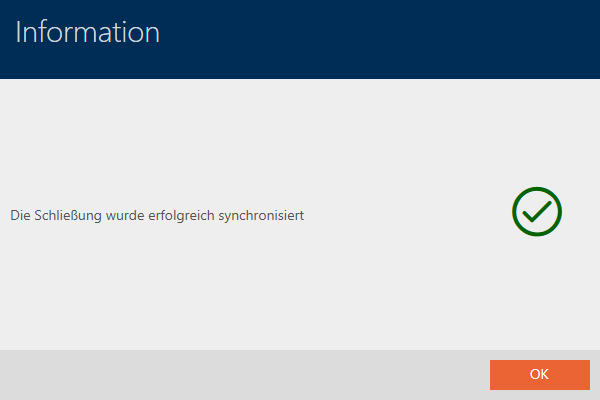
Après la synchronisation, la fermeture est affichée avec le nœud de réseau :
