Migrera projekt (överlämning) - AXM Plus
Bilder: Q:\Produktmarketing\40 Technische Redaktion\20 Bilddatenbank\Software\AXM\Plus\AXM Plus mit Netzwerk\Migration
Information från testspecifikation: Förutsättning: SimonsVoss-ID är anslutet till molnet. Hänvisning till kontroll av molnstatus måste vara aktiverad
Registreringen måste ske via SV-ID, för att anslutningen till molnet ska kunna upprättas (alternativt ska detta beskrivas). Annars vet molnet inte när det ska fortsätta synkroniseringen.
Information från procedur: Registrering via SV-ID är enklare. CommNode och VNHost måste efter återställning på en ny dator paras ihop igen.
Vid molnapplikationer (t.ex. AX2Go) måste molnet ha samma status som projektet i din AXM Plus . I vissa fall vill du överlämna din AXM Plus via en säkerhetskopia, till exempel:
- vid flytt till en ny dator
- vid överlämning till en annan person efter konfiguration
Vid en normal säkerhetskopiering skulle projektet stanna, medan molnet fortsätter att arbeta. Detta kan leda till felet . För detta finns funktionen  . Den skiljer sig från den vanliga funktionen
  :
:
- Om molntjänster är aktiva pausas dessa tills projektet har återställts på måldatorn, registrerats och anslutits till SV-ID.
- Efter att backupfilen har sparats tas projektet bort från projektöversikten och kan inte längre redigeras förrän det har återställts.
Skapa migreringsfil
- AXM är registrerad och ansluten till SV-ID (se Registrering med licens).
- Minst ett projekt har skapats som ska migreras (se Första steg efter installationen).
- Stäng det projekt som eventuellt är öppet för närvarande (öppna AXM-menyn och i gruppen väljer du posten ).
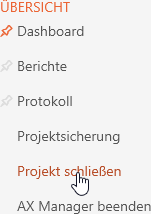
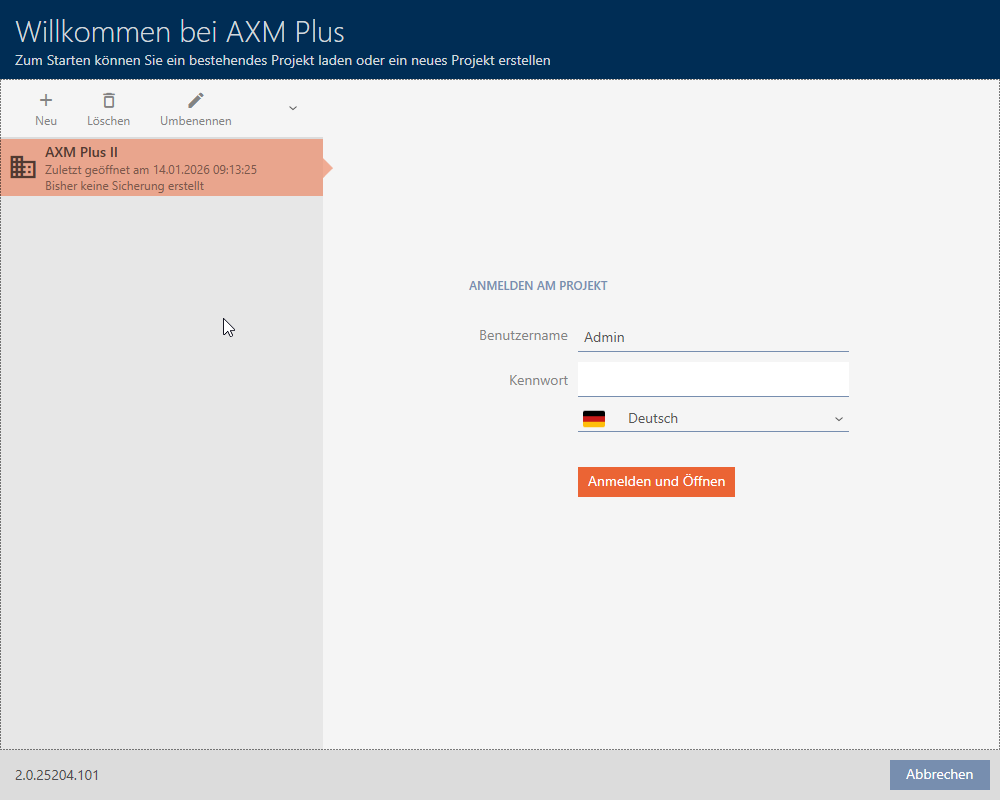
- Fönstret för inloggning till ett projekt visas.
- Välj det projekt som ska migreras och expandera projektalternativen.
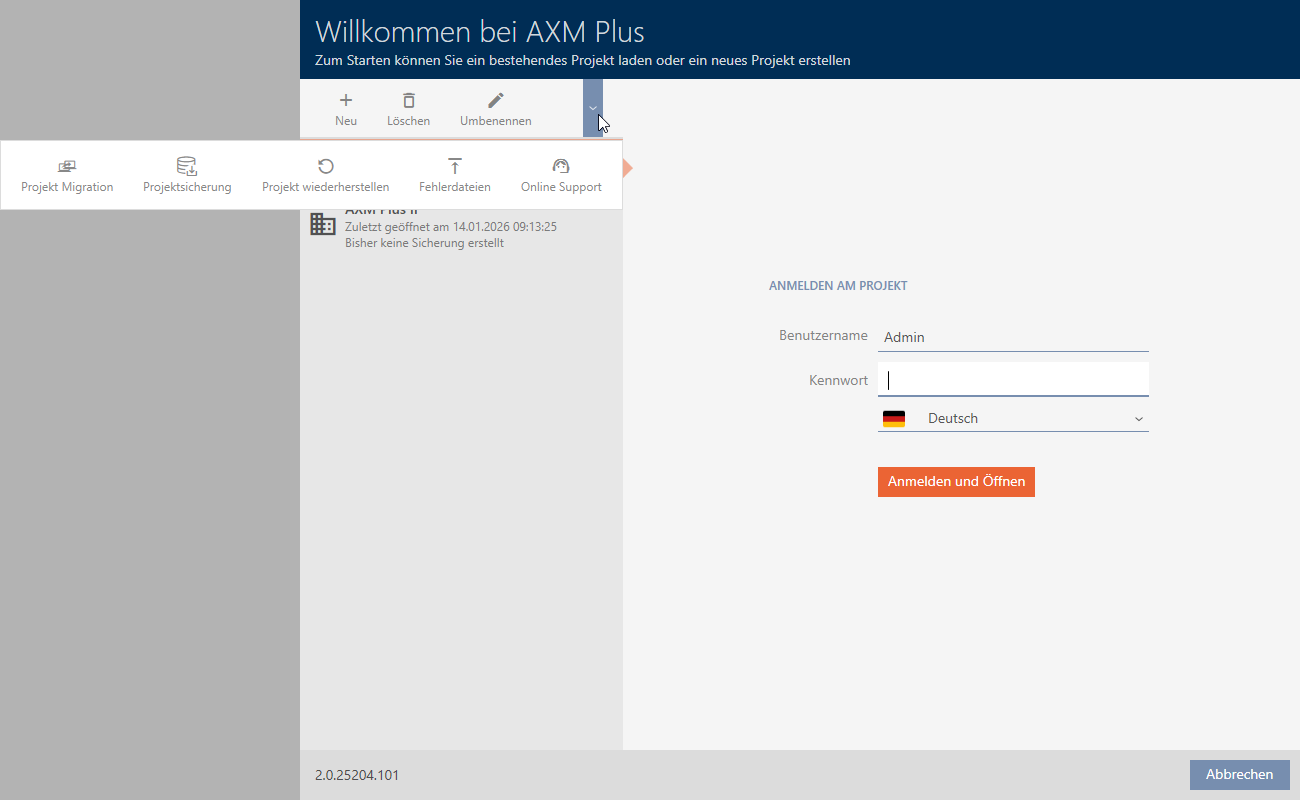
- Klicka på knappen .
- Ett informationsfönster om migreringsprocessen öppnas.
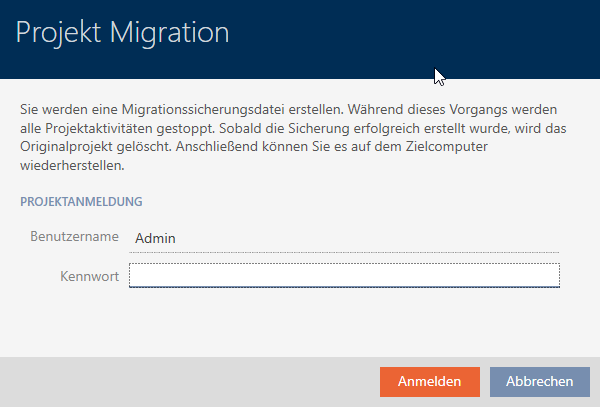
- Ange i fälten och de inloggningsuppgifter som du normalt använder för att logga in i detta projekt.
- Klicka på knappen .
- Projektmigrering förbereds.
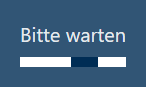
- Fönstret visas.
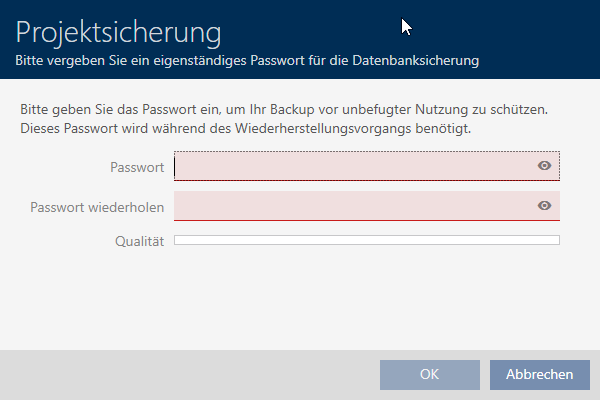
- Ange i fälten och ett lösenord som ska skydda projektsäkerhetskopian.
- Klicka på knappen .
- Fönstret stängs.
- Windows Explorer öppnas.
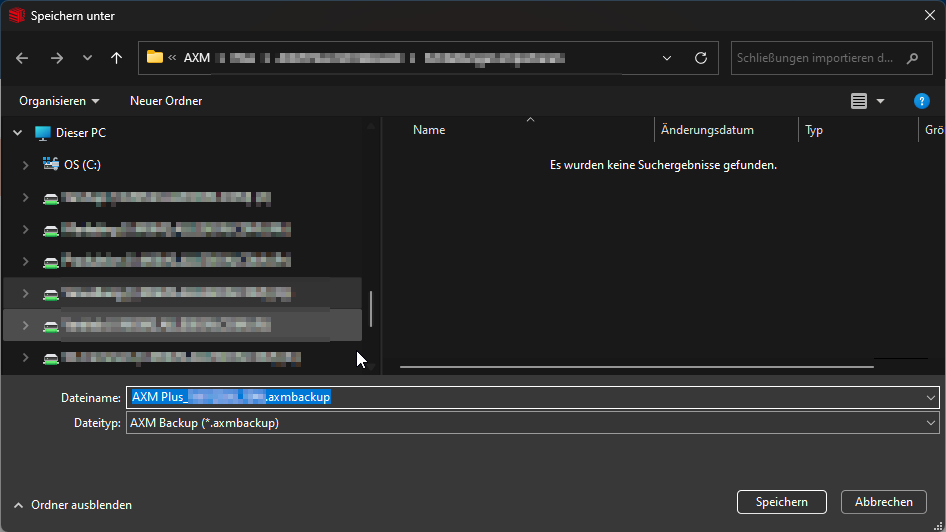
- Spara migreringsfilen (*.axmbackup) på en lämplig plats.
- Migreringsfilen sparas.
- Migreringsfilen har sparats framgångsrikt.
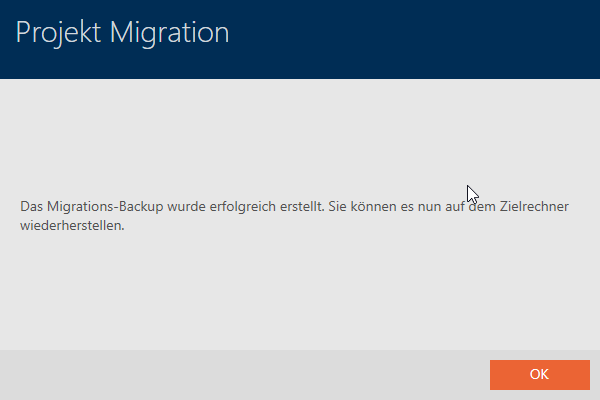
- Klicka på knappen .
- AXM Plus återgår till projektinloggningen.
- Det projekt som ska migreras visas inte längre.
Importera migreringsfil och återställ projekt
Överföringen till måldatorn består av flera steg:
- AXM Plus Installera och registrera
- Importera migreringsfilen
- Återanslut tjänster (t.ex. CommNode) (se Konfigurera CommNode och Konfigurera VNHost).
- Migreringsfilen har skapats.
- AXM Plus är installerad (se Installation).
- Öppna AXM Plus.
- Registrera AXM Plus med samma SV-ID (för detaljer se Registrering).
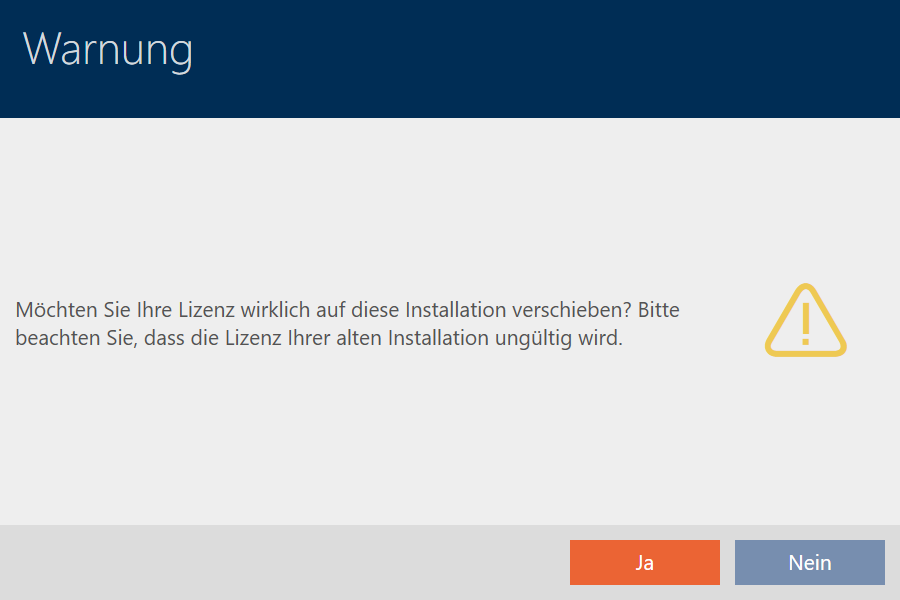
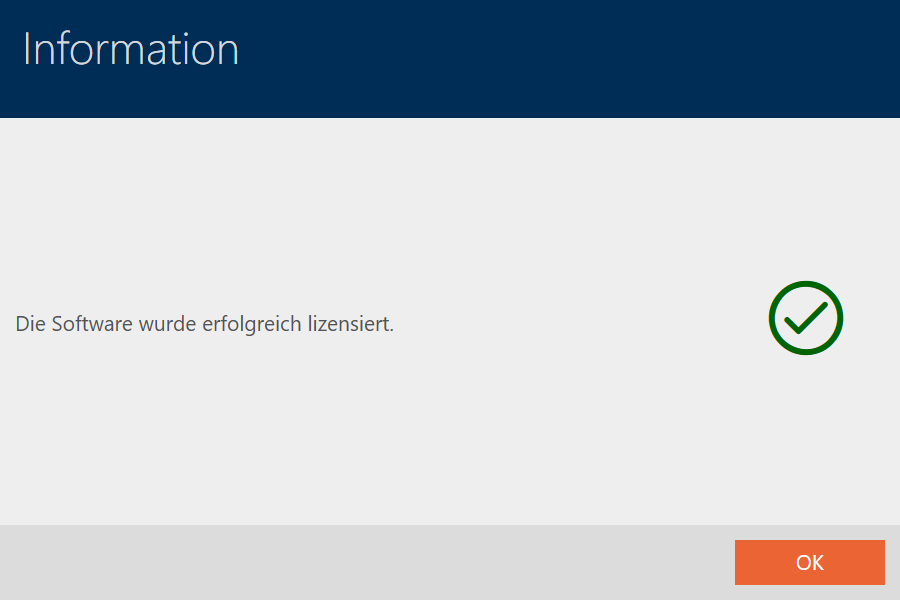
- Klicka på knappen .
- Expandera projektalternativen.
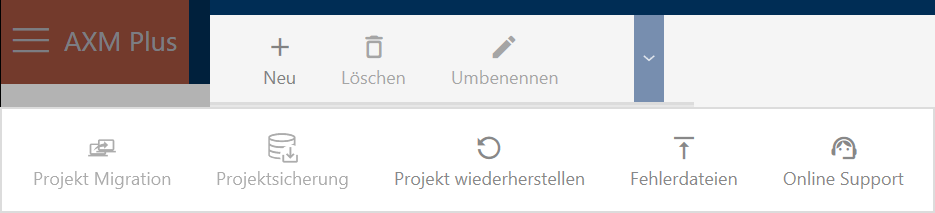
- Klicka i inloggningsfönstret på knappen
 .
. - Explorer-fönstret öppnas.
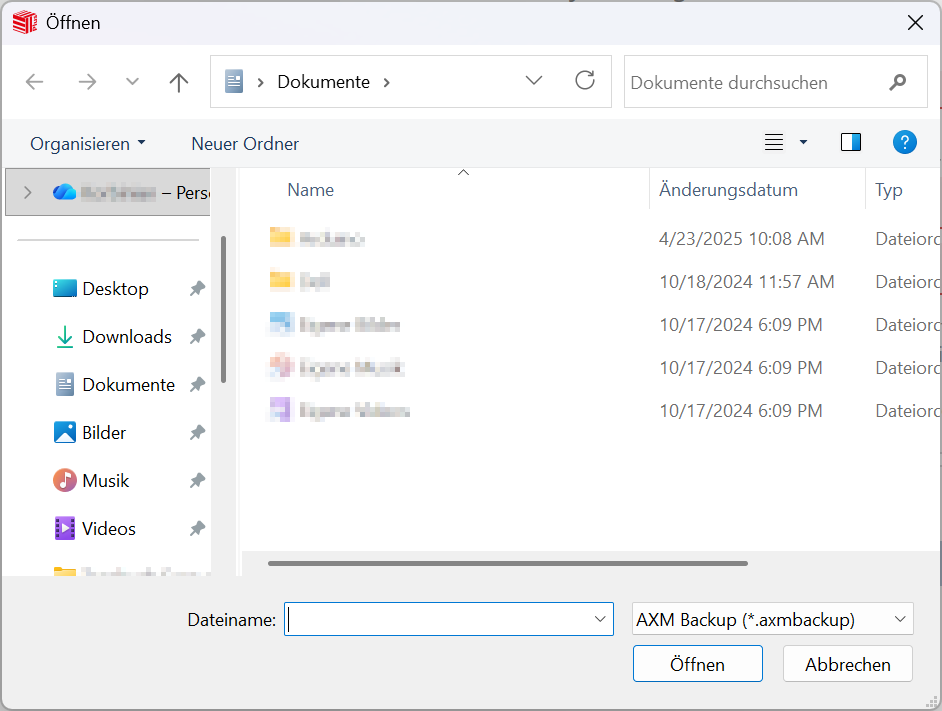
- Välj den tidigare skapade migreringsfilen (*.axmbackup).

- Fönstret öppnas.
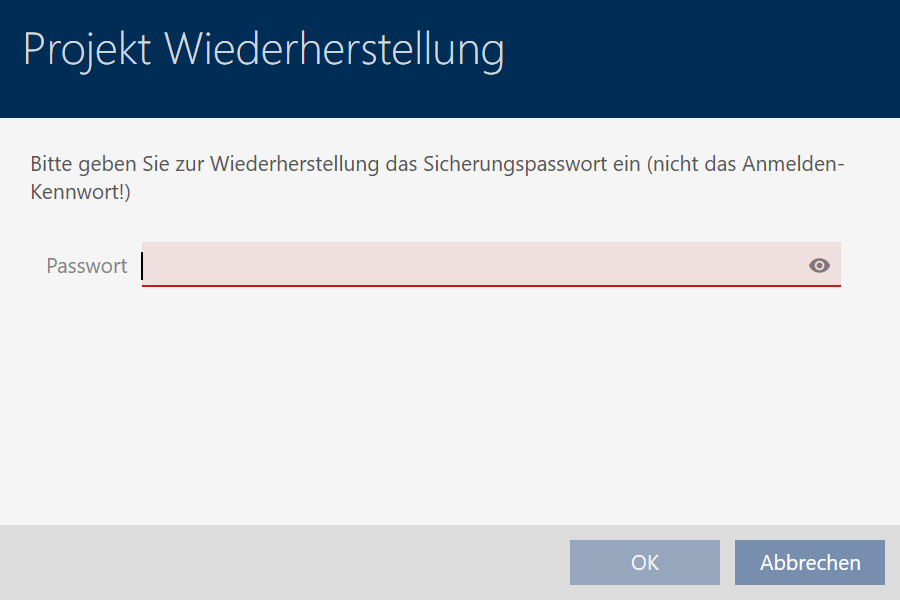
- Ange i fältet det lösenord som du angav när migreringsfilen exporterades.
- Klicka på knappen .
- Fönstret öppnas.
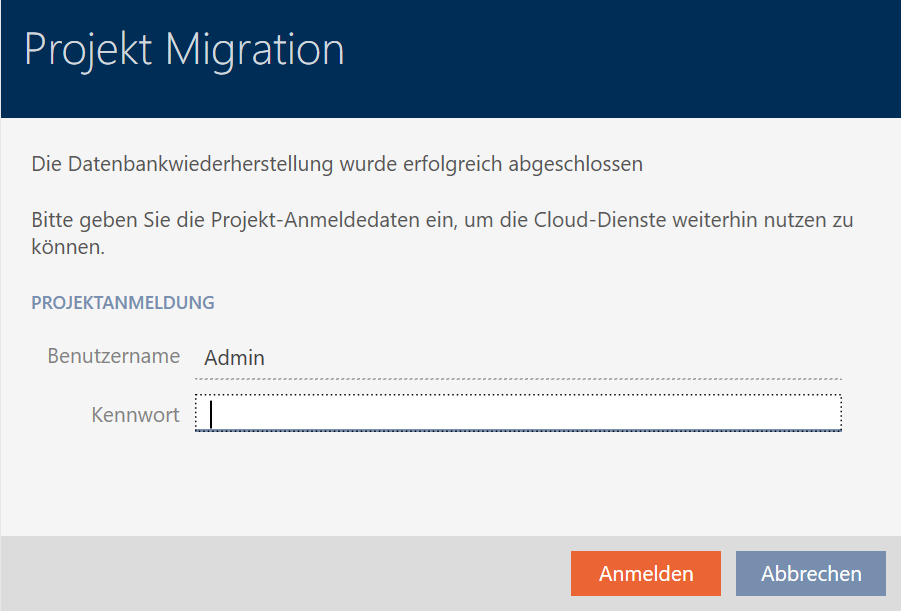
- Ange i fälten och de inloggningsuppgifter som du använde före migreringen.
- Klicka på knappen .
- Fönstret öppnas.
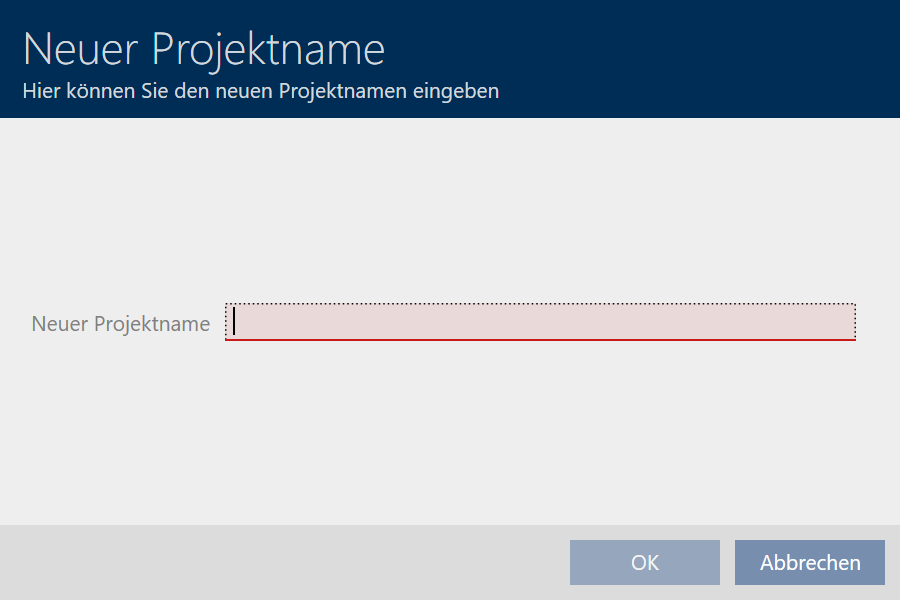
- Ange i fältet det namn som det migrerade projektet ska visas med.
Namnet behöver inte vara identiskt med projektets namn före migreringen. - Klicka på knappen .
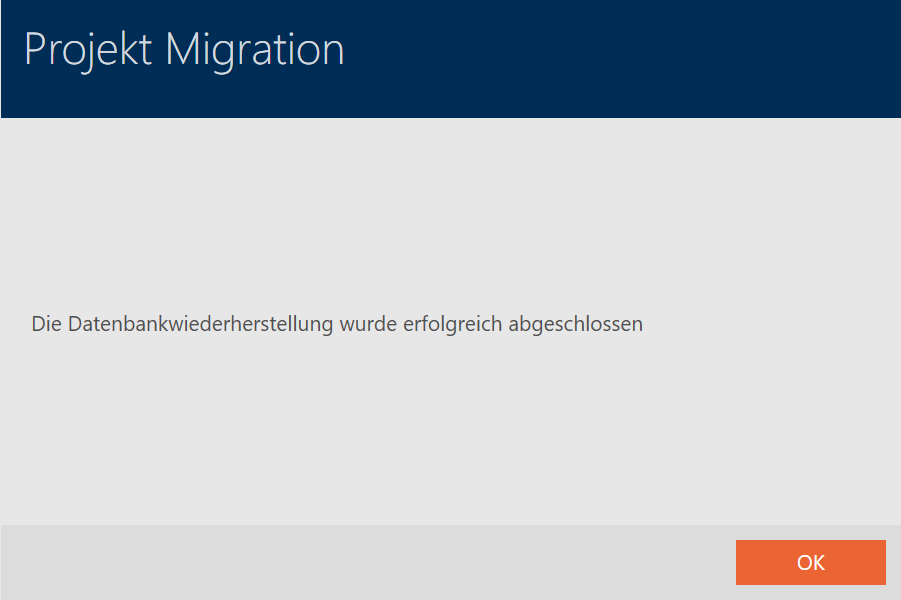
- Databasmigreringen har slutförts.
Om ditt projekt använder nätverksfunktioner, fortsätt med att återansluta de nödvändiga tjänsterna (se Konfigurera CommNode och Konfigurera VNHost).