Attribution de clés à partir d’AXM Plus - AXM Plus
Dans le cadre des meilleures pratiques (voir Meilleure pratique : Installer un système de fermeture), SimonsVoss recommande de créer d’abord des groupes d’autorisation, des groupes de personnes et des plannings/groupes horaires :
- Groupes d'autorisation (informations générales, voir Groupes d'autorisation)
- Créer un groupe de personnes (informations générales, voir Groupes de personnes)
- Créer un planning ou Créer un groupe horaires (informations générales, voir Groupes horaires et plannings)
En tant qu’administrateur du système de fermeture, vous pouvez également envoyer aux utilisateurs des clés mobiles qui sont enregistrées comme autorisations d’accès dans l’application AX2Go. La création de clés pour AX2Go fonctionne de la même manière que la création d’identifiants.
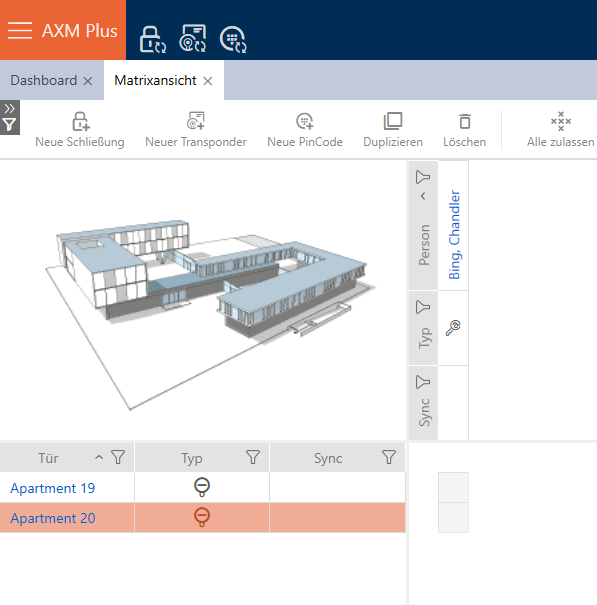
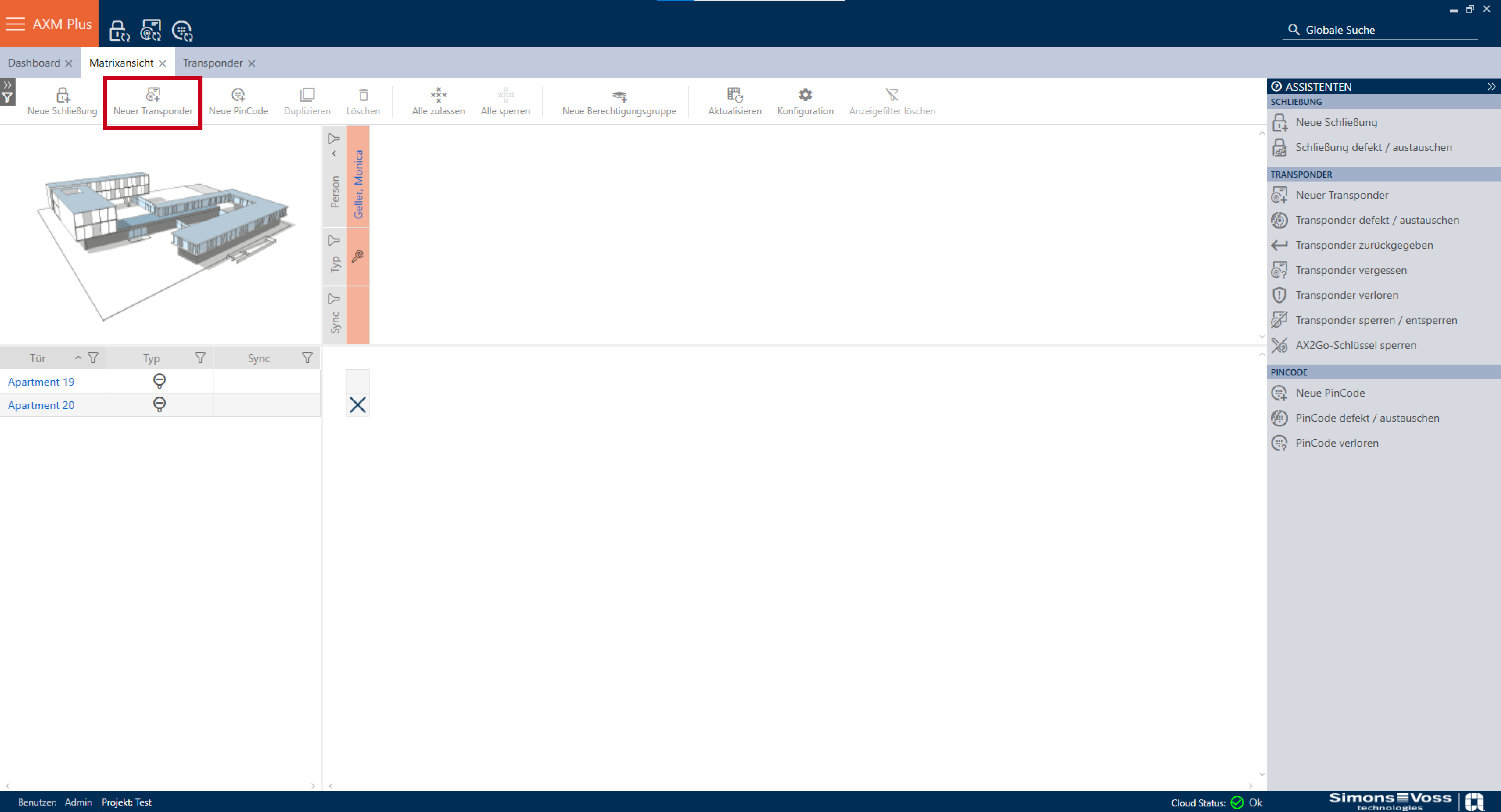
- Dans la vue matricielle de votre système de fermeture, cliquez sur le bouton
 .
. 
- Un masque s’ouvre dans lequel vous pouvez configurer les paramètres de clé et d’utilisateur.
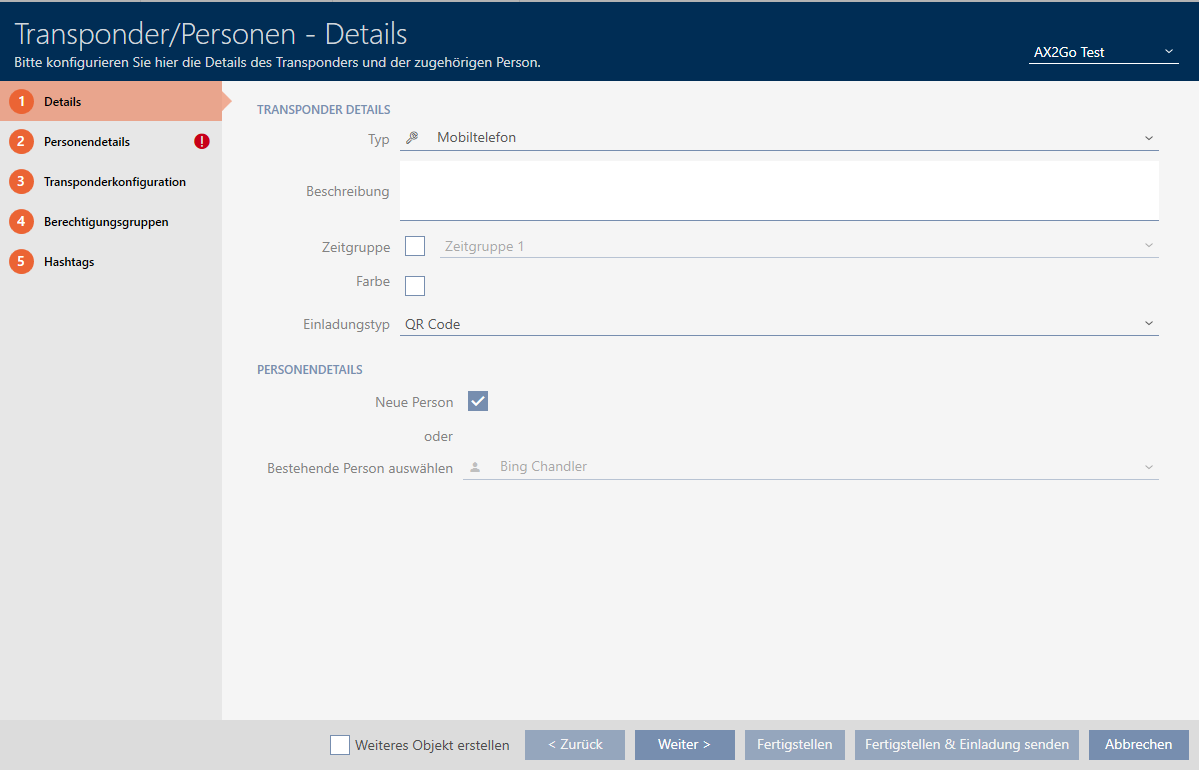
- Sélectionnez comme type d’identifiant
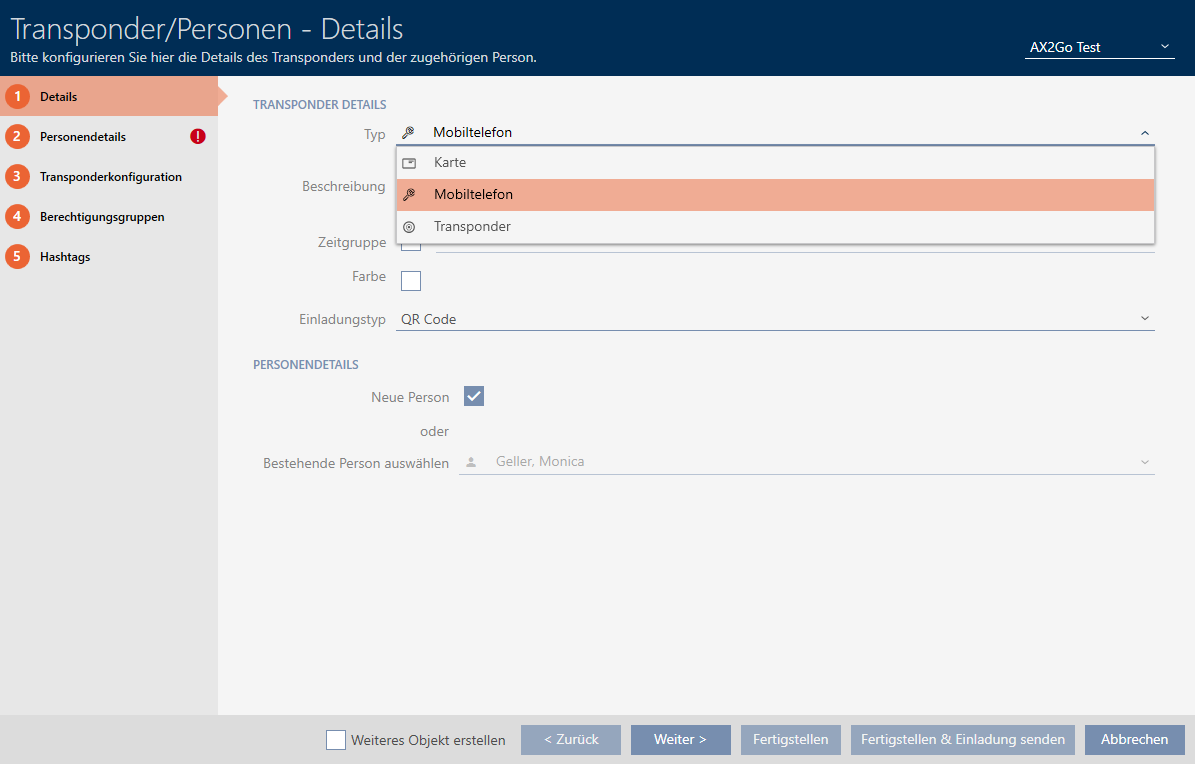
- Sélectionnez l’option souhaitée pour .
Vous pouvez ici choisir entre , et SMS. 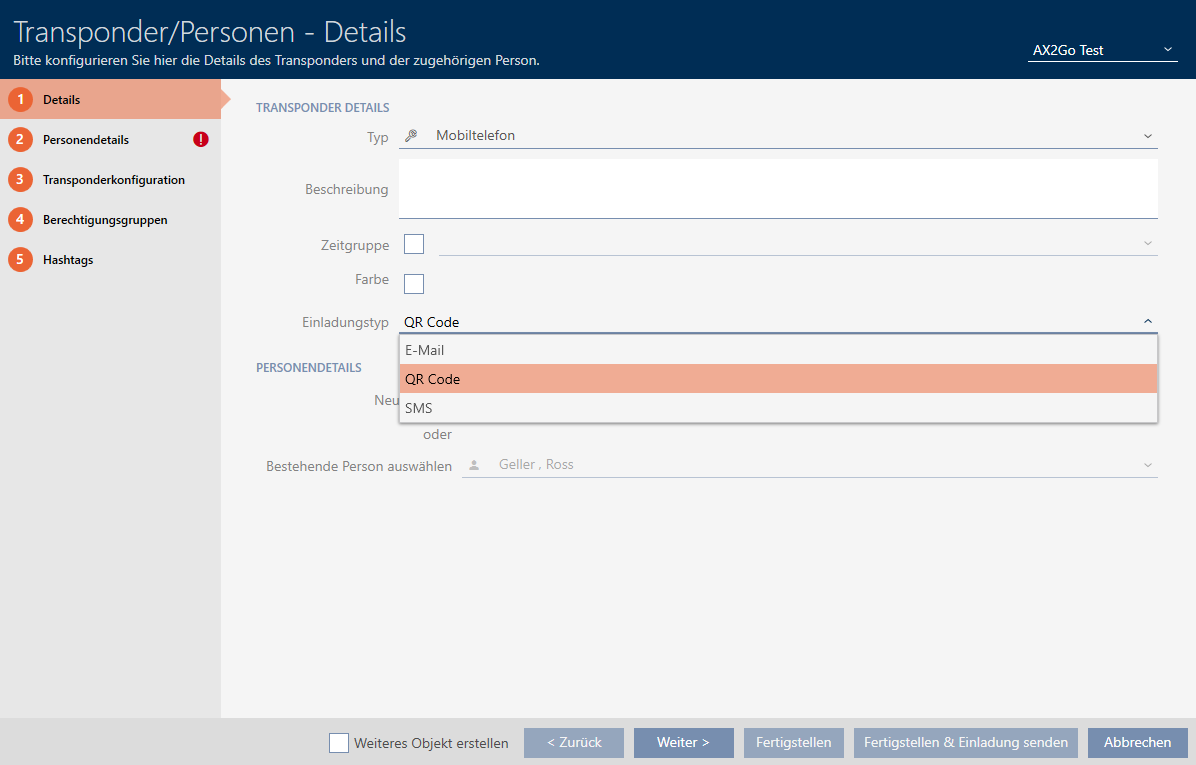
- Pour créer une nouvelle personne, cochez la case
 Nouvelle personne dans la zone .
En variante, vous pouvez également choisir dans la liste des personnes existantes si vous souhaitez attribuer une deuxième clé à une personne. Cliquez ensuite sur . 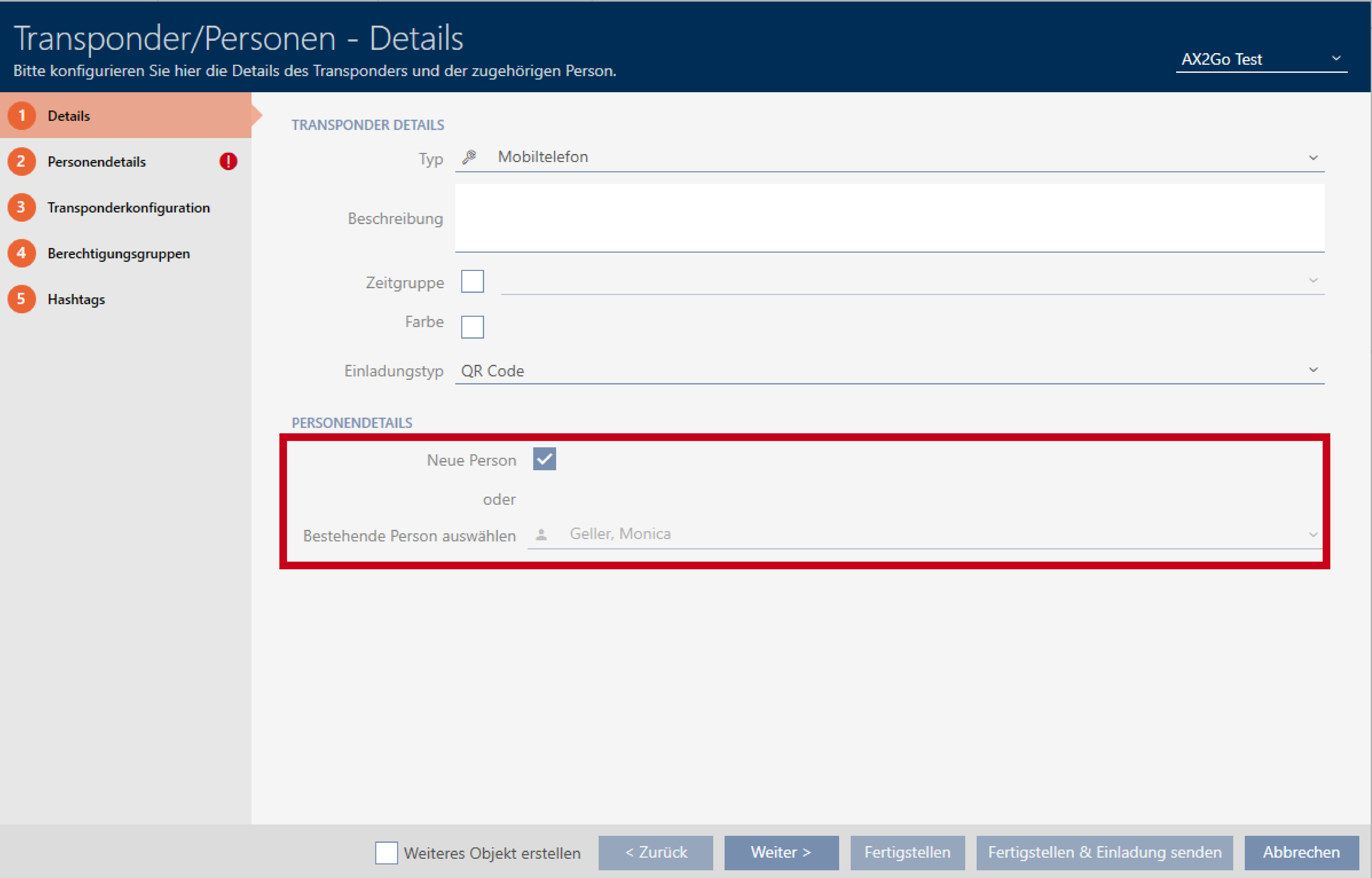
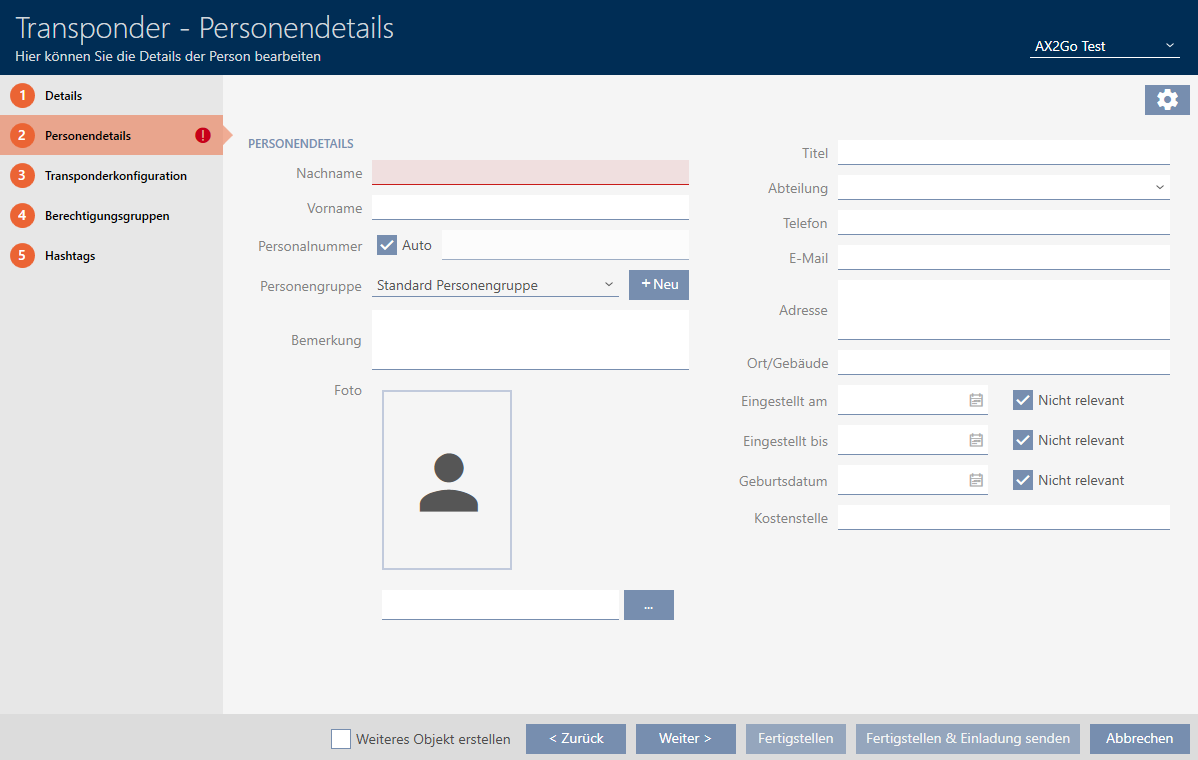
- Dans l’onglet , remplissez les champs obligatoires marqués en rouge. Toutes les autres indications sont facultatives. Cliquez ensuite sur .
NOTE

Indications obligatoires selon le type d’invitation
Veuillez noter que les champs obligatoires à remplir varient en fonction du type d’invitation sélectionné.
- Vous pouvez effectuer des réglages supplémentaires dans les onglets, et .
Informations supplémentaires, voir Créer des transpondeurs et des cartes, Créer un hashtag et Groupes d'autorisation. - Une fois que vous avez effectué tous les réglages pertinents pour vous, vous pouvez terminer la configuration et envoyer immédiatement une invitation. Pour ce faire, cliquez sur le bouton .
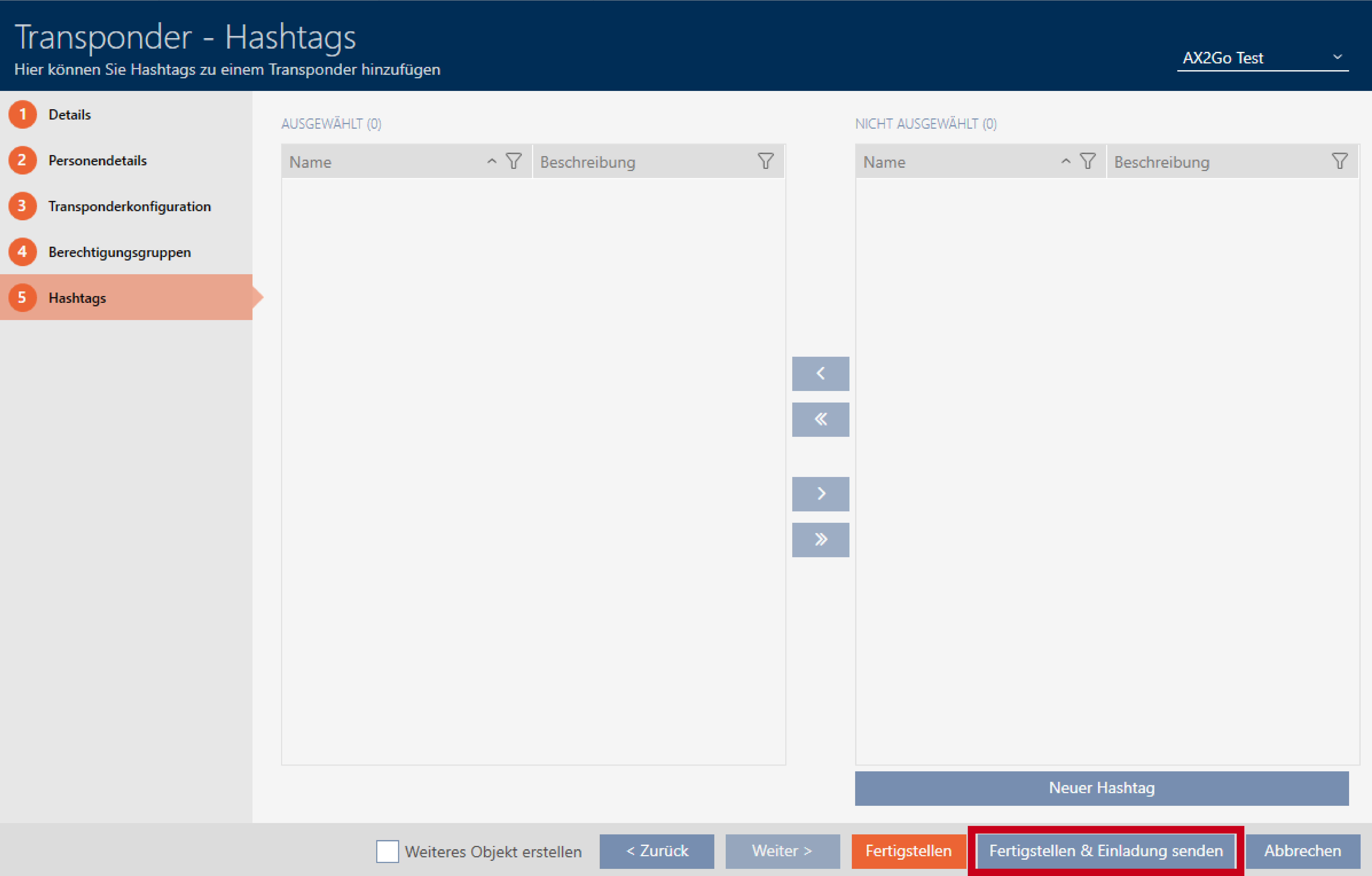
- En option , vous pouvez terminer la configuration avec le bouton et envoyer l’invitation à un moment ultérieur dans les réglages de l’identifiant.
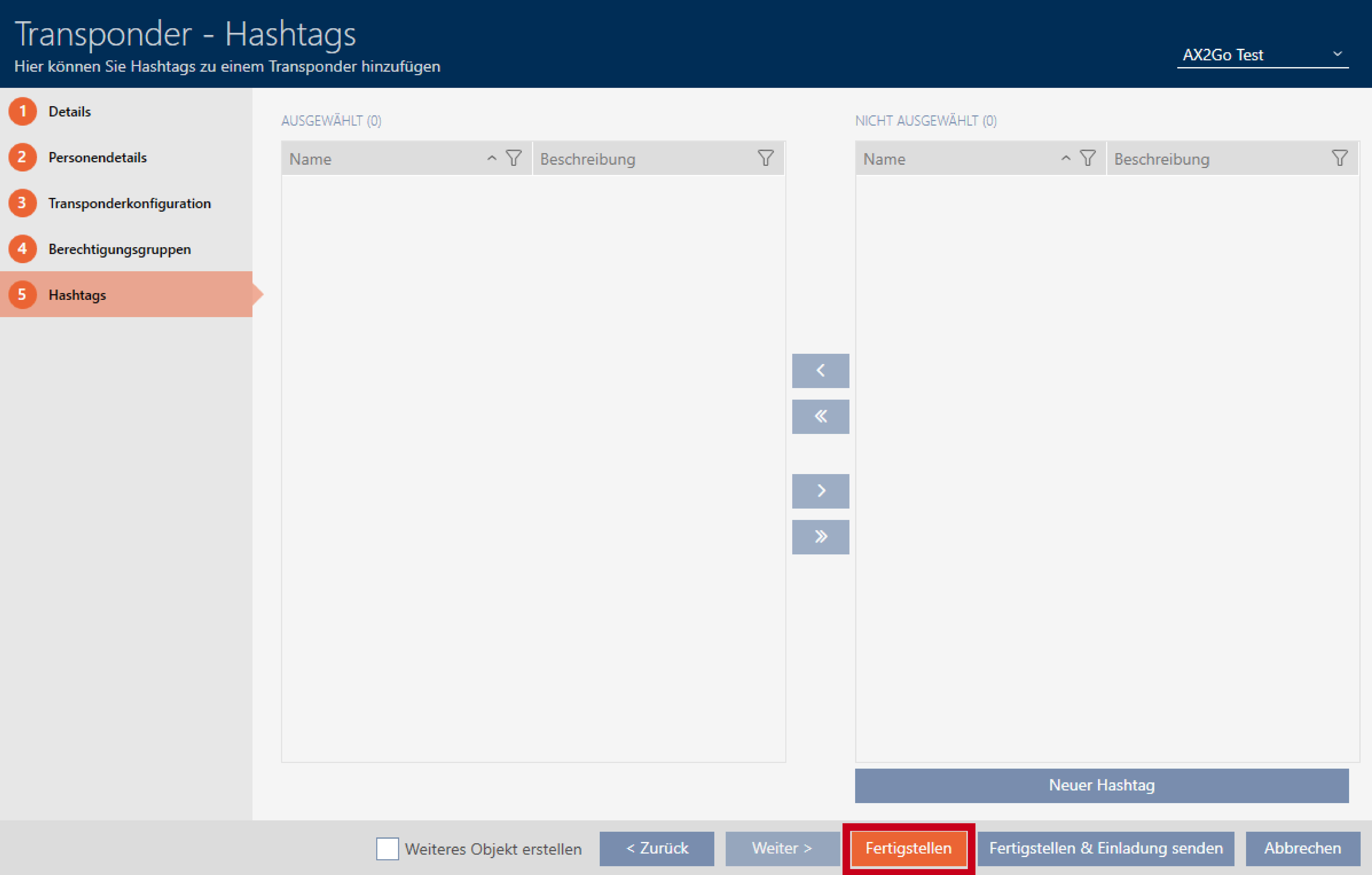
- Cliquez sur l’utilisateur respectif.
- Les détails de l’identifiant s’ouvrent. Un message s’affiche également indiquant qu’aucune invitation n’a encore été enregistrée pour cet utilisateur.

- Cliquez sur le bouton pour envoyer l’invitation.
- une autre fenêtre apparaît, par exemple avec un code QR et un lien.
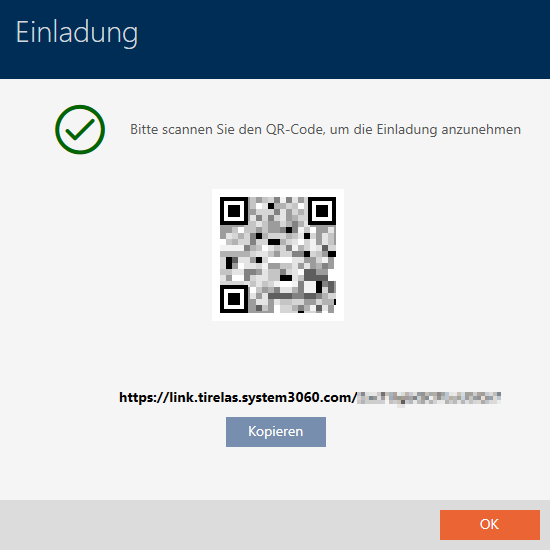
- Vous avez envoyé l’invitation avec succès et créé une clé AX2Go.