Lijsten met vrije dagen aanmaken en bewerken - AXM Classic
- AXM Classic geopend.
- Klik op de oranje AXM-button
 .
. - AXM-lijst klapt open.
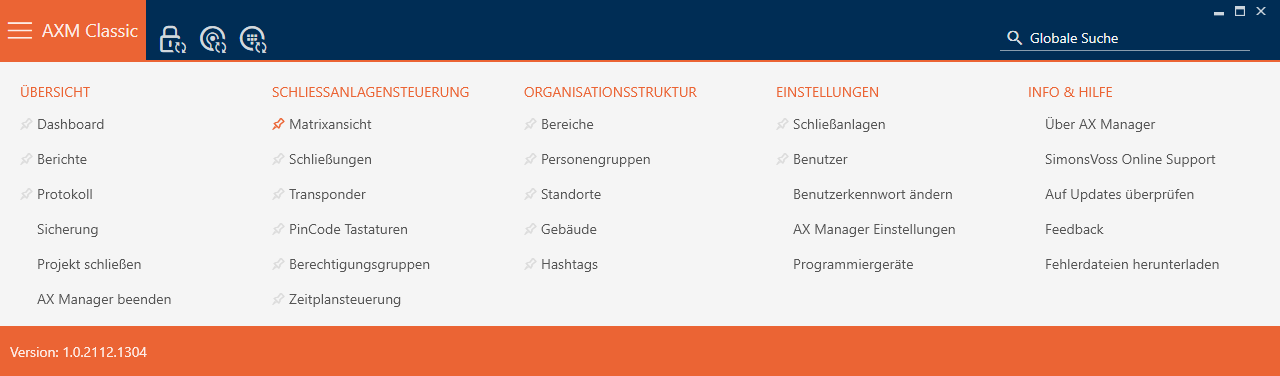
- Selecteer in de groep de invoer .
- AXM-lijst gaat dicht.
- Het tabblad gaat open.
- Klik op de button
 .
. 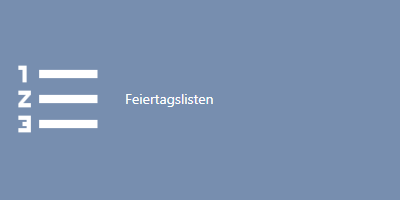
- Het tabblad gaat open.
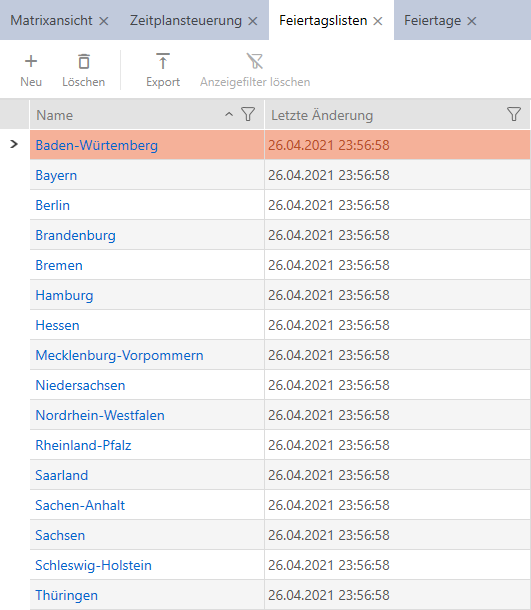
- Klik op de button
 .
. - Het venster voor het opmaken van een lijst met vrije dagen gaat open.
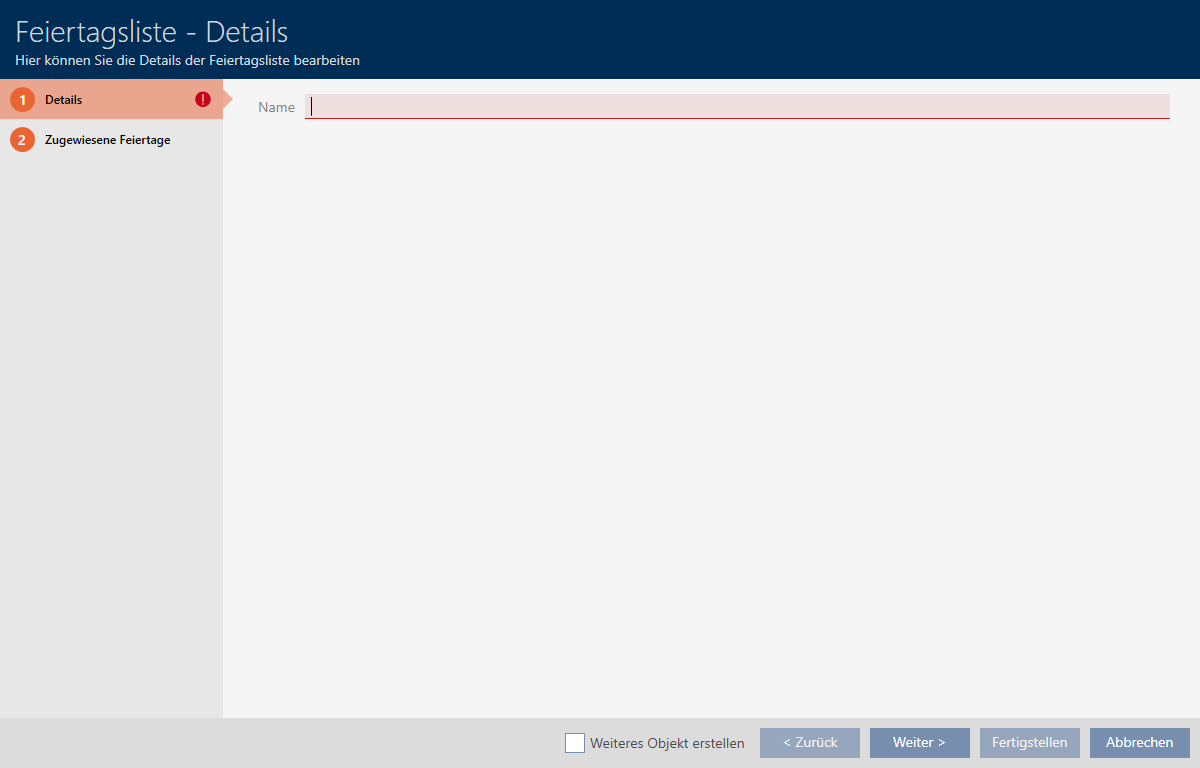
- Voer in het veld een naam in voor uw lijst met vrije dagen.
- Klik op het tabblad .
- Het venster gaat naar het tabblad .
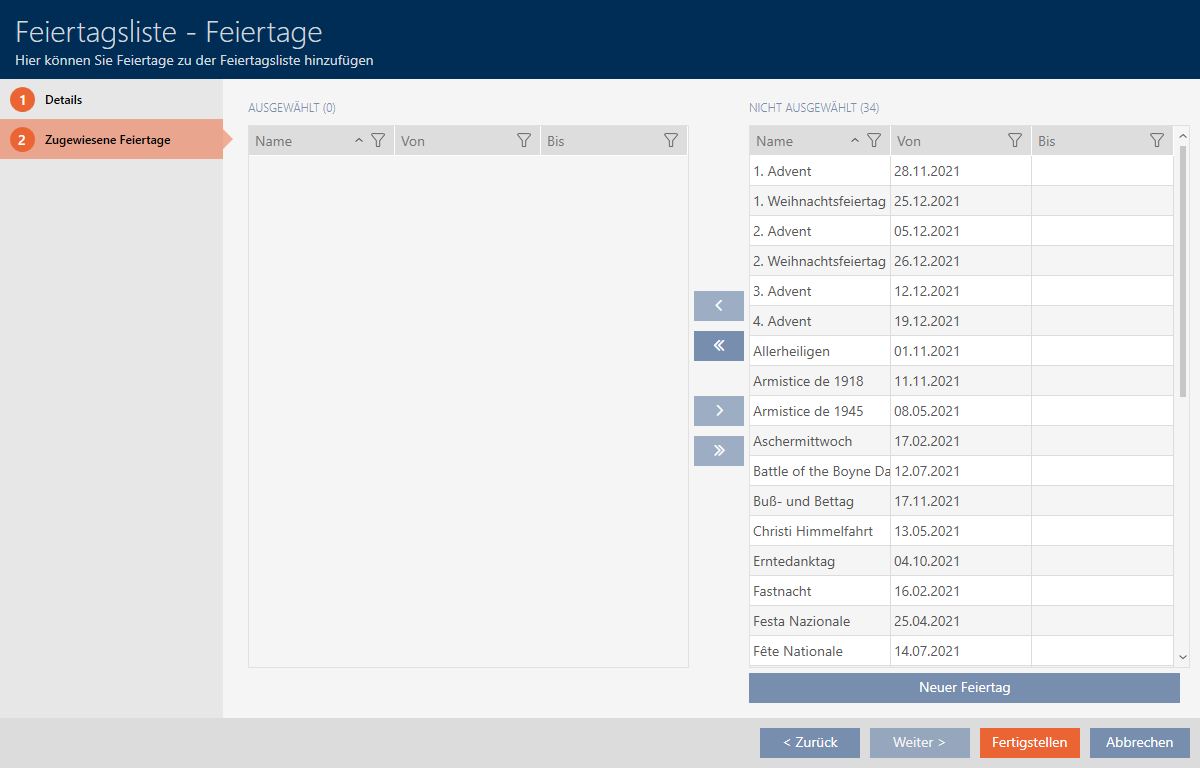
- Sorteer/filter desgewenst de weergegeven gegevens met
 (zie ). Sorteren en filteren
 - Markeer alle vrije dagen die u aan uw lijst met vrije dagen wilt toewijzen (Ctrl+muisklik voor enkele of Shift+muisklik voor meerdere).
OPMERKING

Dubbelklikken als alternatief voor pijltoetsen
Door te dubbelklikken op een notitie in de lijst verschuift u deze invoer eveneens naar de andere kolom.
- Verplaats met
 alleen de geselecteerde vrije dagen of verschuif met
  alle weergegeven vrije dagen.
 - De gemarkeerde vrije dagen in de linkerkolom worden aan uw lijst met vrije dagen toegevoegd.
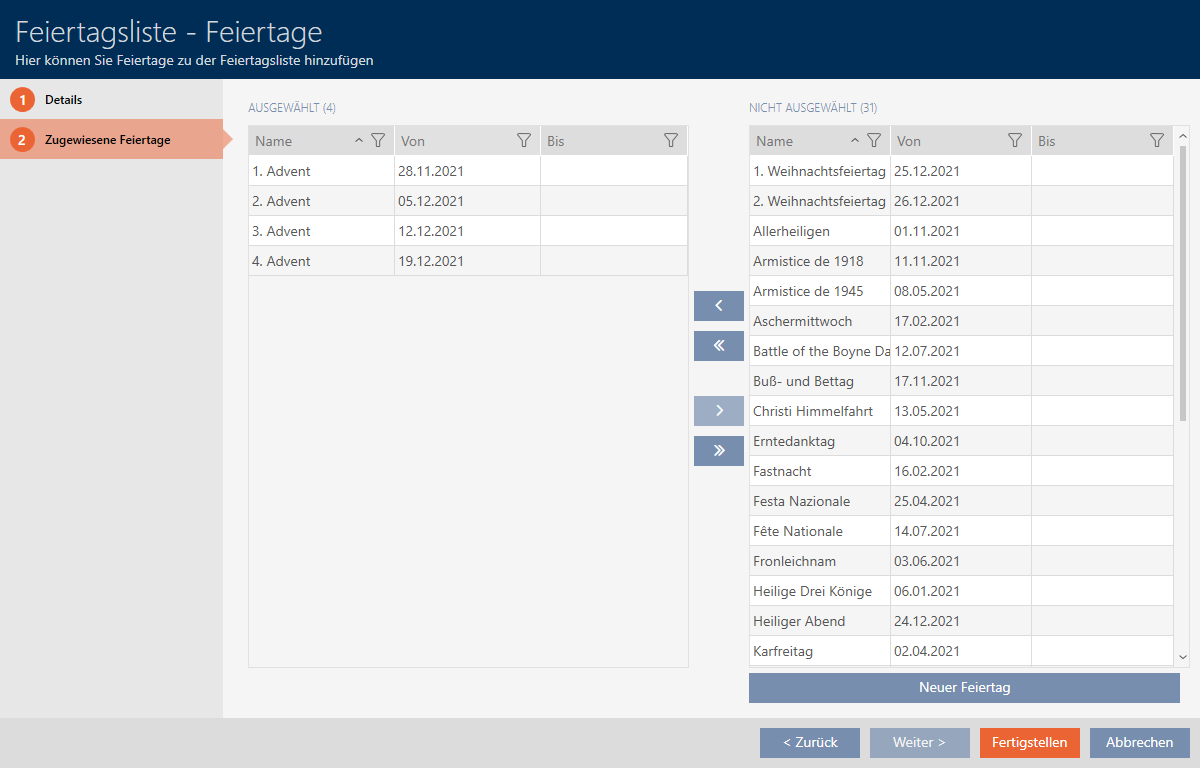
- Klik op de button .
- Het venster voor het aanmaken van een lijst met vrije dagen gaat dicht.
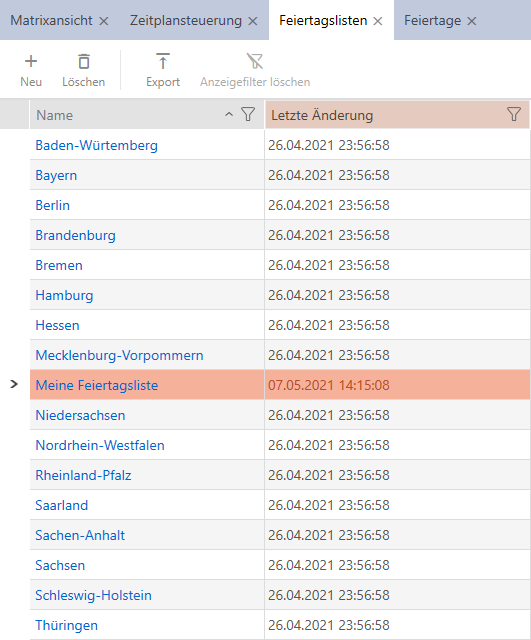
- Lijst met vrije dagen is aangemaakt en wordt weergegeven.
Nu kunt u de aangemaakte lijst met vrije dagen bijvoorbeeld aan uw sluitelementen toevoegen: Rechten bij sluitelementen beperken tot bepaalde tijden (tijdschema).