SmartRelais met netwerk verbinden - AXM Classic
OPMERKING

SmartRelais met bestaande IP-instellingen voor wijziging van de IP-instellingen resetten
De AXM Classic kan de IP-instellingen die al in het SmartRelais zijn opgeslagen, niet wijzigen.
- Reset het SmartRelais voordat u de IP-instellingen wijzigt (zie resetten).
Met SmartRelais die geschikt zijn voor netwerken (bijv. SmartRelais 3 Advanced) kunt u ook via het netwerk communiceren. De daarvoor noodzakelijke instellingen zijn de IP-instellingen.
- CommNode geconfigureerd (zie CommNode configureren).
- sluitingslijst of matrixweergave geopend.
- Geplande IP-instellingen bekend (door IT-afdeling of netwerkbeheerder: vrij statisch IPv4-adres, evt. domeinnaam – alternatief gebruik met DHCP-server).
- Klik op het SmartRelais dat u met het netwerk wilt verbinden.
- Het venster van het sluitelement gaat open.
- Klik op het tabblad .

- Het venster gaat naar het tabblad .
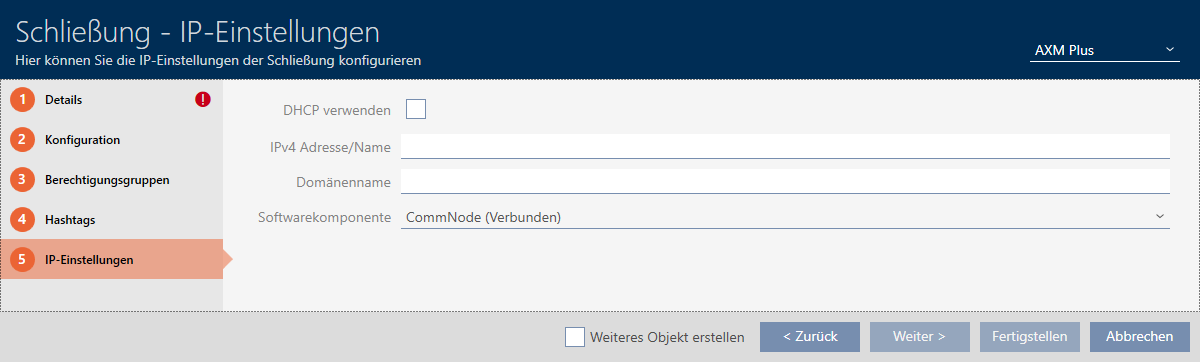
- Geef de door de IT-afdeling verstrekte IP-instellingen op (statische IPv4-adres/naam en evt. Domeinnaam of activeer het selectievakje
 DHCP gebruiken).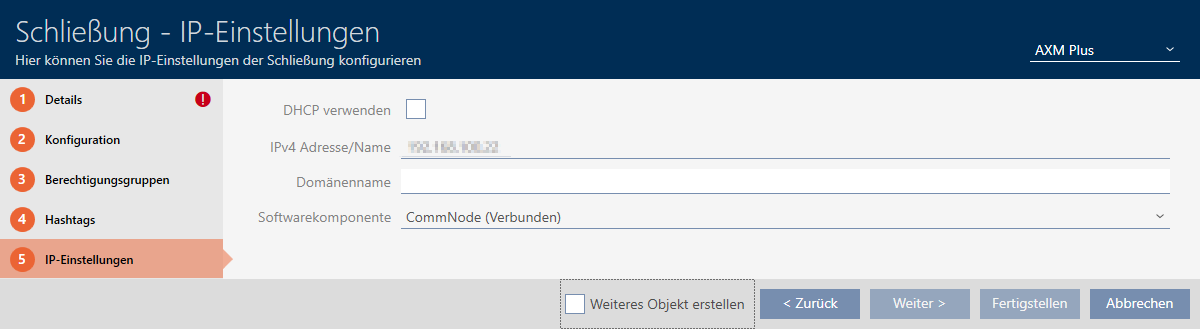
- Klik op de button .
- Het venster van het sluitelement gaat dicht.
- Klik op de button
 en synchroniseer het sluitelement (details zie Sluitelement synchroniseren (incl. passagelijst uitlezen)).
 OPMERKING
Synchronisatie via USB
De door u opgegeven IP-instellingen zijn nog niet in het SmartRelais opgeslagen. Daarom is het SmartRelais (nog) niet via het netwerk bereikbaar.
- Synchroniseer nieuwe IP-instellingen voor het SmartRelais via de USB-poort.
- Vervolgens kunt u het SmartRelais via het netwerk bereiken en synchroniseren.