Automatisk indkobling og udkobling af låse med tidsændring - AXM Classic
Ideelt har du allerede oprettet tidsændringerne før oprettelse af låsene (se Best Practice: Opbygning af låseanlæg og Oprettelse af tidsændring). Du kan dermed indstille tidsændringerne direkte i låsens egenskaber direkte ved oprettelse af låsene:
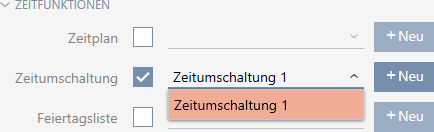
Låse kan naturligvis også tilføjes til tidsændringerne efterfølgende:
- AXM Classic åbner.
- Lås forsynet med .ZK-mulighed.
- Tidsændring oprettet (se Oprettelse af tidsændring).
- Klik på den orange AXM-knap
 .
. - AXM-række åbner.
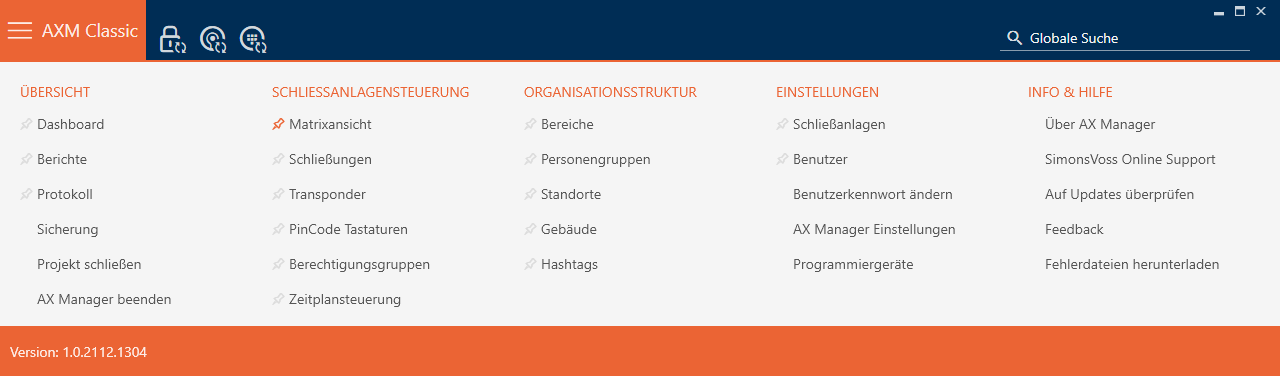
- I gruppen vælges posten .
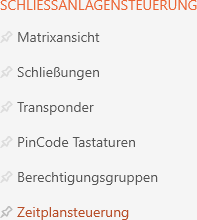
- AXM-række lukker.
- Fanen åbner.
- Klik på knappen
 .
. 
- Fanen åbner.

- Tryk på den tidsændring, som du vil tilføje låsene til.
- Tidsændringens vindue åbner.
- Klik på fanen .

- Vindue skifter til fanen .
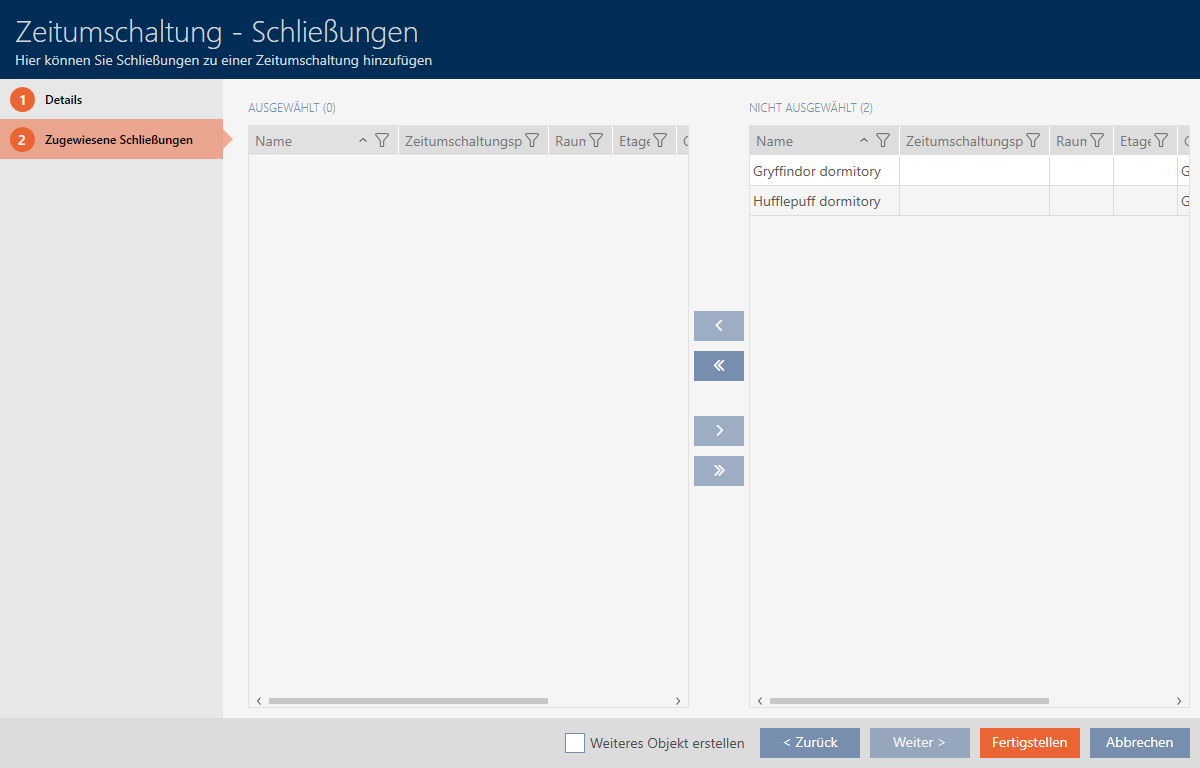
- Sortér/filtrer eventuelt de viste poster med
 (se Sortering og filtrering).
 - Markér alle låse, som du vil åbne og lukke med tidsplanen (crtl+museklik for enkelte eller shift+museklik for flere).
BEMÆRK

Dobbeltklik som alternativ til piletaster
Med et dobbeltklik på en post i listen flyttes denne post ligeledes til en anden spalte.
- Flyt med
 kun de valgte låse, eller flyt med
  alle viste låse.
 - De markerede låse i den venstre spalte tilføjes tidsændringen.
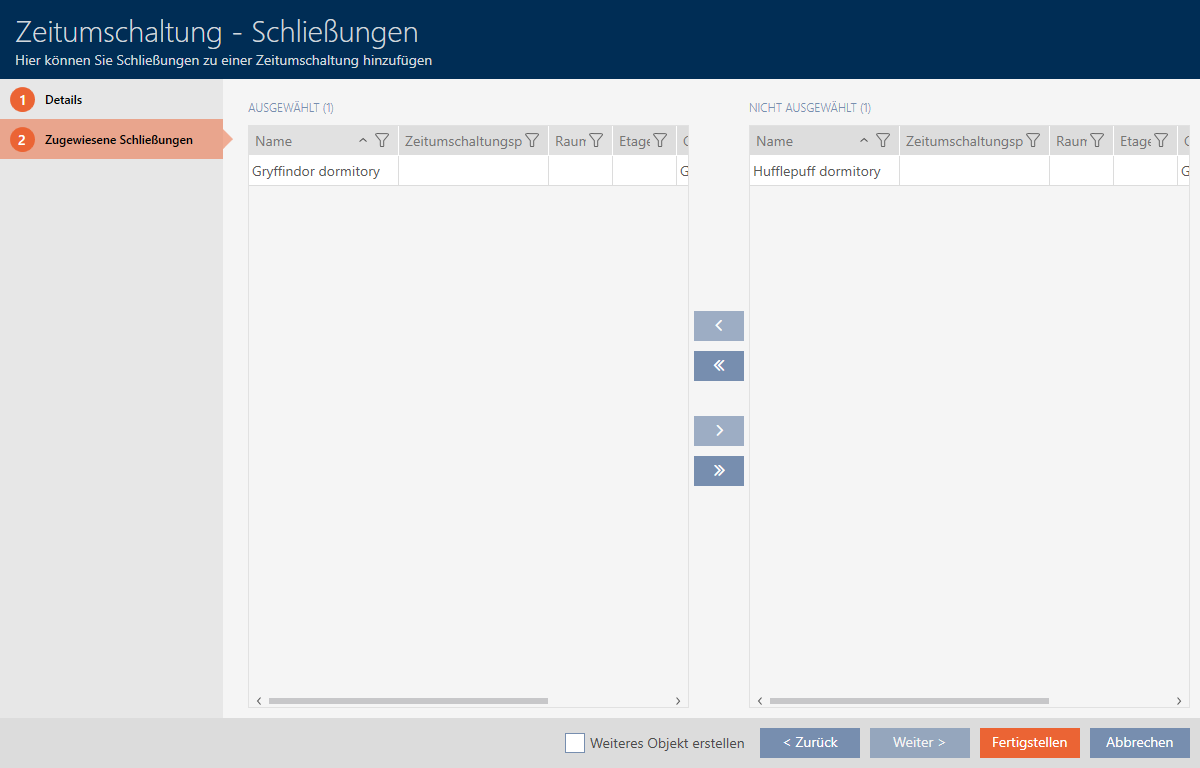
- Klik på knappen .
- Tidsændringens vindue lukker.
- Klik på den orange AXM-knap .
- AXM-række åbner.
- I gruppen vælges posten .
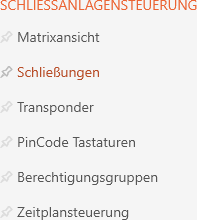
- AXM-række lukker.
- Fanen åbner.
- Sortér/filtrer eventuelt de viste poster med (se Sortering og filtrering).
- Tryk på den dør, som skal styres med tidsændringen.
- Låsens vindue åbner.
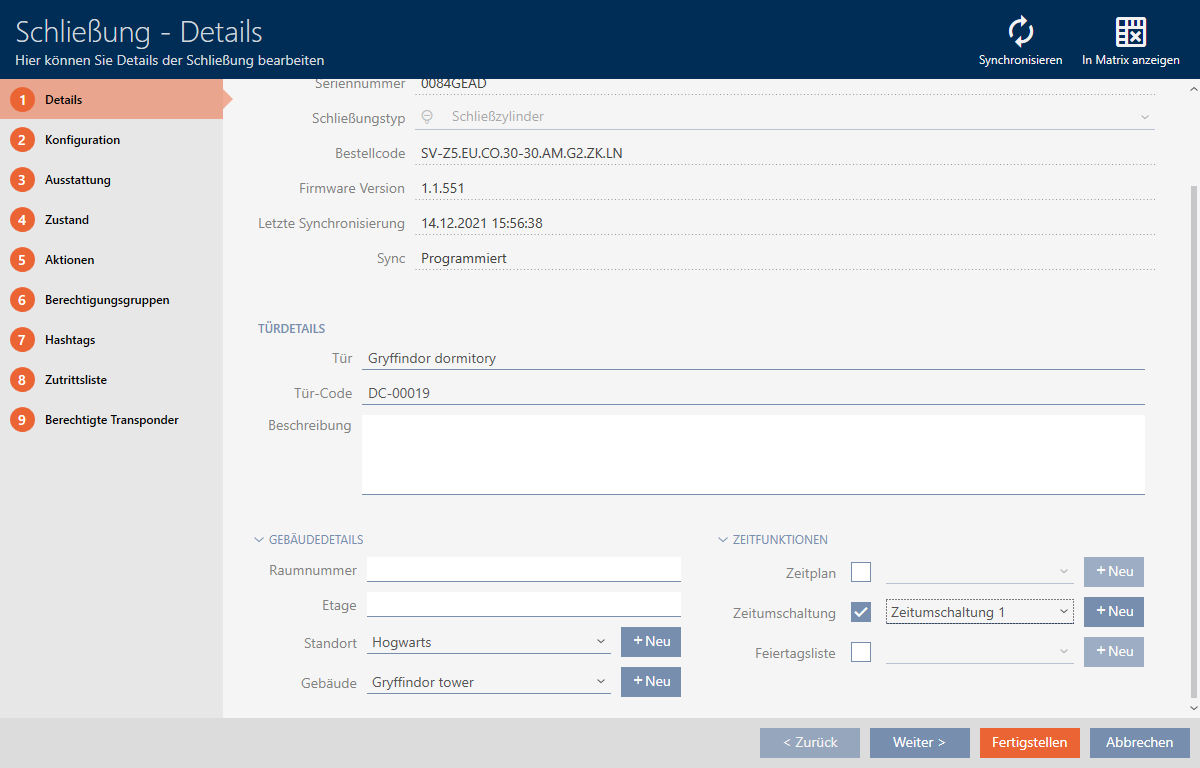
- Klik på fanen .

- Vindue skifter til fanen .
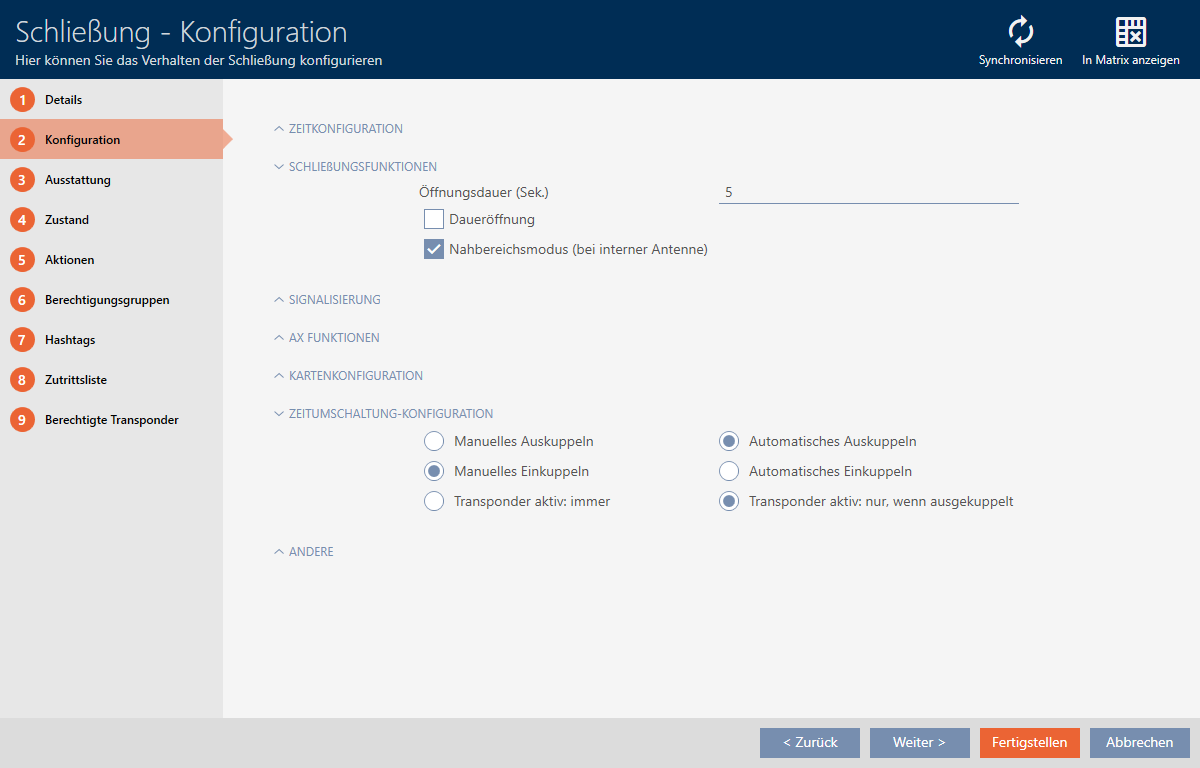
- I den åbne menu indstilles den ønskede adfærd (se Tidsændringer).

- Klik på knappen .
- Låsens vindue lukker.
- Tidsændring er oprettet.