Import af identifikationsmedier - AXM Classic
Med importfunktionen kan du oprette mange identifikationsmedier/personer på én gang. Til dette har du brug for en importfil i formatet CSV eller XLSX. Kolonnerne i denne fil tildeler du derefter et felt i AXM Classic . Med hver linje oprettes et nyt identitetsmedie (og en ny person), og felterne udfyldes med indholdet fra de respektive tildelte kolonner.
Ideelt set er din importfil kodet i formatet Unicode (UTF-8) .
For døre og låse er der en tilsvarende funktion: Import af låse
Eksempelfil
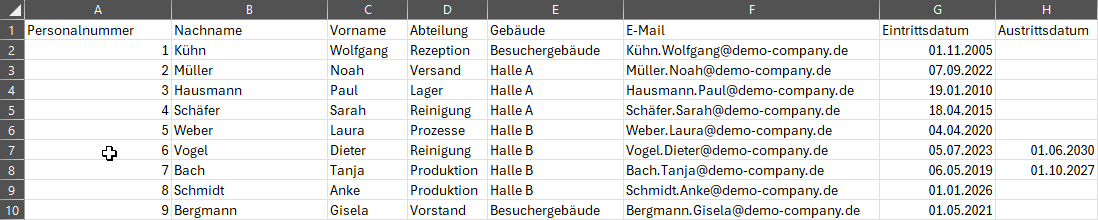
En eksempelfil kunne for eksempel se sådan ud:
- AXM Classic åbner.
- Valgmuligheder (f.eks. ), der findes i importfilen, er allerede oprettet (se f.eks. Oprettelse af persongruppe).
- Klik på den orange AXM-knap
 .
. - AXM-række åbner.
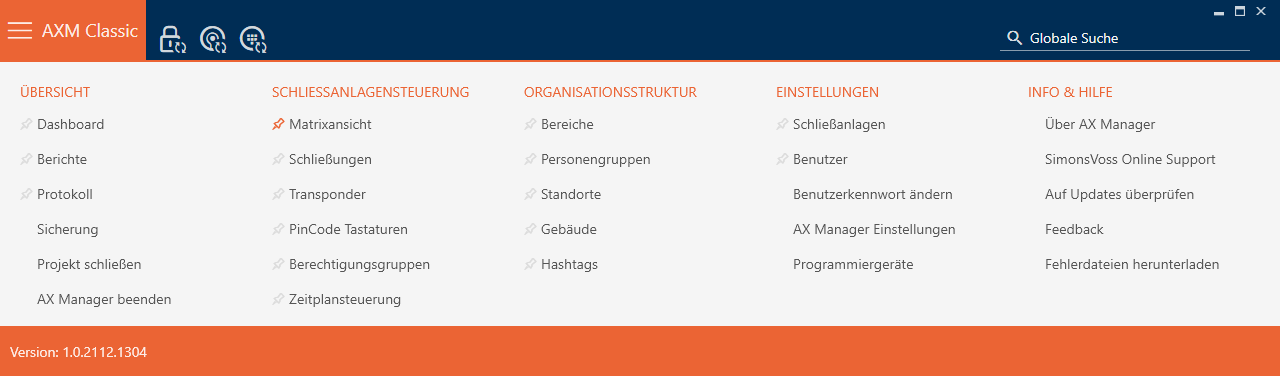
- I gruppen skal du vælge menupunktet fra.
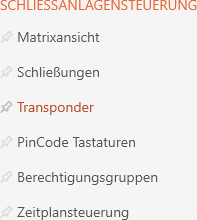
- Der åbnes en liste over alle identifikationsmedier i låsesystemet.
- Klik på knappen
 .
. - Vinduet åbner.
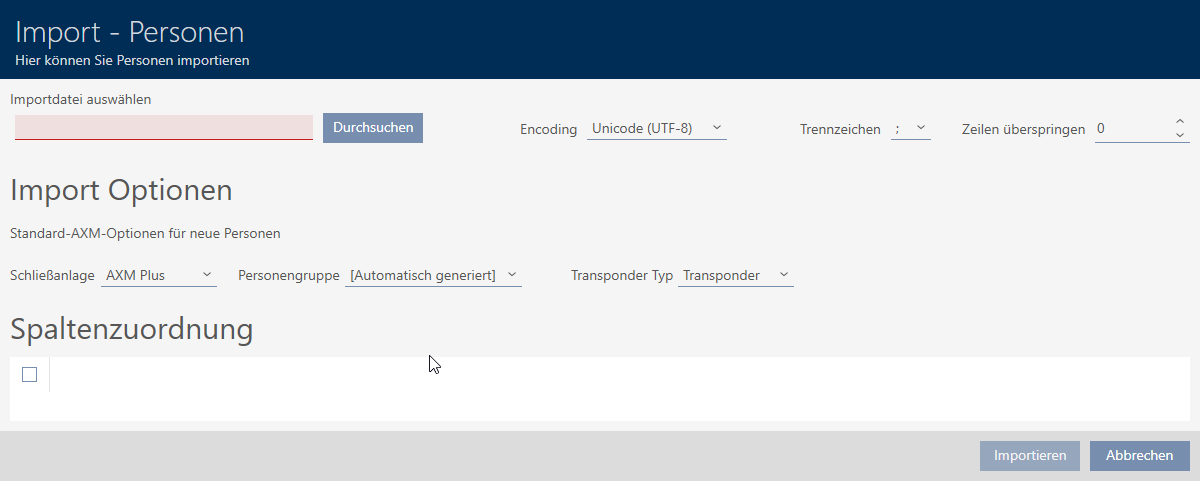
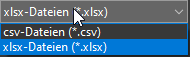
- Klik på knappen og navigér til din importfil. Hvis det er relevant, skal du indstille filtypen for at se din importfil.
- Område indlæses.
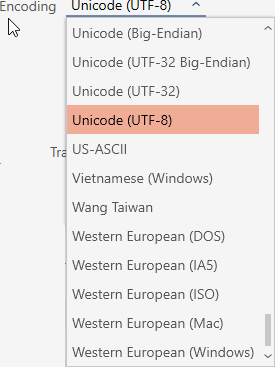
- Vælg i rullemenuen kodningen af din importfil (anbefaling: importfil i formatet Unicode (UTF-8)).
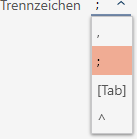
- Vælg i rullemenuen vælg separatoren for din importfil (i eksemplet: ;).
- Angiv i feltet angiv, hvor mange linjer der skal udelades i importfilen (f.eks. ved kolonneoverskrifter, i eksemplet: 1).

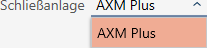
- Vælg i rullemenuen hvilket låsesystem du vil importere til.
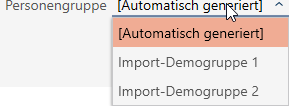
- Vælg i rullemenuen hvilken persongruppe du vil importere dine identifikationsmedier til.
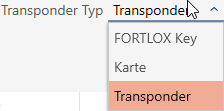
- Vælg i rullemenuen hvilken type identifikationsmedie du vil oprette med importen.
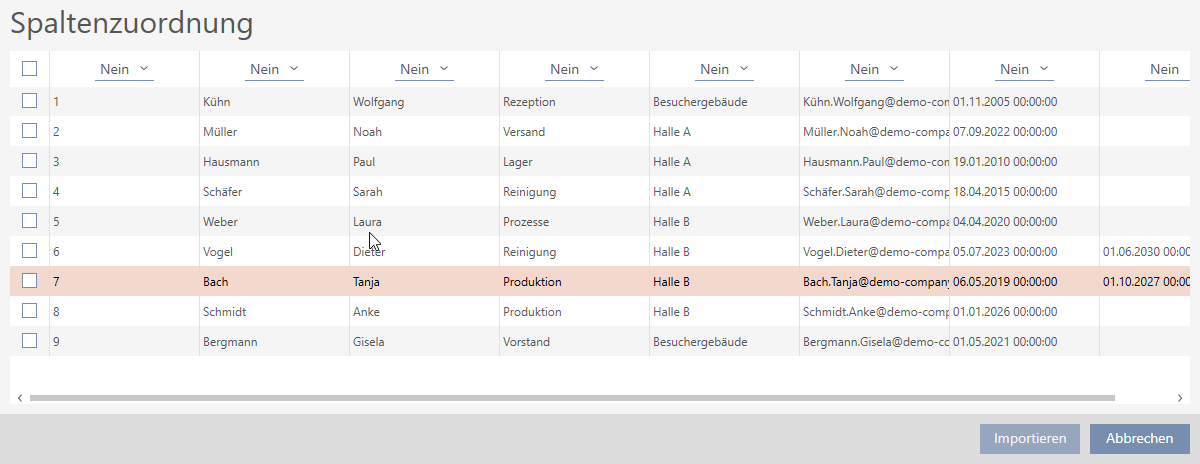
- Over hver kolonne er der en rullemenu. Vælg med denne rullemenu, hvilket felt i identifikationsmediernes oplysninger du vil importere posten i denne kolonne til. Hvis du vælger muligheden vil kolonnen blive ignoreret og ikke importeret.
Posterne og skal vælges, da disse felter er obligatoriske (*). 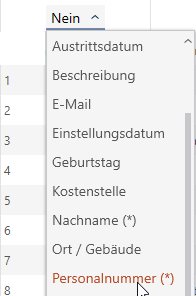
BEMÆRK

Valgmuligheder skal oprettes før import
Felter som er valgmuligheder. Importen kan kun vælge eksisterende værdier, men ikke oprette nogen.
Hvis en valgmulighed ikke findes, vil feltet blive sprunget over ved import.
- Opret alle nødvendige valgmuligheder før import.
- Kolonner er knyttet til felterne i identifikationsmediernes oplysninger.
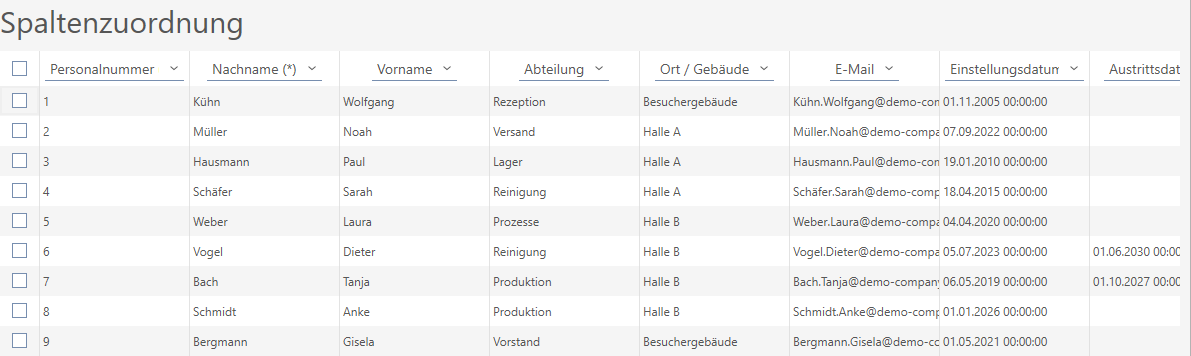
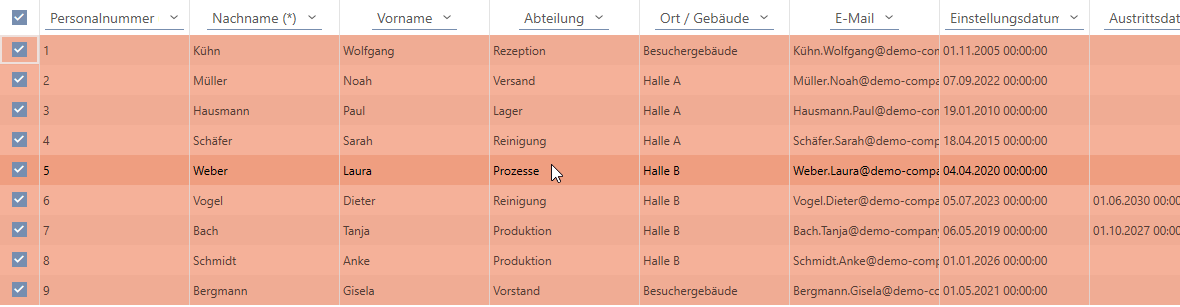
- Markér alle linjer, du vil importere.
- Klik på knappen .
- Importen startes.
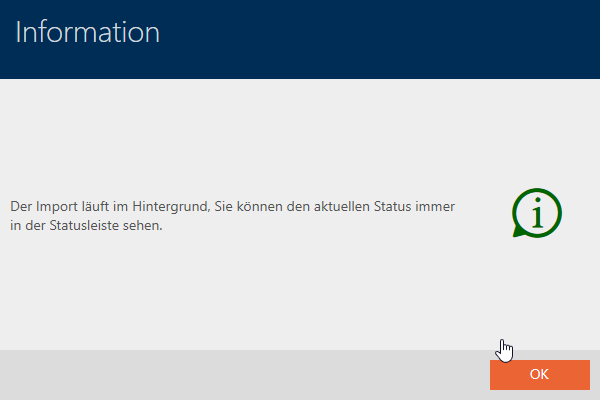
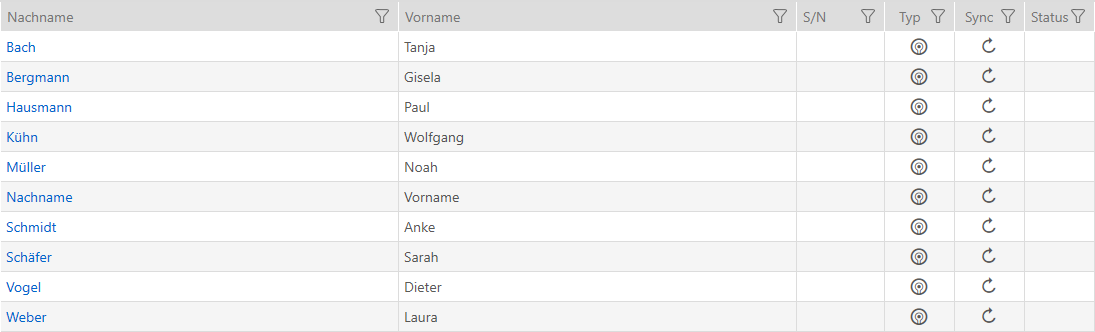
- Når importen er færdig, kan de importerede identifikationsmedier/personer ses i listen over identifikationsmedier:
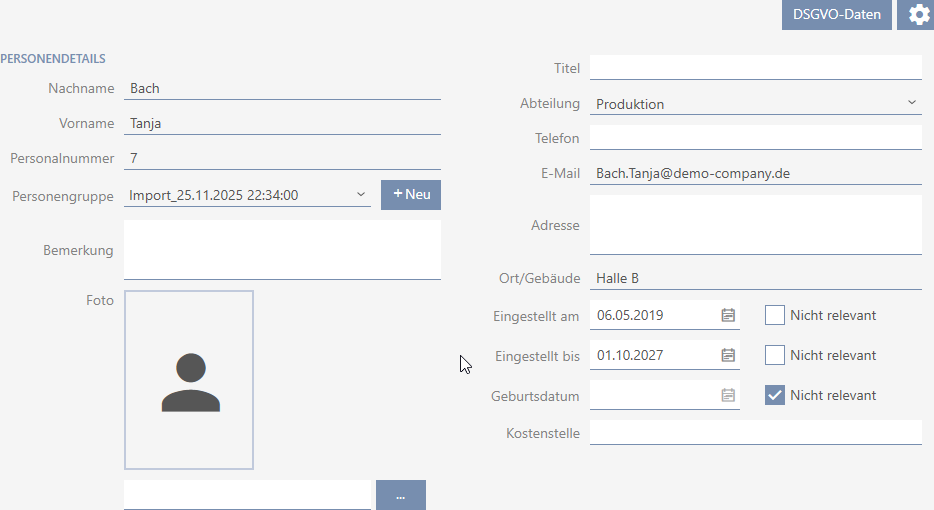
De indstillede oplysninger inkl. den automatisk genererede persongruppe kan ses i personoplysningerne for de importerede personer: