RS-485: Meerdere GatewayNodes toevoegen - Step by Step WO
- Alle GatewayNodes hebben voeding en zijn gemonteerd.
- RS-485 geconfigureerd (zie RS-485 ConfigNode)
- SmartIntego Manager geopend.
- Klik met de rechtermuistoets op de invoer van de ConfigNode.
- Het venster Administration gaat open.
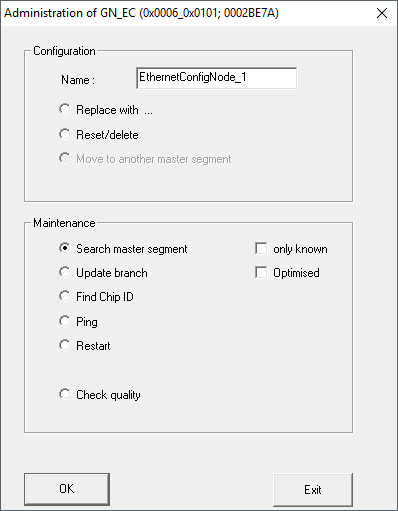
- Selecteer de optie
 Search master segment.
 - Klik op de button OK.
- Het venster gaat Administration dicht.
- SmartIntego Manager doorzoekt mastersegment.
- Het venster Search results gaat open.
Kolom "Nodes in this segment" → Aan de actuele ConfigNode toegewezen GatewayNodes
kolom "Nodes in other segment" → Andere ConfigNodes toegewezen GatewayNodes
kolom "New Nodes" → GatewayNodes zonder toewijzing
RSSI-waarde van alle kolommen heeft betrekking op de verbinding van de actuele ConfigNode met de GatewayNodes. Waarden > -100 dBm zijn normaal voor bekabelde onderdelen. 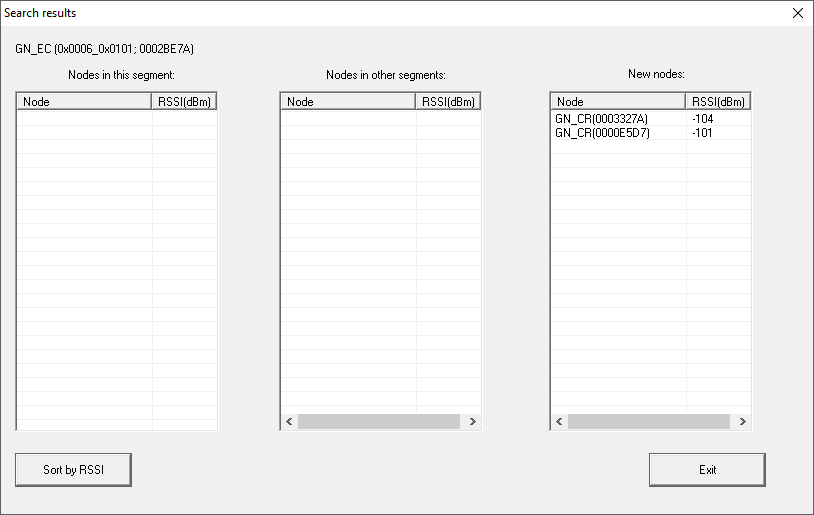
- Selecteer de nieuwe GatewayNodes die u aan het actuele segment wilt toevoegen (Ctrl+selectie met de muis).
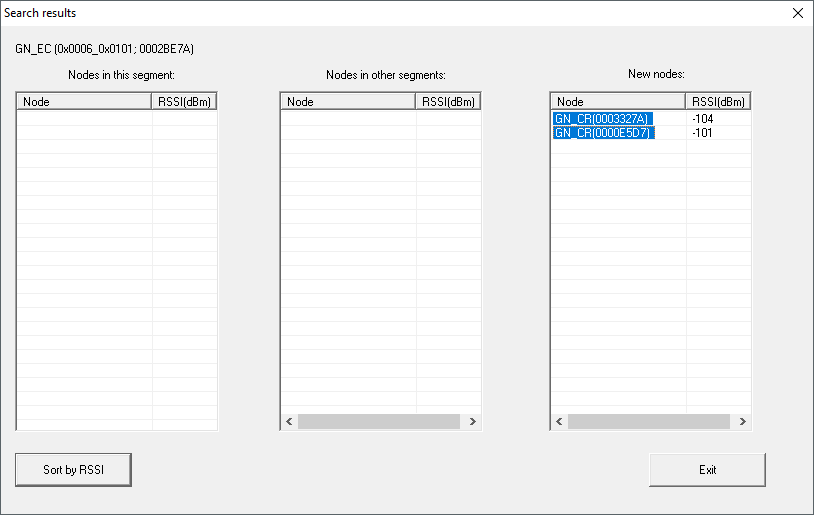
- Sleep de GatewayNodes met drag-and-drop naar de kolom "Nodes in this segment".
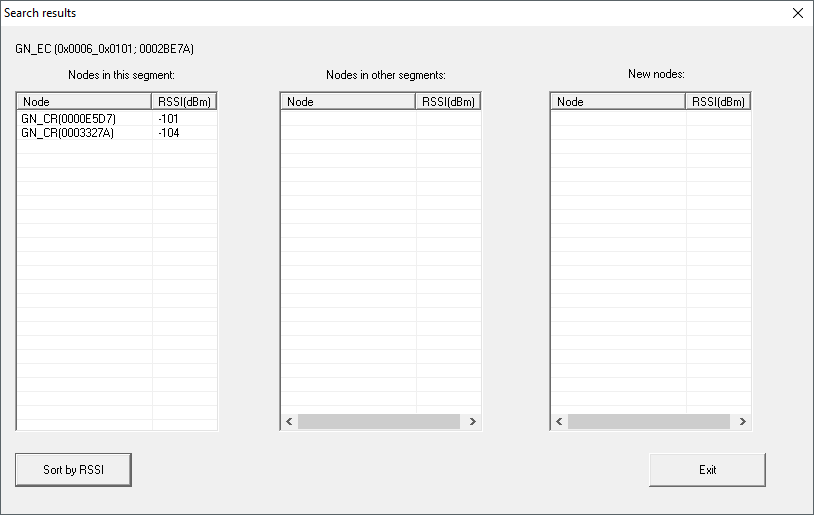
- Klik op de button Exit.
- Het venster gaat Search results dicht.
- Klik met de rechtermuistoets op de invoer van de nieuwe GatewayNode.
OPMERKING

Toekenning naam door namenlijst
Als u een lijst met namen gebruikt (zie Namenlijst aanmaken, uitbreiden en importeren), hoeft u de GatewayNodes niet meer te benoemen.
- Het venster Administration gaat open.
- Voer de naam van uw GatewayNode in.
- Klik op de button OK.
- Het venster gaat Administration dicht.
- Klik op de button Save.
- SmartIntego Manager neemt contact op met de GatewayNode.
- SmartIntego Manager wijst GatewayNode een device-adres toe.
- SmartIntego Manager bewaart routingtabel in de GatewayNode.
- Herhaal eventueel het benoemen voor de andere GatewayNodes.
- Voeg evt. meer sluitelementen toe aan het nieuwe segment.
- Klik op de button Save.
- SmartIntego Manager neemt contact op met de GatewayNode.
- SmartIntego Manager wijst GatewayNode een device-adres toe.
- SmartIntego Manager bewaart routingtabel in de GatewayNode.
- Klik op de button Save.
OPMERKING
Verlies van gegevens door onjuist beëindigen
De gegevens worden pas bij het correct beëindigen van de SmartIntego Manager doorgegeven aan de SmartIntego Tool (WO). In de SmartIntego Tool (WO) zijn de bestanden na het opslaan permanent in het * ikp-bestand opgeslagen.
- Klik op de button Save.
- Beëindig de SmartIntego Manager correct met de button Exit.