RS-485: Aggiunta di diversi GatewayNode - Step by Step WO
- Tutti i GatewayNode alimentati elettricamente e montati.
- RS-485 configurato (vedere RS-485 ConfigNode)
- SmartIntego-Manager aperto.
- Fare clic con il tasto destro del mouse sulla voce di ConfigNode.
- La finestra Administration si apre.
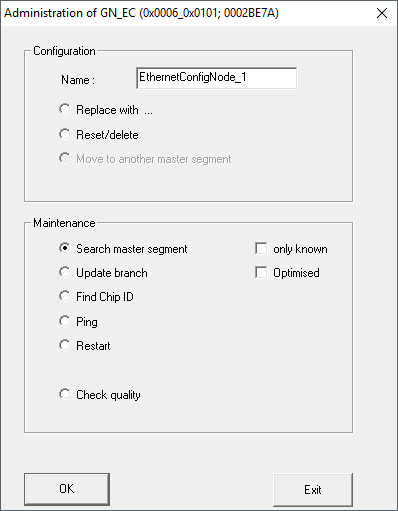
- Selezionare l’opzione
 Search master segment:
 - Fare clic sul tasto OK:
- La finestra Administration si chiude.
- SmartIntego-Manager esamina il segmento master.
- La finestra Search results si apre.
Colonna "Nodi in questo segmento" → GatewayNode assegnati all’attuale ConfigNode
Colonna "Nodi in altri segmenti" → GatewayNode assegnati ad altri ConfigNode
Colonna "Nuovi nodi" → GatewayNode senza assegnazione
Il valore RSSI di tutte le colonne si riferisce al collegamento dell’attuale ConfigNode con i GatewayNode. I valori > -100 dBm sono normali in caso di componenti cablati. 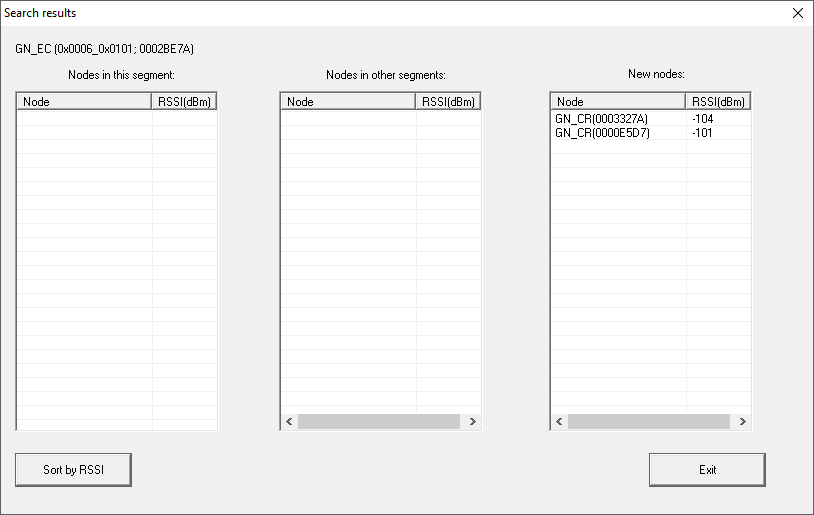
- Selezionare i nuovi GatewayNode, che si desidera aggiungere all’attuale segmento (Ctrl+selezione con il mouse).
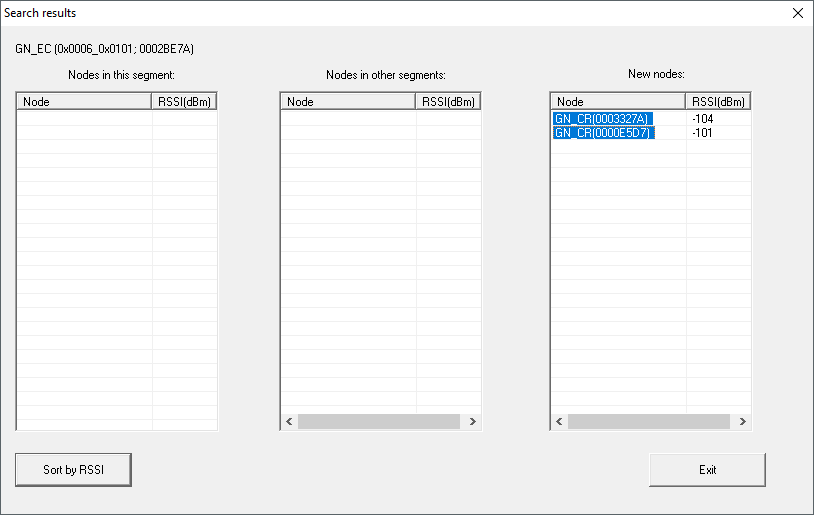
- Trascinare i GatewayNode mediante drag&drop nella colonna "Nodi in questo segmento".
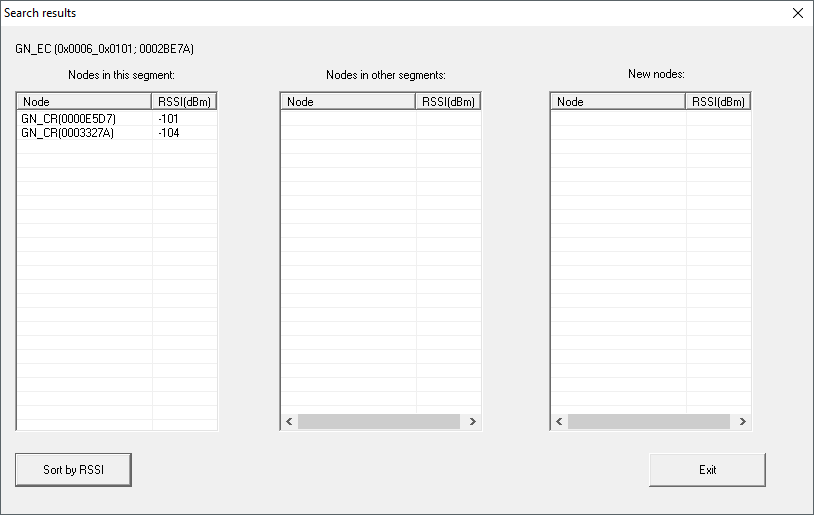
- Fate clic sul tasto Exit:
- La finestra Search results si chiude.
- Fare clic con il tasto destro del mouse sulla voce del nuovo GatewayNode.
NOTA

Assegnazione del nome tramite elenco di nomi
Se si utilizza un elenco di nomi (vedere Creazione, espansione e importazione dell’elenco di nomi), non è più necessario denominare i GatewayNode.
- La finestra Administration si apre.
- Indicare il nome del proprio GatewayNode.
- Fare clic sul tasto OK:
- La finestra Administration si chiude.
- Fate clic sul tasto Save:
- SmartIntego-Manager prende contatto con il GatewayNode.
- SmartIntego-Manager assegna l’indirizzo di device al GatewayNode.
- SmartIntego-Manager salva la tabella di routing nel GatewayNode.
- Ripetere ev. l’attribuzione del nome per gli altri GatewayNode.
- Aggiungere ev. ulteriori chiusure al nuovo segmento.
- Fate clic sul tasto Save:
- SmartIntego-Manager prende contatto con il GatewayNode.
- SmartIntego-Manager assegna l’indirizzo di device al GatewayNode.
- SmartIntego-Manager salva la tabella di routing nel GatewayNode.
- Fate clic sul tasto Save:
NOTA
Perdita di dati dovuta ad arresto irregolare
I dati vengono trasmessi solo con l’arresto regolare di SmartIntego-Manager nello SmartIntego-Tool (WO). Nello SmartIntego-Tool (WO) i file sono memorizzati in modo permanente nel file *ikp dopo il salvataggio.
- Fate clic sul tasto Save:
- Arrestare SmartIntego-Manager in modo regolare con il tasto Exit: