RS-485: Lägga till flera GatewayNodes - Step by Step WO
- Alla GatewayNodes strömsatta och monterade.
- RS-485 konfigurerat (se RS-485 ConfigNode)
- SmartIntego Manager öppen.
- Högerklicka på posten för ConfigNode-enheten.
- Fönstret Administration öppnas.
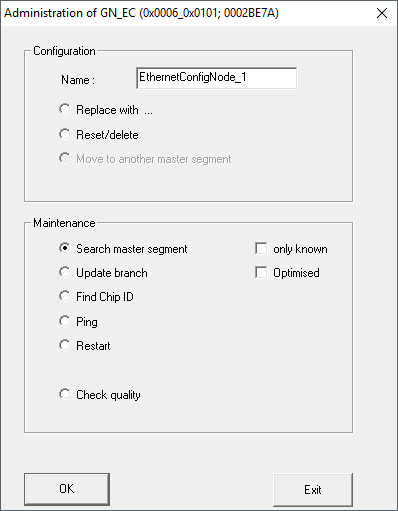
- Välj alternativet
 Search master segment.
 - Klicka på knappen OK.
- Fönstret Administration stängs.
- SmartIntego Manager genomsöker mastersegment.
- Fönstret Search results öppnas.
Kolumnen "Nodes in this segment" → GatewayNodes som är tilldelade aktuell ConfigNode
Kolumn "Nodes in other segments" → GatewayNodes som är tilldelade andra ConfigNodes
Kolumn "New Nodes" → GatewayNodes utan tilldelning
RSSI-värdet för alla kolumner hänför sig till anslutningen från aktuell ConfigNode till GatewayNodes-enheterna. Värden >-100 dBm är normala för kabelanslutna komponenter. 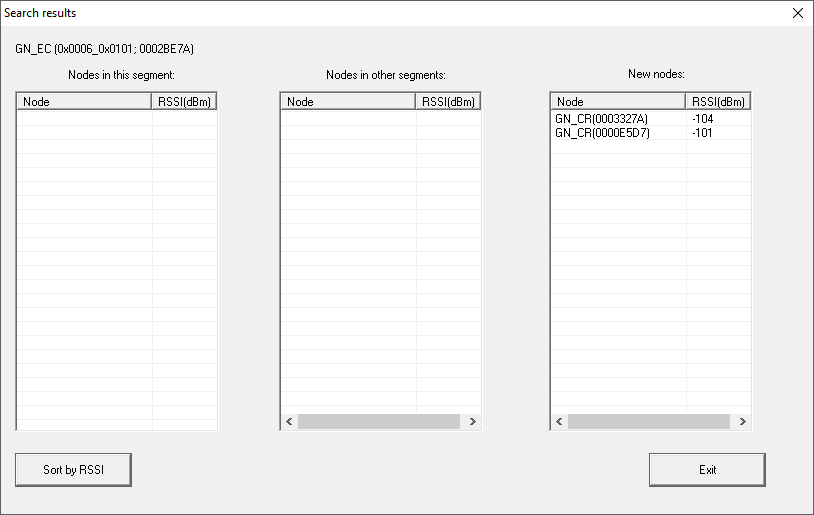
- Välj de nya GatewayNodes som du vill lägga till i det aktuella segmentet (ctrl+välj med musen).
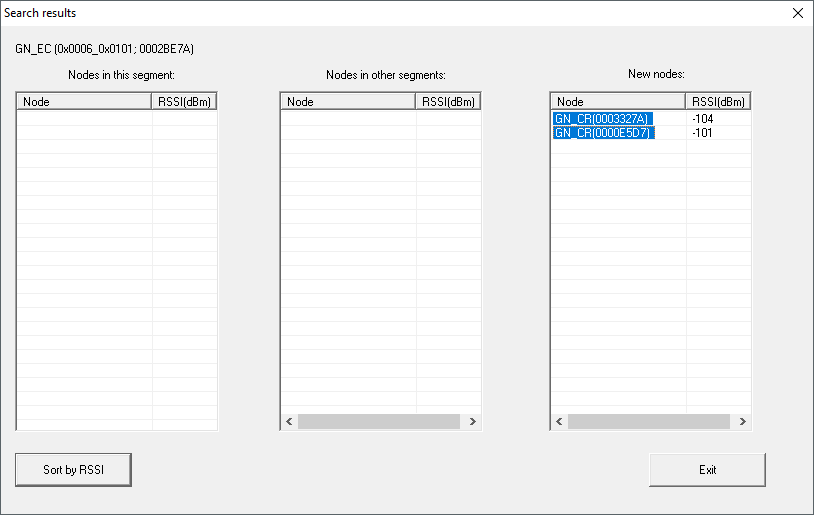
- Dra dessa GatewayNodes med dra och släpp till kolumnen "Nodes in this segment".
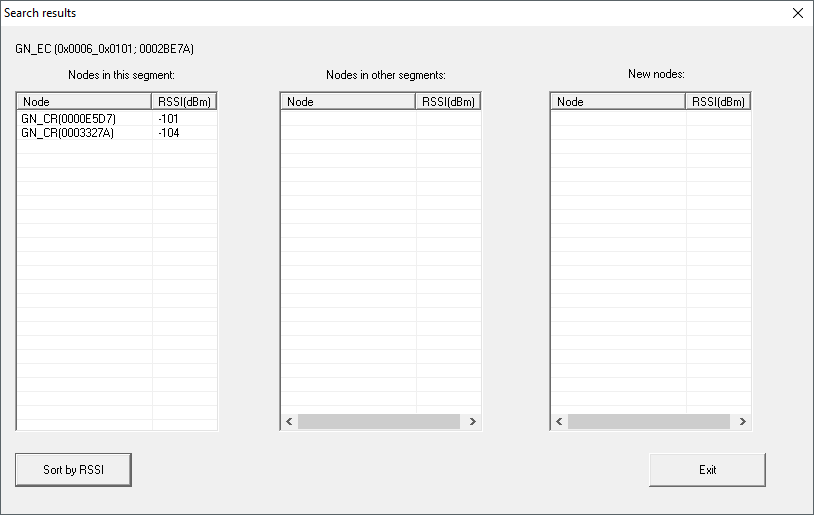
- Klicka på knappen Exit.
- Fönstret Search results stängs.
- Högerklicka på posten för den nya GatewayNode-enheten.
INFO

Namntilldelning via namnlista
Om du använder en namnlista (se Skapa, komplettera och importera namnlista) behöver du inte längre namnge GatewayNodes.
- Fönstret Administration öppnas.
- Ange namnet på din GatewayNodes.
- Klicka på knappen OK.
- Fönstret Administration stängs.
- Klicka på knappen Save.
- SmartIntego Manager kontaktar din GatewayNode.
- SmartIntego Manager tilldelar enhetsadressen till GatewayNode.
- SmartIntego Manager sparar routningstabellen i GatewayNode.
- Upprepa vid behov benämning av övriga GatewayNodes.
- Lägg vid behov till ytterligare lås till det nya segmentet.
- Klicka på knappen Save.
- SmartIntego Manager kontaktar din GatewayNode.
- SmartIntego Manager tilldelar enhetsadressen till GatewayNode.
- SmartIntego Manager sparar routningstabellen i GatewayNode.
- Klicka på knappen Save.
INFO
Dataförlust på grund av felaktigt avslut
Uppgifterna överförs till SmartIntego-verktyget (WO) när SmartIntego Manager avslutas korrekt. Uppgifterna sparas permanent i *ikp-filen i SmartIntego-verktyget.
- Klicka på knappen Save.
- Avsluta SmartIntego Manager korrekt via knappen Exit.