Schließungen importieren - AXM Plus
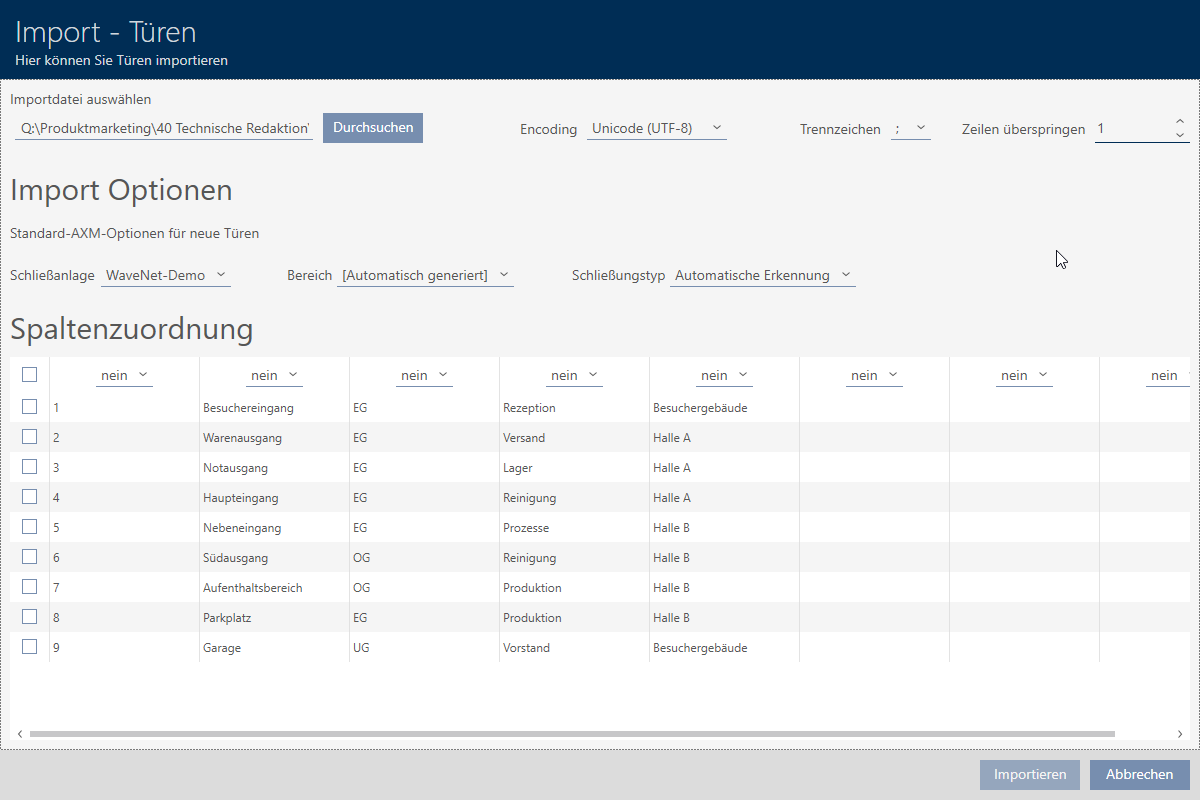
Mit der Importfunktion können Sie viele Schließungen/Türen auf einmal anlegen. Dazu benötigen Sie eine Importdatei im Format CSV oder XLSX. Die Spalten in dieser Datei weisen Sie anschließend einem Feld in der AXM Plus zu. Mit jeder Zeile wird eine neue Schließung (und eine neue Tür) angelegt und die Felder mit den Inhalten der jeweiligen zugewiesenen Spalten befüllt.
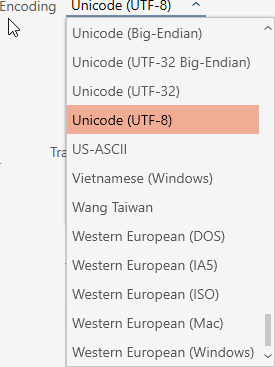
Idealerweise ist Ihre Importdatei im Format Unicode (UTF-8) kodiert.
Für Identmedien und Personen gibt es eine vergleichbare Funktion: Identmedien importieren
Beispieldatei
Eine Beispieldatei könnte zum Beispiel wie folgt aussehen:
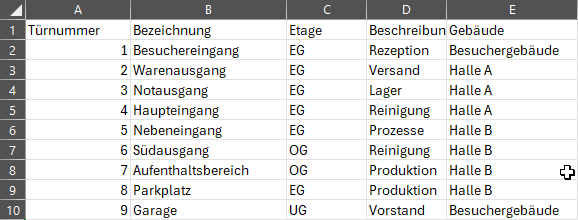
- Auswahlwerte (z.B. ), die in der Importdatei vorkommen, sind bereits angelegt (siehe z.B. Gebäude erstellen und zu Standort zuweisen).
- Klicken Sie auf die orangene AXM-Schaltfläche
 .
. - AXM-Leiste klappt auf.

- Wählen Sie in der Gruppe den Eintrag aus.

- AXM-Leiste klappt zu.
- Tab öffnet sich.

- Klicken Sie auf die Schaltfläche
 .
. - Fenster öffnet sich.
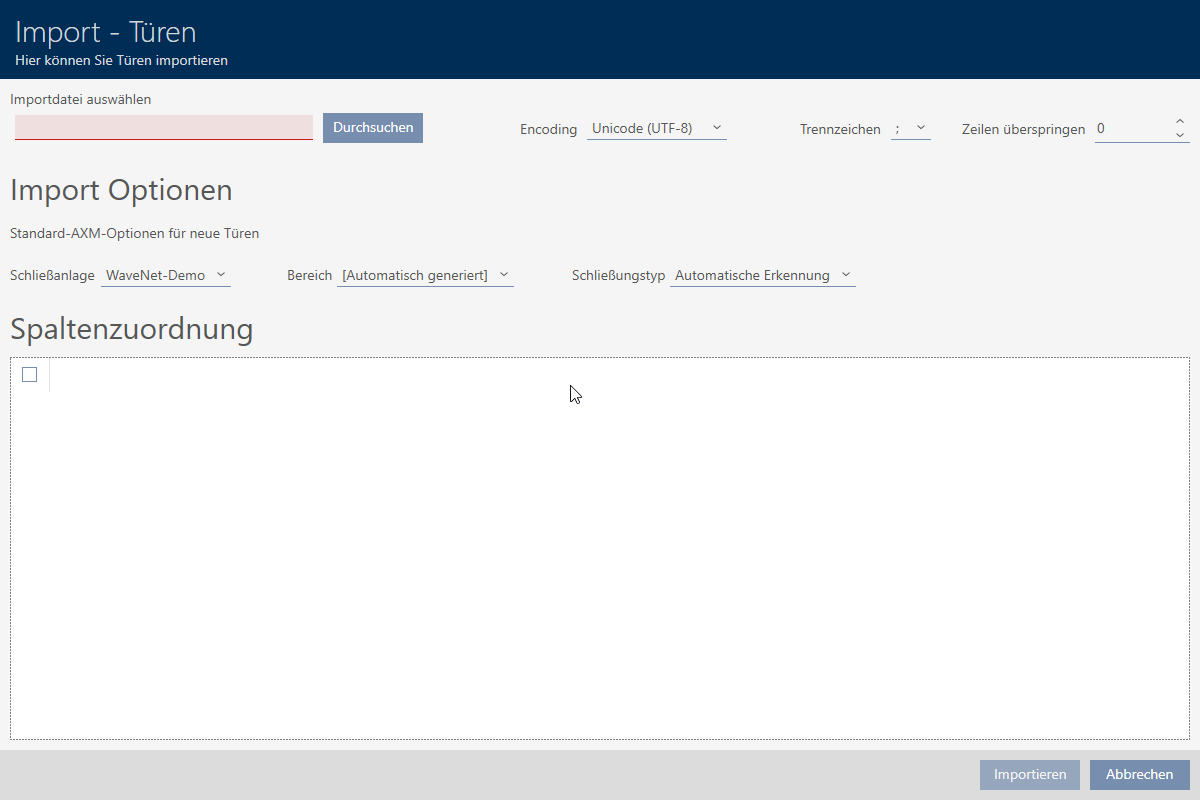
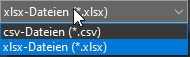
- Klicken Sie auf die Schaltfläche und navigieren Sie zu Ihrer Importdatei. Ggfs. müssen Sie den Dateityp einstellen, um Ihre Importdatei zu sehen.
- Bereich wird geladen.
- Wählen Sie im Dropdown-Menü die Kodierung Ihrer Importdatei aus (Empfehlung: Importdatei im Format Unicode (UTF-8)).
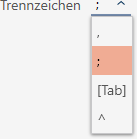
- Wählen Sie im Dropdown-Menü das Trennzeichen Ihrer Importdatei aus (im Beispiel: ;).
- Geben Sie im Feld an, wieviele Zeilen in der Importdatei ausgelassen werden sollen (z.B. bei Spaltenüberschriften, im Beispiel: 1).

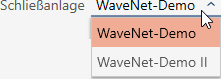
- Wählen Sie im Dropdown-Menü aus, in welche Schließanlage Sie importieren wollen.
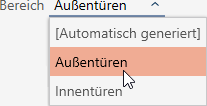
- Wählen Sie im Dropdown-Menü aus, in welchen Bereich Sie die Schließungen importieren wollen.
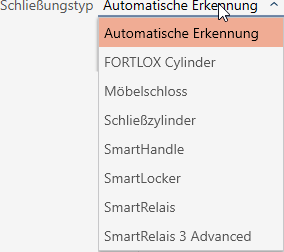
- Wählen Sie im Dropdown-Menü aus, welcher Schließungstyp die importierten Schließungen sind.
- Über jeder Spalte befindet sich ein Dropdown-Menü. Wählen Sie mit diesem Dropdown-Menü aus, in welches Feld der Schließungs-Details Sie den Eintrag in dieser Spalte importieren wollen. Wenn Sie den Eintrag auswählen, dann wird die Spalte ignoriert und nicht importiert.
Die Einträge und müssen ausgewählt werden, da diese Felder Pflichtfelder (*) sind. 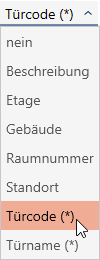
HINWEIS

Auswahlwerte müssen vor Import angelegt werden
Felder wie oder sind Auswahlwerte. Der Import kann nur vorhandene Werte auswählen, aber keine erstellen.
Wenn ein Auswahlwert nicht vorhanden ist, dann wird das Feld beim Import übersprungen.
- Erstellen Sie alle benötigten Auswahlwerte vor dem Import.
- Spalten sind den Feldern in den Schließungs-Details zugeordnet.
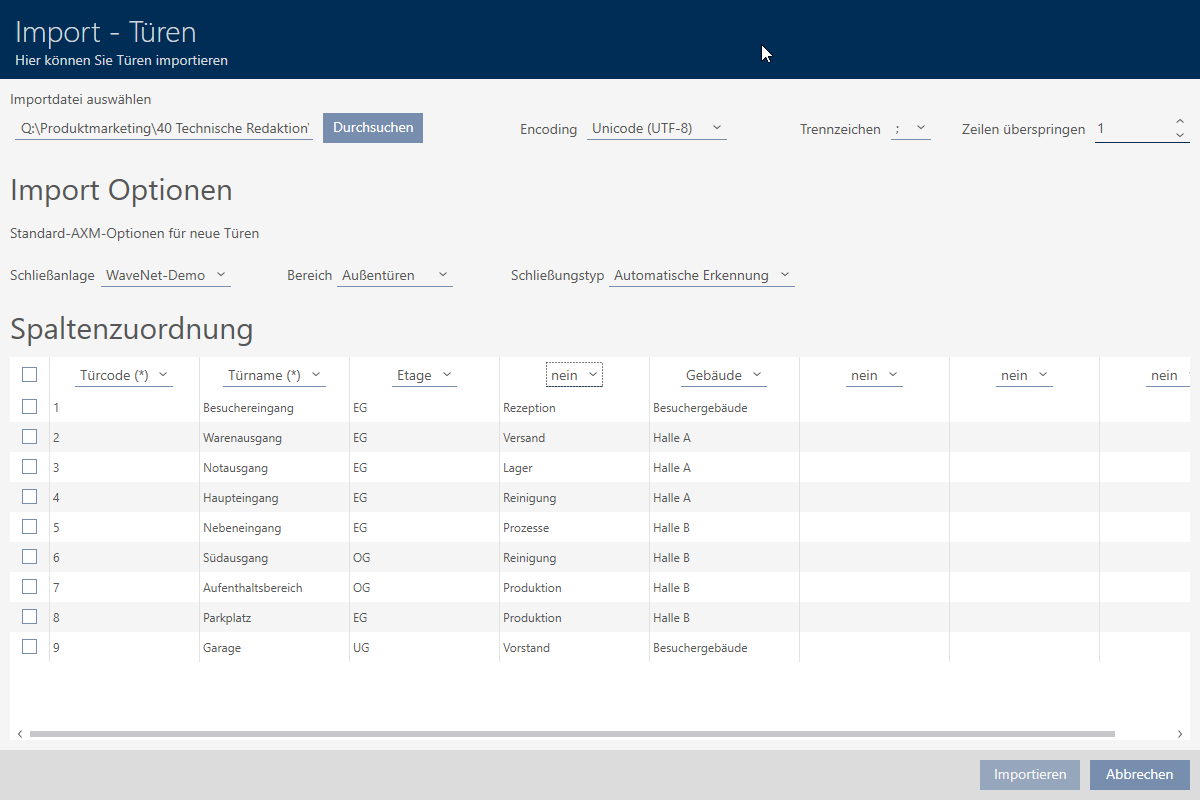
- Markieren Sie alle Zeilen, die Sie importieren wollen.
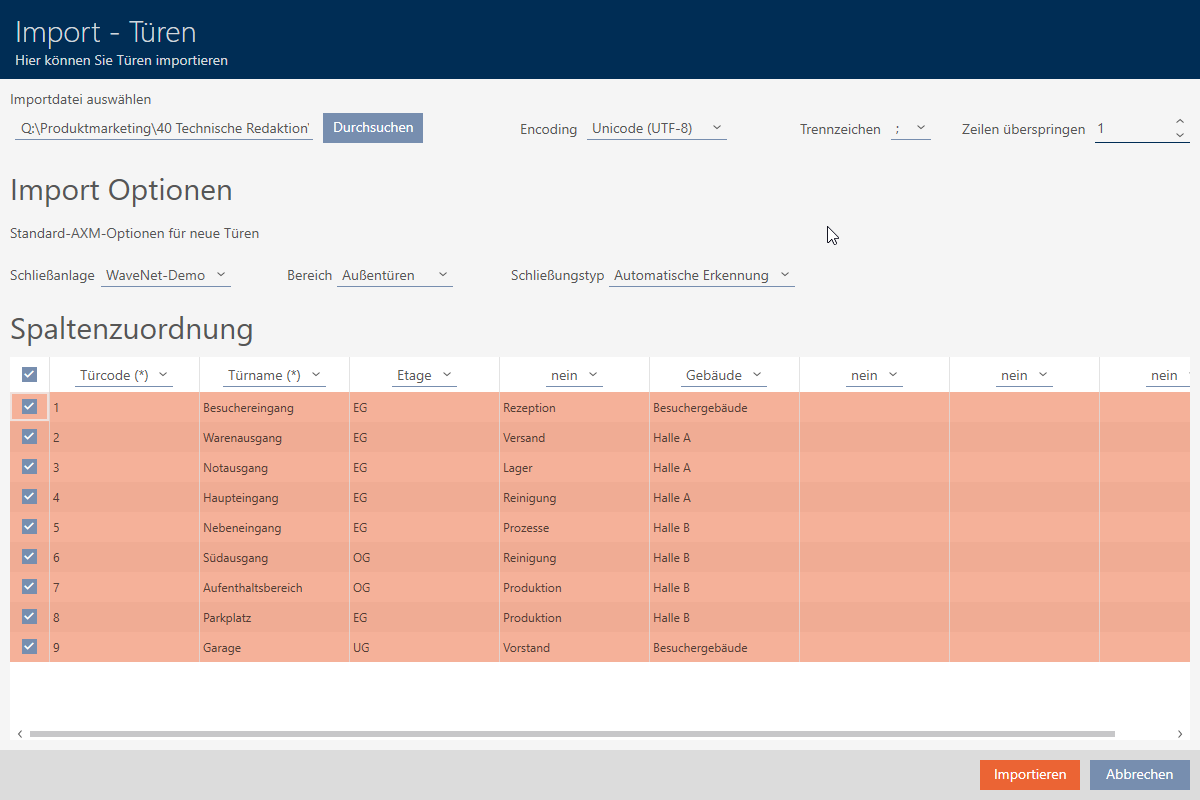
- Klicken Sie auf die Schaltfläche .
- Import wird gestartet.
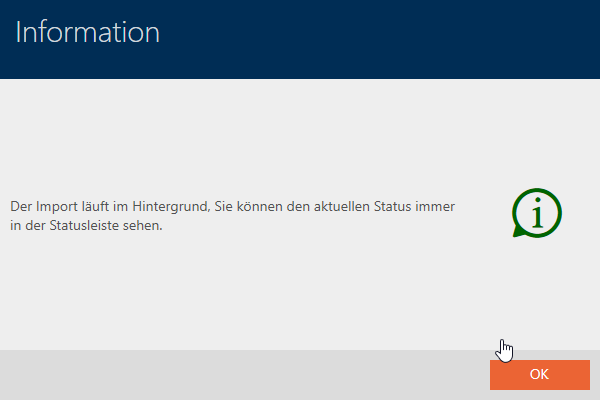
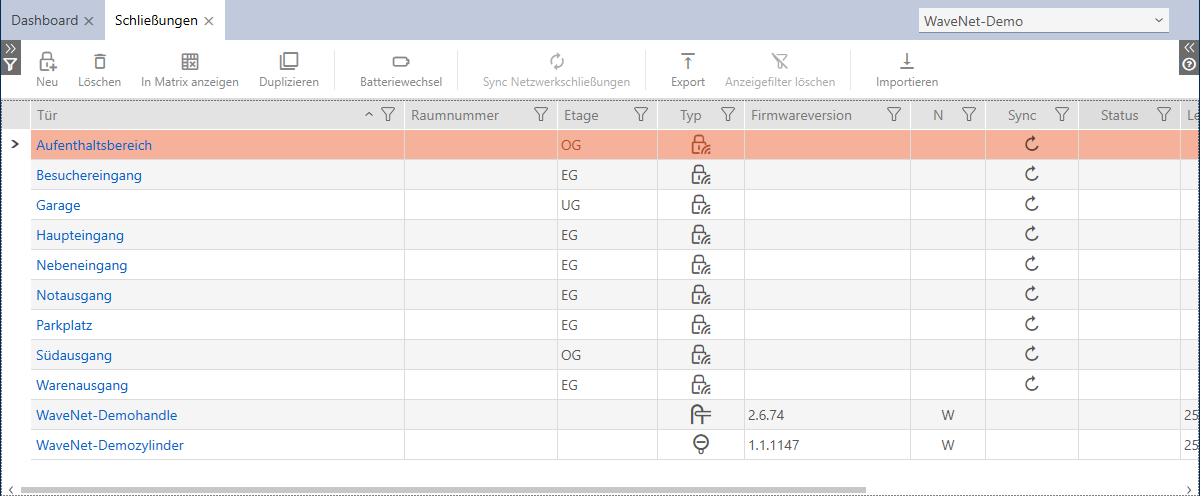
- Nach Abschluss des Imports sind die importierten Schließungen/Türen in der Liste der Schließungen zu sehen: