LockNodes hinzufügen - AXM Plus
- Mindestens ein RouterNode wurde dem WaveNet hinzugefügt (siehe RouterNodes hinzufügen).
- RouterNode ist mit dem gleichen Netzwerk verbunden und betriebsbereit.
- Integrierte LockNodes (LN.I) müssen in einer Schließung eingebaut sein, damit sie mit Strom versorgt werden.
- Tab ist geöffnet.
- Markieren Sie den RouterNode, mit dem Sie nach dem LockNode suchen wollen.

- Klicken Sie auf die Schaltfläche
 .
. - Fenster öffnet sich.
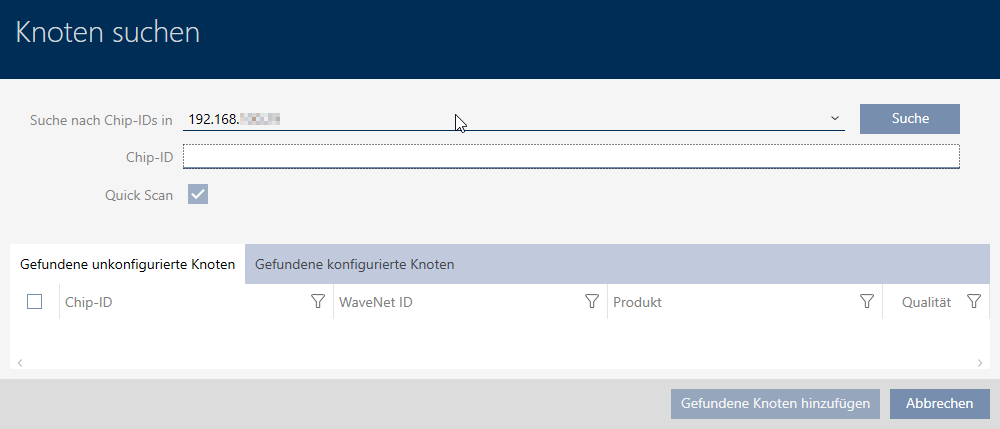
- Geben Sie im Feld die Chip-ID des LockNodes an, der hinzugefügt werden soll.
Sie finden die Chip-ID auf dem LockNode selbst oder auf den mitgelieferten Aufklebern. HINWEIS

Suche ohne Angabe von Chip-ID
Die Suche ohne Einschränkung durch eine Chip-ID wird alle LockNodes finden, die dieser RouterNode erreicht. So können Sie viele LockNodes auf einmal hinzufügen.
- Klicken Sie auf die Schaltfläche .
- Suche nach dem LockNode läuft.
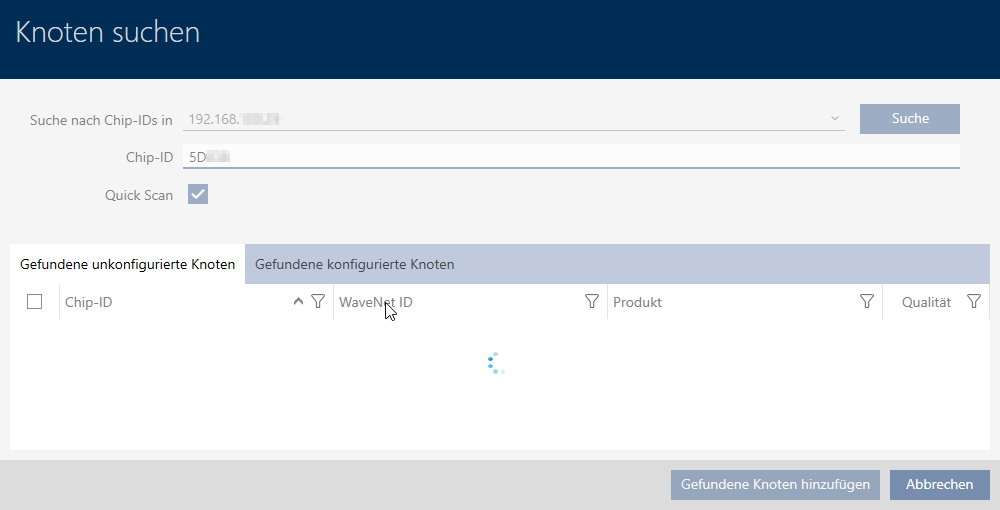
- Gefundener LockNode wird angezeigt.

- Markieren Sie den LockNode, den Sie hinzufügen wollen.

- Klicken Sie auf die Schaltfläche .
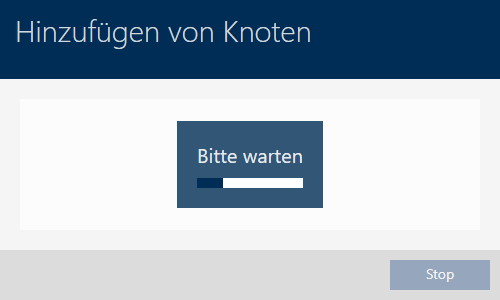
- LockNode wird hinzugefügt.
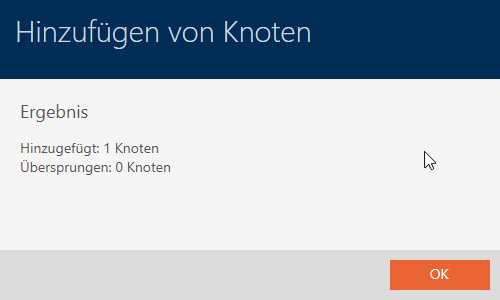
- Klicken Sie auf die Schaltfläche .
- Fenster schließt sich.
- LockNode wird in der Liste angezeigt.

LockNode in unprogrammierter Schließung
LockNodes, deren Schließungen noch nicht synchronisiert sind, haben keinen Eintrag in der Spalte :

In diesem Fall müssen Sie die Schließung synchronisieren, damit die AXM die Schließung "kennt" und anzeigen kann (siehe Schließung synchronisieren (inkl. Zutrittsliste auslesen)).
Nach dem Synchronisieren wird die Schließung zusammen mit dem LockNode angezeigt:
