RouterNodes hinzufügen - AXM Plus
Sie können die RouterNodes wahlweise über die IP-Adresse oder über den Hostnamen hinzufügen.
- Die IP-Adresse müssen Sie erst ermitteln. Details finden Sie im Handbuch des jeweiligen RouterNodes. Alternativ können Sie die IP-Adresse auch in einem ggfs. vorhandenen DHCP-Server ermitteln.
- Den Hostnamen finden Sie auf der Rückseite Ihres RouterNodes.
- Das werkseitige Passwort müssen Sie ändern, bevor Sie den RouterNode hinzufügen (siehe Handbuch des jeweiligen RouterNodes).
Weitere Details zur Adressierung mit IP-Adresse und Hostnamen finden Sie im WaveNet-Handbuch und im Handbuch des jeweiligen RouterNodes.
- WaveNet ist konfiguriert (siehe WaveNet-Kanal, Adressierung und Passwort festlegen).
- Tab ist geöffnet.
- RouterNode ist mit dem gleichen Netzwerk verbunden und betriebsbereit.
- Werkseitiges Passwort des RouterNodes ist geändert.
- Klicken Sie auf die Schaltfläche
 .
. - Fenster öffnet sich.
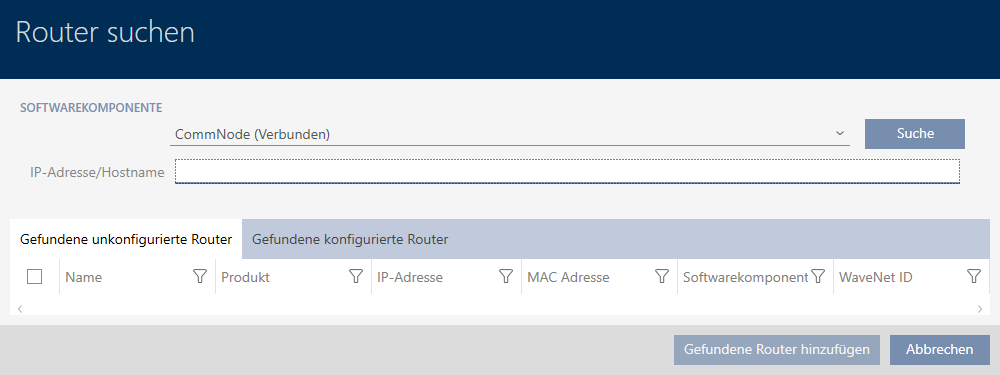
- Stellen Sie sicher, dass im Bereich der Eintrag CommNode ausgewählt ist.
- Geben Sie im Feld die IP-Adresse oder den Hostnamen Ihres RouterNodes an.

HINWEIS

Suche ohne Angabe von IP-Adresse/Hostname
Die Suche ohne Einschränkung durch eine IP-Adresse oder einen Hostnamen wird alle RouterNodes finden, die im Netzwerk erreichbar sind. So können Sie viele RouterNodes auf einmal hinzufügen.
- Klicken Sie auf die Schaltfläche .
- Fenster zeigt den gefundenen RouterNode an (Spalte ).

- Markieren Sie den RouterNode, den Sie hinzufügen wollen.

- Klicken Sie auf die Schaltfläche .
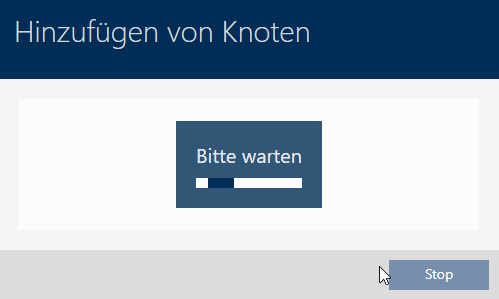
- RouterNodes werden hinzugefügt.
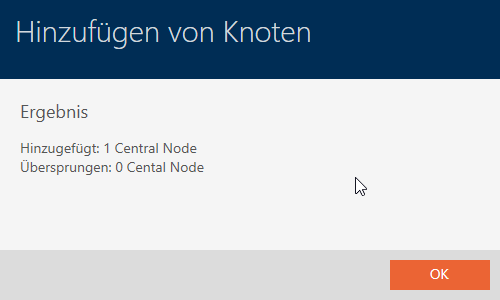
- Klicken Sie auf die Schaltfläche .
- Fenster schließt sich.
- Gefundener RouterNode wird aufgelistet.

Mithilfe der RouterNodes können Sie jetzt nach den lockNodes in Ihren Schließungen suchen (siehe LockNodes hinzufügen).