WaveNet-Kanal, Adressierung und Passwort festlegen - AXM Plus
- AXM Plus ist installiert (siehe Installation).
- Mindestens ein Projekt ist vorhanden (siehe Erste Schritte nach der Installation).
- CommNode ist konfiguriert (siehe CommNode einrichten).
- Klicken Sie auf das orangene AXM-Symbol
 .
. - AXM-Leiste klappt auf.

- Klicken Sie in der Gruppe auf den Eintrag .
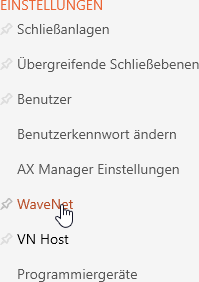
- AXM-Leiste klappt zu.
- Tab öffnet sich.
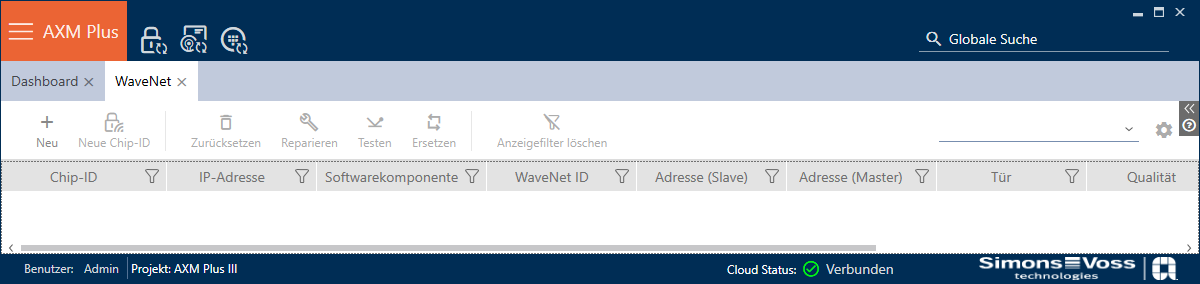
- Klicken Sie auf die Schaltfläche
 .
. - Fenster öffnet sich.
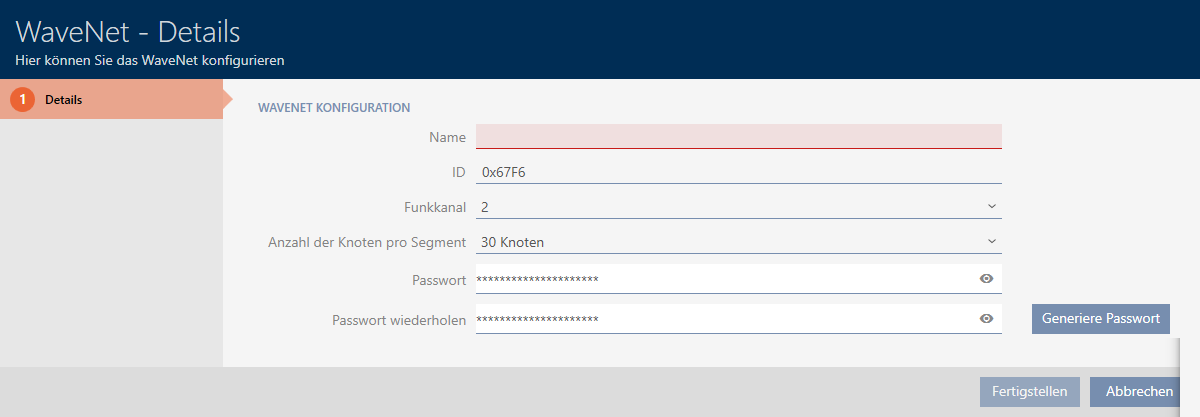
- Geben Sie im Feld einen Namen für Ihr WaveNet an.
- Die ID wurde automatisch zufällig generiert. Falls notwendig, können Sie im Feld aber auch eine eigene ID angeben.
Die ID und das Passwort machen Ihr WaveNet einzigartig und verhindern versehentliche Umprogrammierungen. - Wählen Sie im Dropdown-Menü den gewünschten Kanal aus (Details zu Kanälen und Frequenzen finden Sie im WaveNet-Handbuch).
- Wählen Sie im Dropdown-Menü aus, wieviele LockNodes sie maximal pro RouterNode verwenden wollen.
Bei 30 Knoten pro RouterNode können Sie maximal 1790 RouterNodes nutzen (entspricht der 11_5-Bitmaske) und bei 254 Knoten pro RouterNode können Sie maximal 249 RouterNodes nutzen (entspricht der 8_8-Bitmaske). Weitere Details zur Adressierung siehe WaveNet-Handbuch. - Geben Sie in den Feldern und ein sicheres Passwort ein.
- Klicken Sie auf die Schaltfläche .
- Windows-Explorer öffnet sich, um das WaveNet-Passwort als PDF zu speichern.
- Speichern Sie das PDF mit dem WaveNet-Passwort an einem geeigneten Pfad ab.
- Fenster schließt sich.
- WaveNet ist eingerichtet.
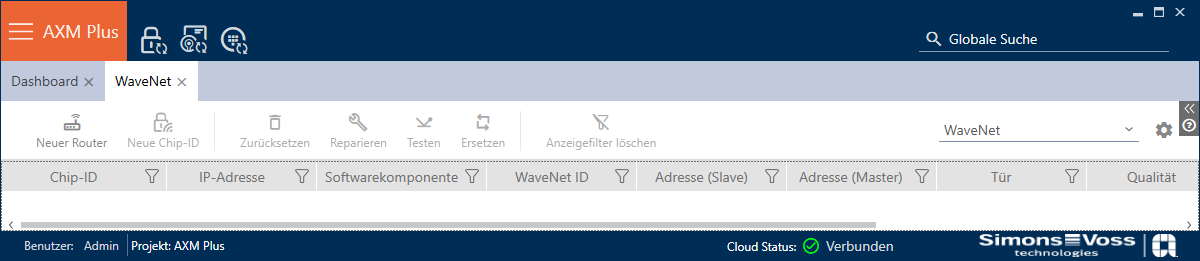
- Die Schaltfläche wurde ausgeblendet, denn Sie haben das WaveNet soeben erstellt.
- Die Schaltfläche
 wurde eingeblendet. Fügen Sie RouterNodes hinzu (siehe RouterNodes hinzufügen).