Transponder und Karten erstellen - AXM Plus
HINWEIS

Transponder bzw. Karten für Schließanlage freischalten
Ihnen stehen nur die Identmedien-Typen zur Verfügung, die in Ihrer Schließanlage freigeschalten sind.
- Schalten Sie ggfs. Karten bzw. Transponder in den Eigenschaften der Schließanlage frei (siehe Karten bzw. Transponder freischalten).
Im Rahmen der Best Practice (siehe Best Practice: Schließanlage aufbauen) empfiehlt SimonsVoss, dass Sie zuerst Berechtigungsgruppen, Personengruppen und Zeitpläne/Zeitgruppen einrichten:
- Berechtigungsgruppen (Hintergrundinformationen siehe Berechtigungsgruppen)
- Personengruppe erstellen (Hintergrundinformationen siehe Personengruppen)
- Zeitplan erstellen bzw. Zeitgruppe erstellen (Hintergrundinformationen siehe Zeitgruppen und Zeitpläne)
- Klicken Sie auf die Schaltfläche
 .
. - Fenster zum Erstellen eines Identmediums öffnet sich.
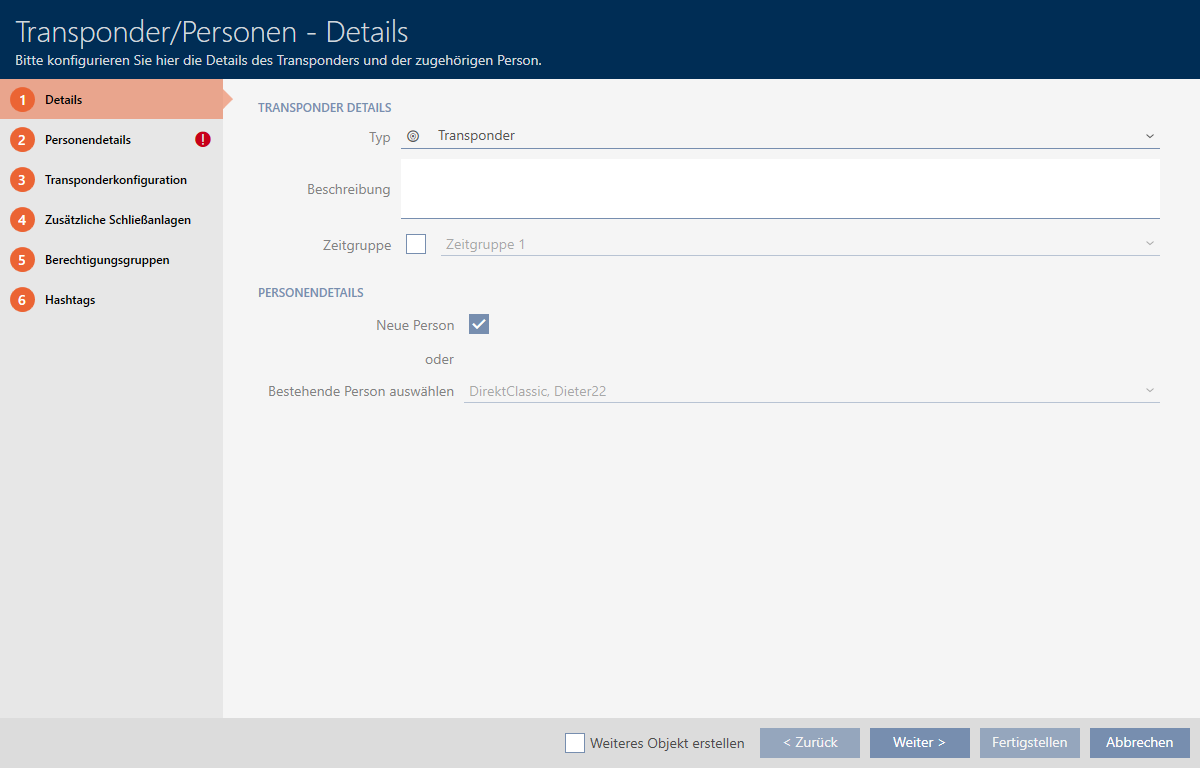
- Wählen Sie im Dropdown-Menü das Identmedium aus, das Sie erstellen wollen.
- Geben Sie ggfs. eine Beschreibung ein.
- Wenn das Identmedium zeitgesteuerte Berechtigungen haben soll: Aktivieren Sie die Checkbox
 Zeitgruppe.
 - Wählen Sie aus dem Dropdown-Menü die Zeitgruppe aus (z.B. ).
- Aktivieren Sie die Checkbox Neue Person.
- Die AXM Plus erstellt für das neue Identmedium automatisch eine neue Person. Deaktivieren Sie diese Checkbox, um eine bereits vorhandene Person auszuwählen (z.B. für ein Zweit-Identmedium oder ein Ersatz-Identmedium).
- Reiter wird angezeigt.
- Klicken Sie auf den Reiter .
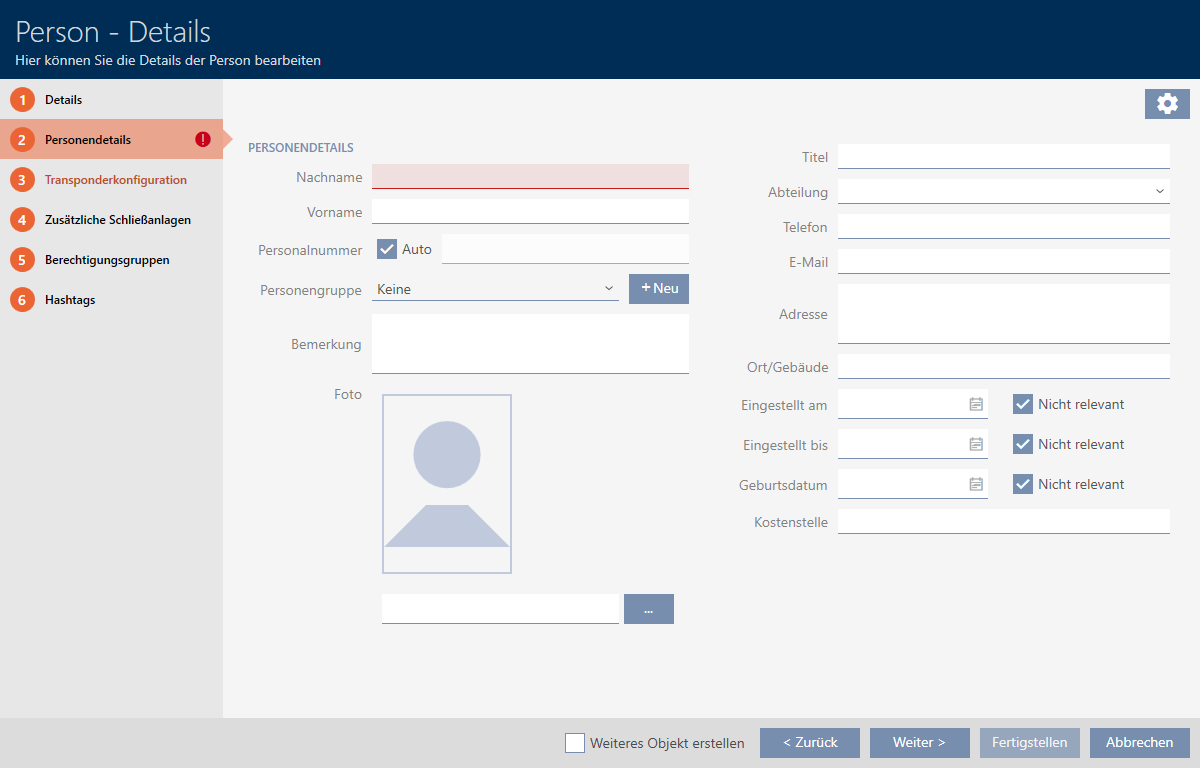
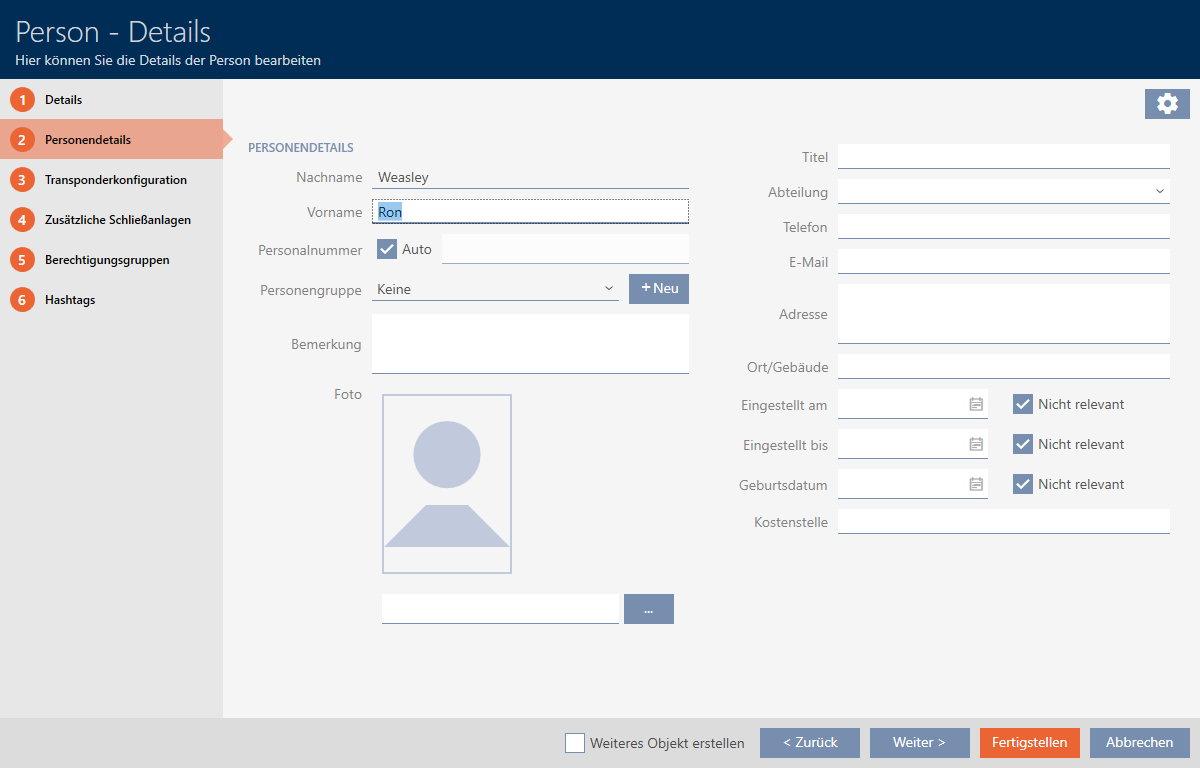
- Geben Sie in den Feldern und den Nachnamen und Vornamen der Person ein, die das Identmedium besitzen wird.
- Nachname und Vorname wird später in der Matrix angezeigt.
- Die Personalnummer wird automatisch erzeugt.
HINWEIS
Schema der Personalnummern oder manuelle Eingabe
Die AXM Plus erzeugt die Personalnummern nach folgendem Schema: PN-1, PN-2, PN-X. Das Kürzel PN kann bei Bedarf geändert werden (siehe Automatische Nummerierung ändern).
Alternativ können Sie die Personalnummern auch manuell eingeben:
- Deaktivieren Sie die Checkbox
 Auto.
Auto. - Feld wird freigeschalten.
- Geben Sie in das Feld die Personalnummer ein.
- Deaktivieren Sie die Checkbox
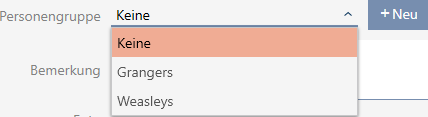
- Wenn Sie diese Person einer Personengruppe zuweisen wollen: Wählen Sie aus dem Dropdown-Menü die Personengruppe aus, zu der diese Person gehört.
- Machen Sie ggfs. weitere Angaben zur Person.
- Angaben, die Sie im Feld machen, können Sie anschließend bei anderen Personen einfach aus einer Liste auswählen.
- Wenn Sie die Felder , oder bearbeiten wollen: Deaktivieren Sie die jeweilige Checkbox Nicht relevant.
- Wechseln Sie mit der Schaltfläche zum nächsten Reiter oder schließen Sie die Eingaben mit der Schaltfläche ab.
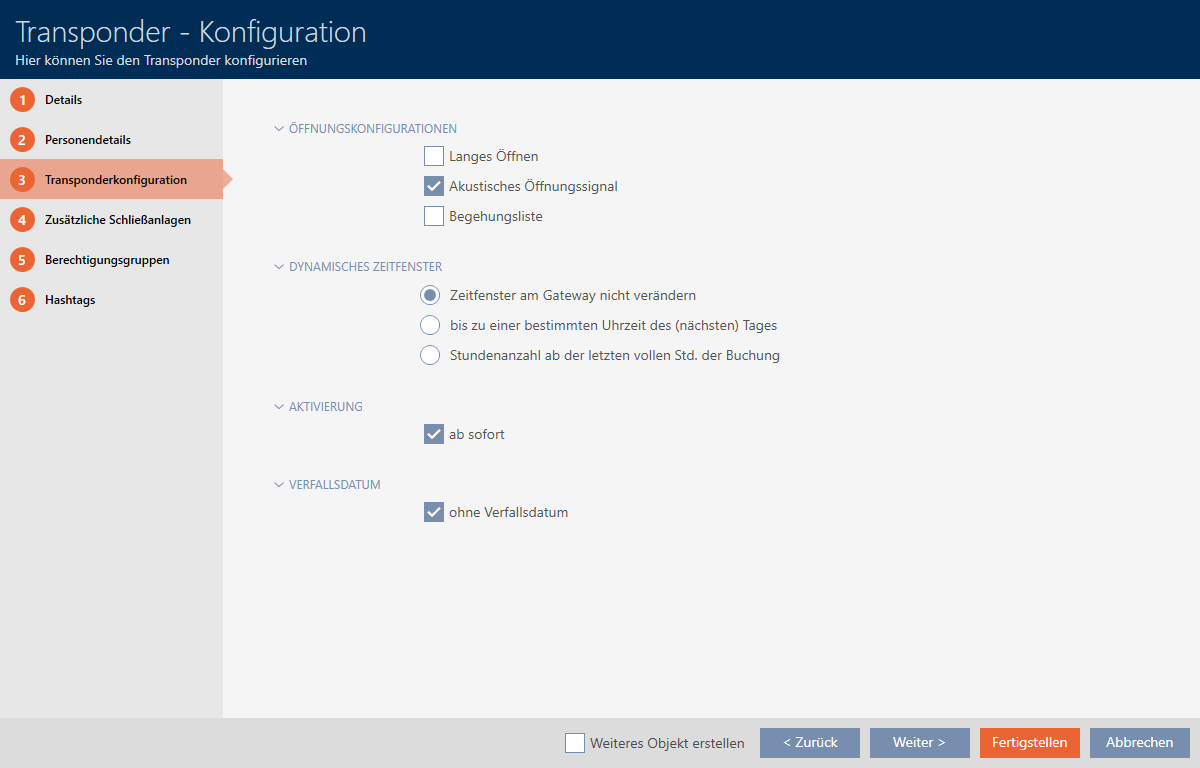
- Wenn Schließungen für dieses Identmedium doppelt so lange öffnen sollen (Verdoppelung auf max. 25 s): Aktivieren Sie die Checkbox Langes Öffnen.
- Wenn Schließungen für dieses Identmedium nicht piepen sollen: Deaktivieren Sie die Checkbox Kein akustisches Öffnungssignal.
- Wenn auf dem Identmedium gespeichert werden soll, an welchen Schließungen es benutzt wurde: Aktivieren Sie die Checkbox Begehungsliste.
- Wählen Sie eine der drei Optionen im Bereich aus (siehe Zeitbudget (AX2Go und virtuelles Netzwerk)):
Option Zeitfenster am Gateway nicht verändert: Verwendet keine Zeitbudgets.
Optionbis zu einer bestimmten Uhrzeit des (nächsten) Tages: Berechtigungen dieses Identmediums laufen zu einer bestimmten Uhrzeit ab und können erst dann am Gateway erneuert werden.
OptionStundenanzahl ab der letzten vollen Std. der Buchung: Berechtigungen dieses Identmediums laufen nach der angegebenen Anzahl Stunden ab, sie können aber jederzeit am Gateway verlängert oder erneuert werden. HINWEIS
Gateway zum Erneuern der Zeitbudgets
Wenn Sie die Option
bis zu einer bestimmten Uhrzeit des (nächsten) Tages oder Stundenanzahl ab der letzten vollen Std. der Buchung auswählen, dann benötigen Ihre Anwender ein Gateway, um ihre Zeitbudgets wieder aufzuladen.- Wenn der Transponder nicht sofort verwendbar sein soll: Deaktivieren Sie die Checkbox ab sofort. Geben Sie dann ein Aktivierungsdatum ein.
- Wenn der Transponder nur befristet verwendbar sein soll: Deaktivieren Sie die Checkbox ohne Verfallsdatum. Geben Sie dann ein Verfallsdatum ein.
- Wechseln Sie mit der Schaltfläche zum nächsten Reiter oder schließen Sie die Eingaben mit der Schaltfläche ab.
- Wenn Sie das Identmedium in weiteren Schließanlagen dieses Projekts verwenden wollen: Fügen Sie mit der Schaltfläche weitere Schließanlagen hinzu (siehe Identmedium in mehreren Schließanlagen verwenden).
HINWEIS
Einschränkungen für Transponder - Zusätzliche Schließanlagen
Je nach Art des Identmediums steht unterschiedlich viel Speicherplatz für weitere Schließungen zur Verfügung (Bsp.: G2-Transponder können vier G2-Schließanlagen speichern). Außerdem muss die Schließanlage das Identmedium unterstützen (Bsp.: Transponder können nicht in reinen Karten-Schließanlagen verwendet werden).
- Stellen Sie sicher, dass auf Ihrem Identmedium ausreichend Speicherplatz vorhanden ist.
- Stellen Sie sicher, dass die gewünschte Schließanlage Ihr Identmedium unterstützt. Erweitern Sie ggfs. die Schließanlage (siehe Karten bzw. Transponder freischalten).
- Stellen Sie bei Karten sicher, dass sich die Speicherplätze der Schließanlagen nicht überschneiden.
- Wechseln Sie mit der Schaltfläche zum nächsten Reiter oder schließen Sie die Eingaben mit der Schaltfläche ab.
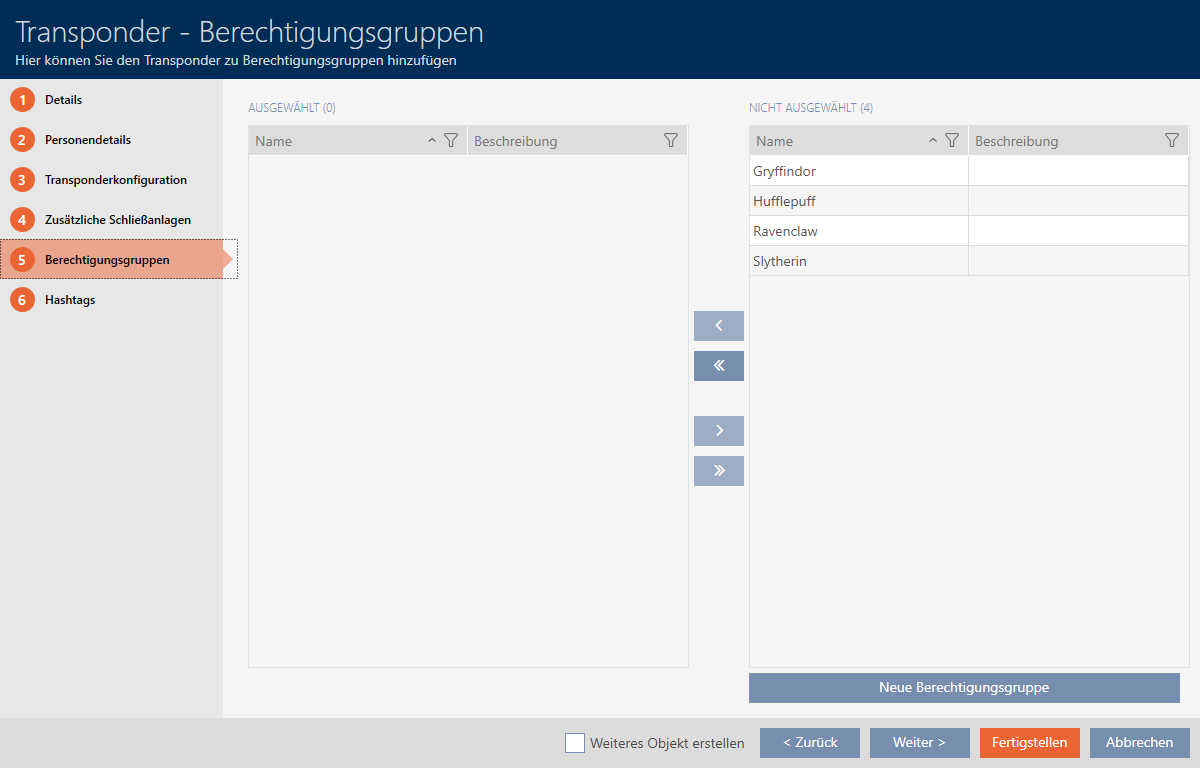
- Sortieren/Filtern Sie ggfs. die angezeigten Einträge mit
 (siehe Sortieren und Filtern).
 - Markieren Sie die gewünschten Berechtigungsgruppen in der rechten Spalte (Strg+Mausklick für einzelne oder Shift+Mausklick für mehrere).
- Verschieben Sie mit
 nur die ausgewählten Berechtigungsgruppen oder verschieben Sie mit
  alle angezeigten Berechtigungsgruppen.
 - Das Identmedium wird den markierten Berechtigungsgruppen zugeordnet.
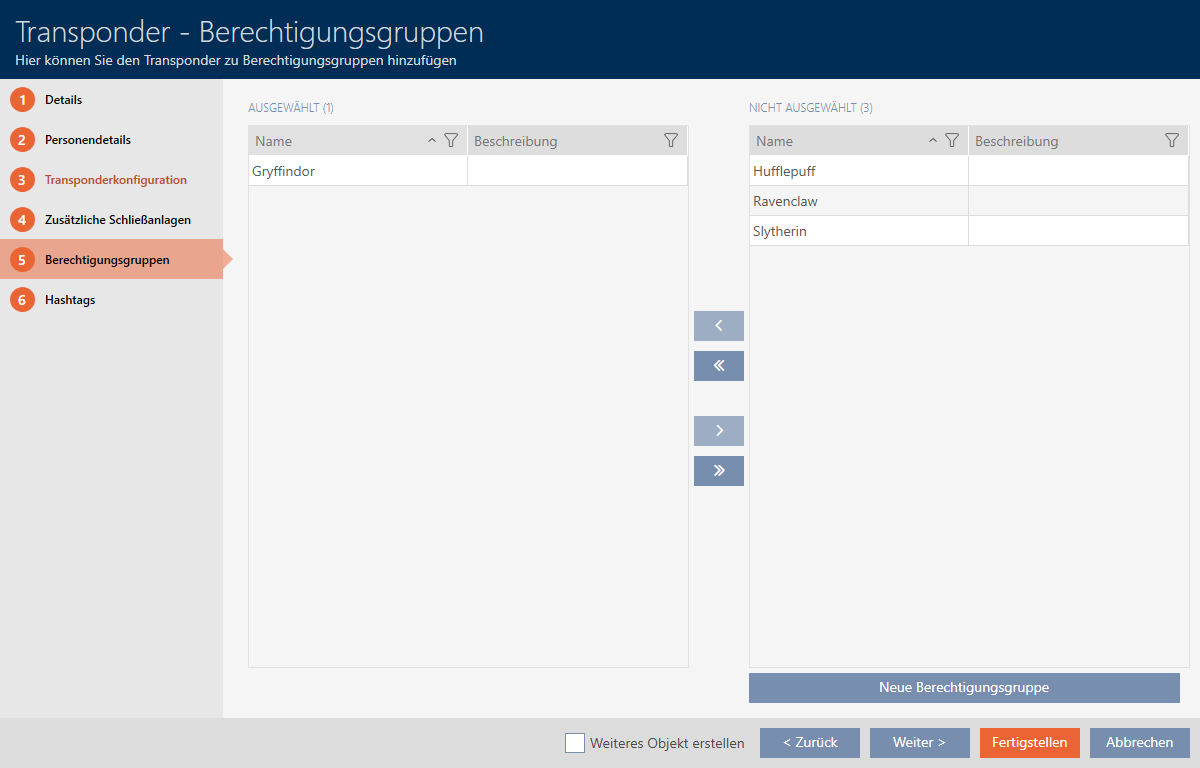
HINWEIS
Doppelklick als Alternative zu Pfeiltasten
Mit einem Doppelklick auf einen Eintrag in der Liste verschieben Sie diesen Eintrag ebenfalls in die andere Spalte.
- Wechseln Sie mit der Schaltfläche zum nächsten Reiter oder schließen Sie die Eingaben mit der Schaltfläche ab.
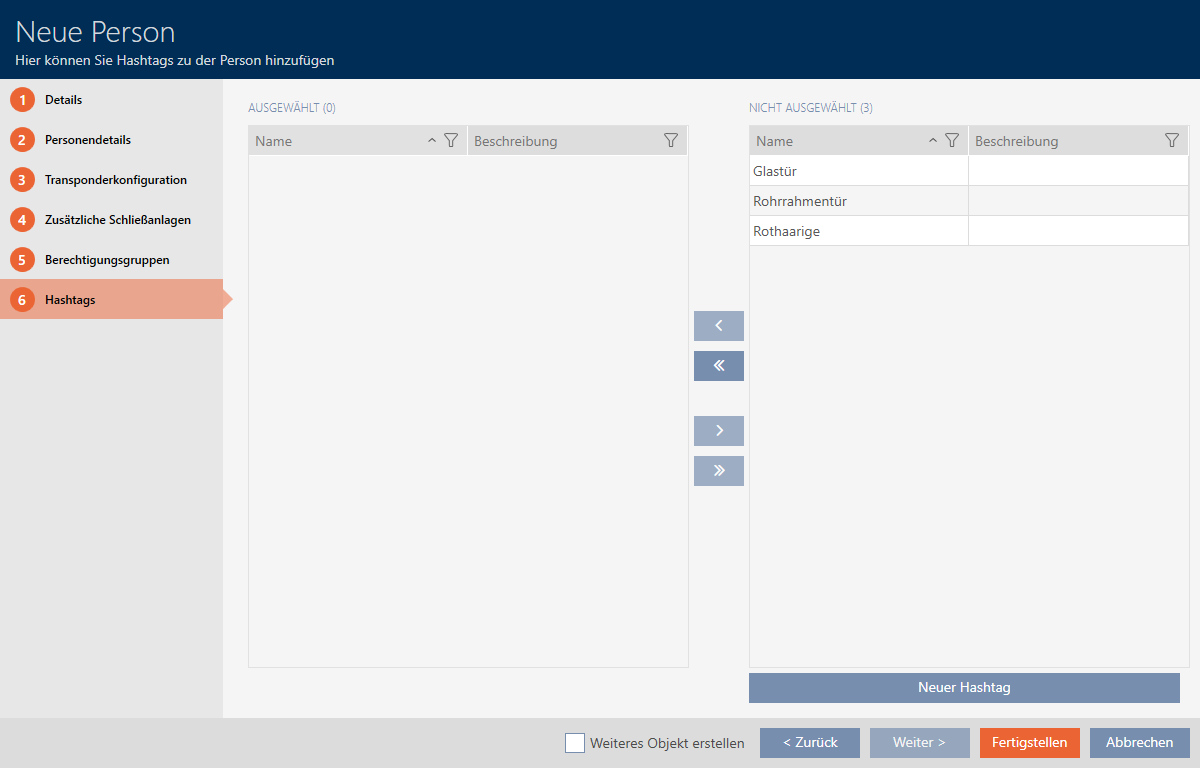
- Sortieren/Filtern Sie ggfs. die angezeigten Einträge mit (siehe Sortieren und Filtern).
- Markieren Sie die gewünschten Hashtags in der rechten Spalte (Strg+Mausklick für einzelne oder Shift+Mausklick für mehrere).
- Verschieben Sie mit nur die ausgewählten Hashtags oder verschieben Sie mit alle Hashtags.
HINWEIS
Doppelklick als Alternative zu Pfeiltasten
Mit einem Doppelklick auf einen Eintrag in der Liste verschieben Sie diesen Eintrag ebenfalls in die andere Spalte.
- Die markierten Hashtags in der linken Spalte werden für dieses Identmedium angewendet.
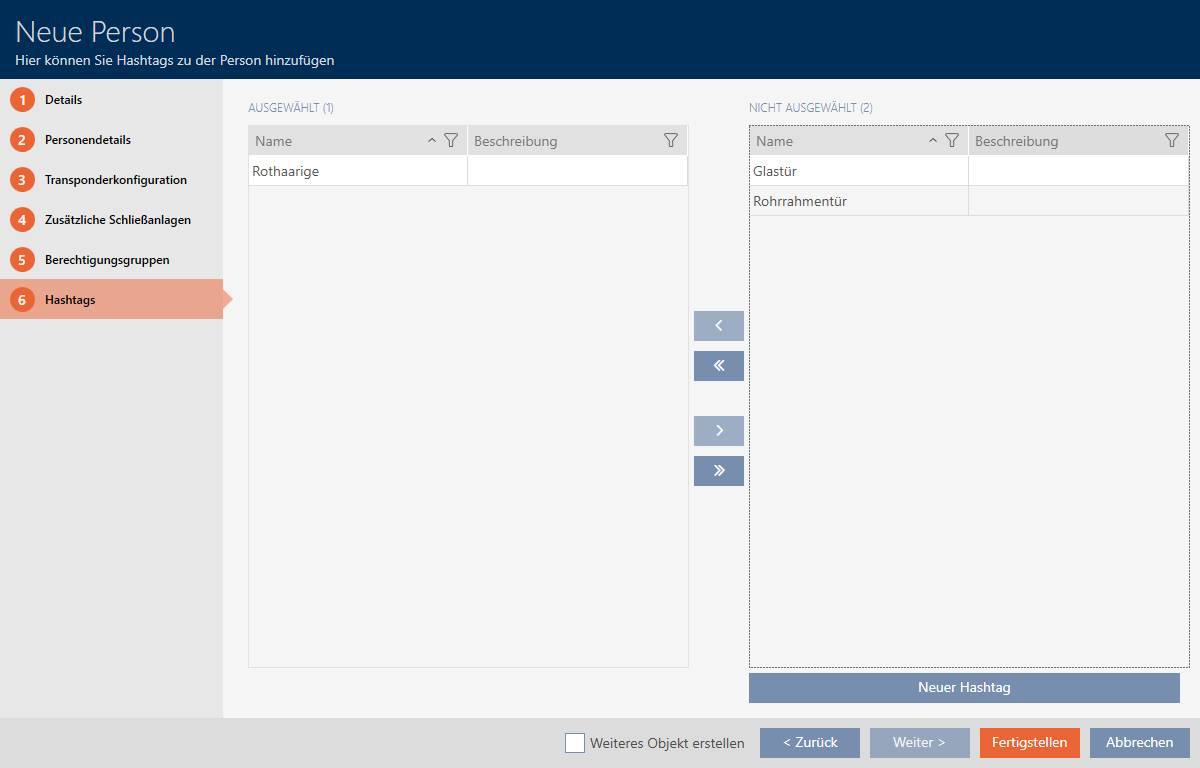
- Aktivieren Sie die Checkbox Weiteres Objekt erstellen, um für das nächste zu erstellende Identmedium das Fenster mit denselben Einstellungen geöffnet zu lassen.
- Klicken Sie auf die Schaltfläche , um das Identmedium zu erstellen.
- Fenster zum Erstellen eines neuen Identmediums schließt sich.
- Neu erstelltes Identmedium wird aufgelistet bzw. in der Matrix angezeigt.
Sehen Sie dazu auch
- Identmedien, Schließungen und der Schließplan
- Berechtigungsgruppen
- Best Practice: Schließanlage aufbauen
- Berechtigungsgruppen
- Zeitplan erstellen
- Zeitgruppe erstellen
- Automatische Nummerierung ändern
- Sortieren und Filtern
- Zeitgruppen und Zeitpläne
- Identmedium in mehreren Schließanlagen verwenden
- Karten bzw. Transponder freischalten