Emissione del report sull’emissione di mezzi di identificazione - AXM Classic

Con questo report, potete provare che qualcuno ha ricevuto da voi un determinato mezzo di identificazione e un’istruzione.
Pertanto, è possibile esportare questo report esattamente solo per un mezzo d'identificazione selezionato alla volta.
Come gestore di un sistema di chiusura, potete quindi registrare il TID e proteggervi. A questo scopo sul report sono previsti campi per le firme.
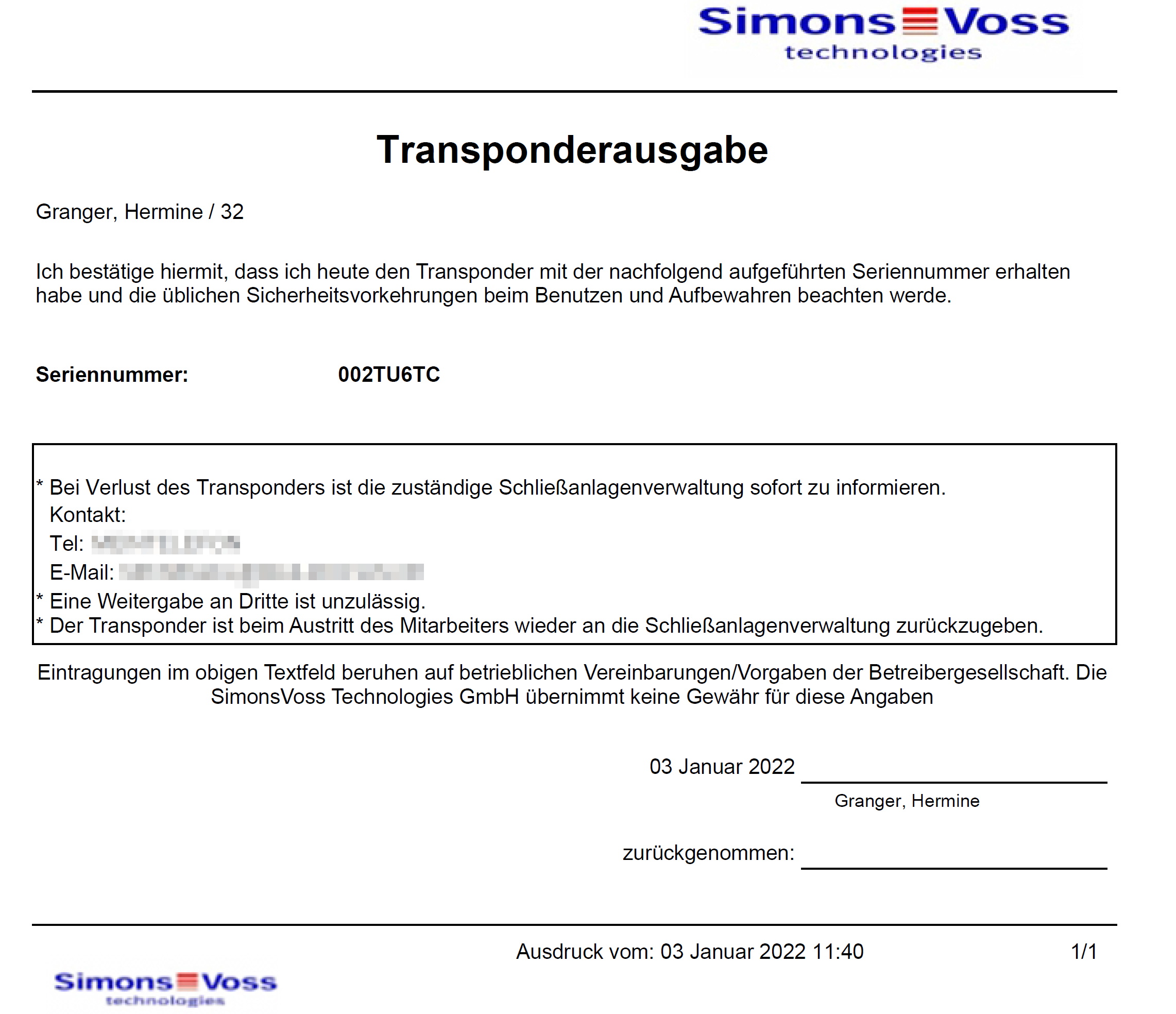
Il report contiene i seguenti dati:
- Nome della persona che ha ricevuto il mezzo di identificazione
- Numero di serie del mezzo di identificazione emesso
- Numero di telefono del gestore del sistema di chiusura (fonte: impostazioni AX-Manager, vedere Personalizzazione di report ed esportazioni)
- Indirizzo e-mail del gestore del sistema di chiusura (fonte: impostazioni AX-Manager, vedere Personalizzazione di report ed esportazioni)
- Indirizzo del gestore del sistema di chiusura
- Data di creazione del report
- Opzionale: data prevista per la restituzione
- Opzionale: autorizzazioni (incl. aree)
- AXM Classic aperto.
- Fate clic sull’icona AXM arancione
 .
. - Si apre la barra AXM.
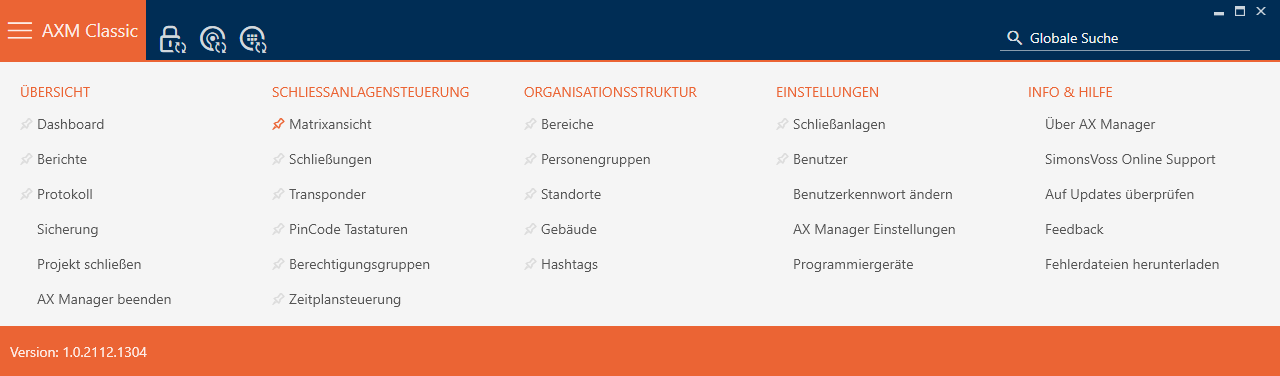
- Nel gruppo selezionate la voce .
- La barra AXM si chiude.
- Si apre la scheda .
- Se necessario, passate al sistema di chiusura che contiene il mezzo di identificazione desiderato nel menu a discesa in alto a destra.
- Ordinate/filtrate se necessario le voci visualizzate con
 (vedere Ordinare e filtrare).
 - Evidenziate il mezzo di identificazione che desiderate emettere.
- La riga evidenziata è colorata di arancione.
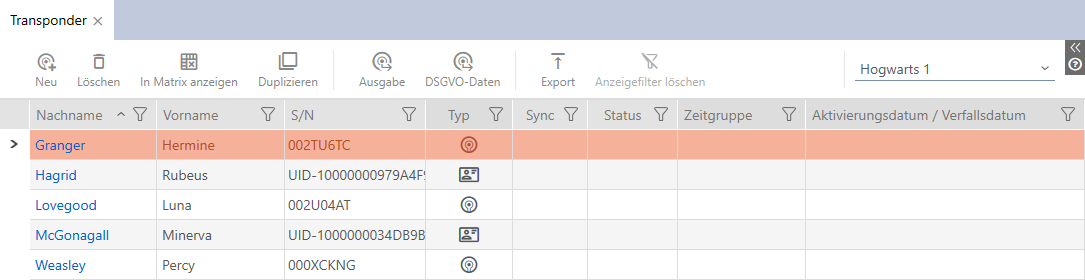
- Fate clic sul tasto
 .
. - Si apre la finestra .
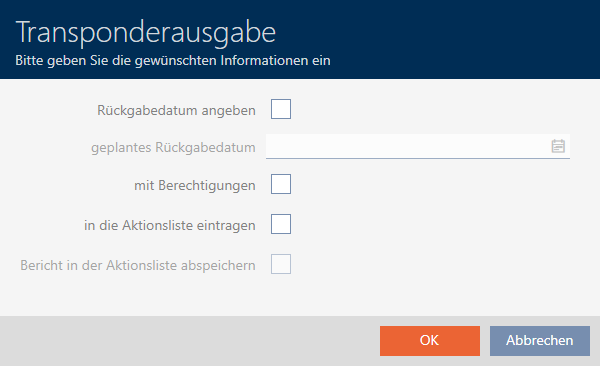
- Se desiderate emettere una data di restituzione ev. definita: attivate la casella di controllo
 Indicare la data di restituzione e selezionate la data di restituzione cliccando sul calendario
  .
. - Se desiderate emettere le autorizzazioni ev. disponibili: attivate la casella di controllo con abilitazioni.
- Se desiderate registrare l’emissione del mezzo di identificazione anche nel rispettivo elenco di azioni: attivate la casella di controllo Inserisci nell'elenco delle operazioni e memorizzate con la casella di controllo Salva report nell'elenco delle operazioni ev. anche il report corrispondente nell’elenco delle azioni (per l’elenco delle azioni vedere anche Pianificare e tracciare le attività di gestione del mezzo di identificazione).
- Fate clic sul tasto .
- Si chiude la finestra .
- Si aprirà la finestra Esplora risorse.
- Salvate il file PDF in una directory di vostra scelta.
- Il report di emissione per il mezzo di identificazione selezionato viene esportato come file PDF (DIN A4).
Avete la possibilità di personalizzare i report (vedere Personalizzazione di report ed esportazioni).
Inoltre, potete anche annotare la data di emissione direttamente nell’elenco delle azioni del rispettivo mezzo d'identificazione (vedere Annotazione della data di emissione di transponder/schede).