Mostrare e nascondere i campi esistenti - AXM Classic

AXM Classic contiene i seguenti campi per impostazione predefinita:
Dettagli personali
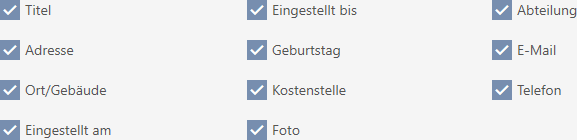
Da qui potete nascondere e mostrare nuovamente i seguenti campi:
- Titolo
- Indirizzo
- Luogo/edificio
- Impostato su
- Impostato fino a
- Data di nascita
- Centro di costo
- Foto
- Reparto
I seguenti campi sono fissi:
- Tel.
NOTA

Nascondere un campo non ne cancella il contenuto
Se un campo viene semplicemente nascosto, il suo contenuto rimane nel database. Non appena il campo viene nuovamente visualizzato, il contenuto viene ripristinato.
I campi con contenuto nascosti continuano a essere utilizzati per i report. Questo assicura che, per esempio, nel caso del report RGPD (vedere Emissione del report sulla protezione dei dati (RGPD)) vengano realmente emessi tutti i dati memorizzati.
- Non usate la funzione Nascondi se desiderate effettivamente cancellare i dati.
- Cancellate invece il contenuto del singolo campo o l'intera persona o il suo mezzo di identificazione (vedere Cancellazione di transponder/scheda).
- AXM Classic aperto.
- Mezzo di identificazione presente.
- Fate clic sull’icona AXM arancione
 .
. - Si apre la barra AXM.
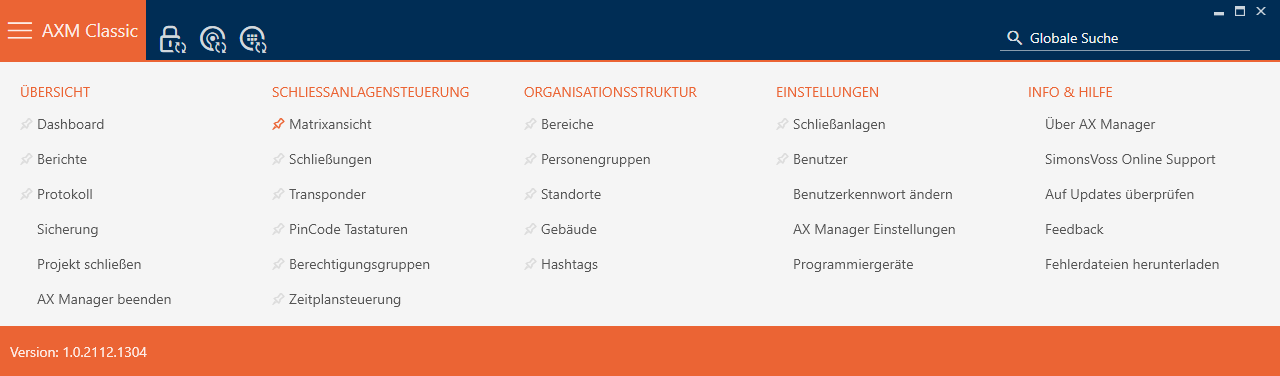
- Nel gruppo selezionate la voce .
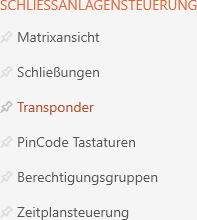
- La barra AXM si chiude.
- Si apre la finestra con i mezzi di identificazione.
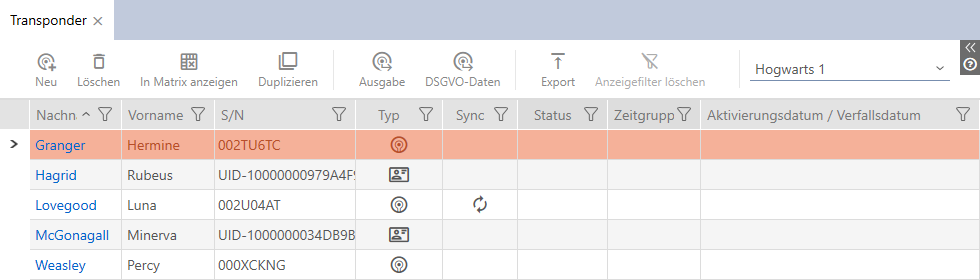
- Fate clic su un mezzo di identificazione a scelta non bloccato/disattivato.
- Si apre la finestra del mezzo di identificazione.
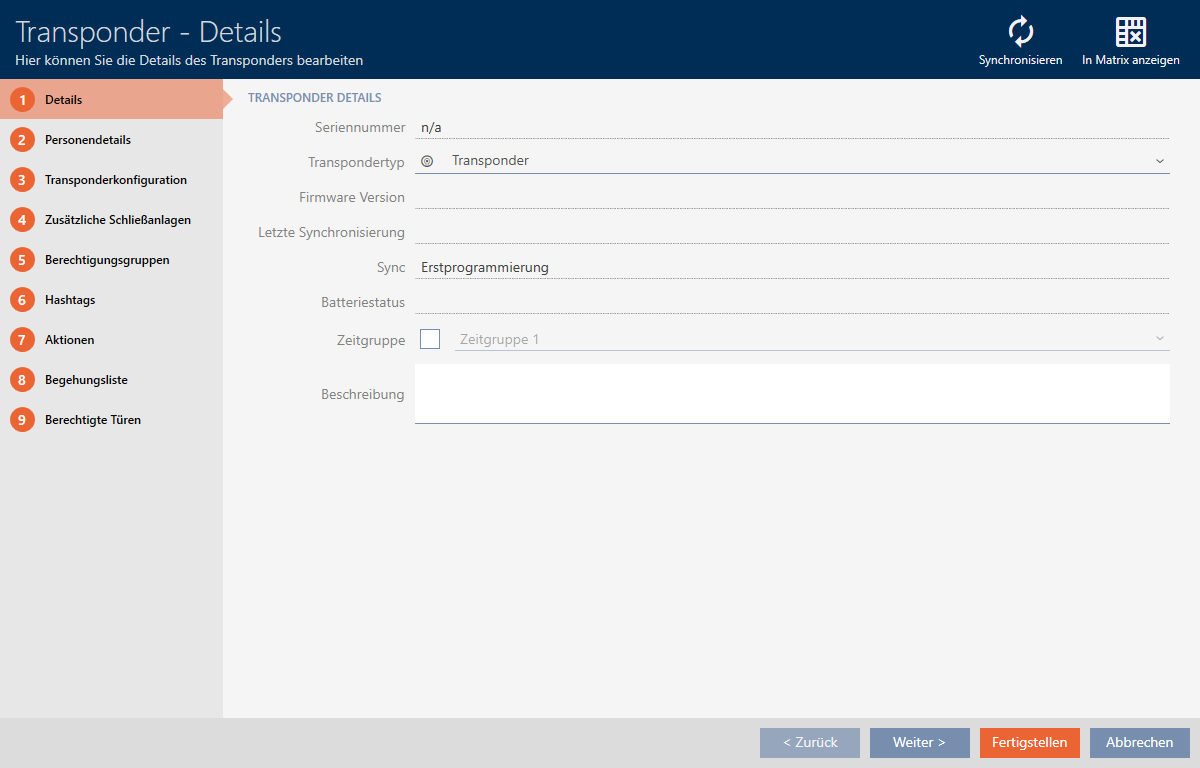
- Fate clic sulla scheda .

- La finestra passa alla scheda .
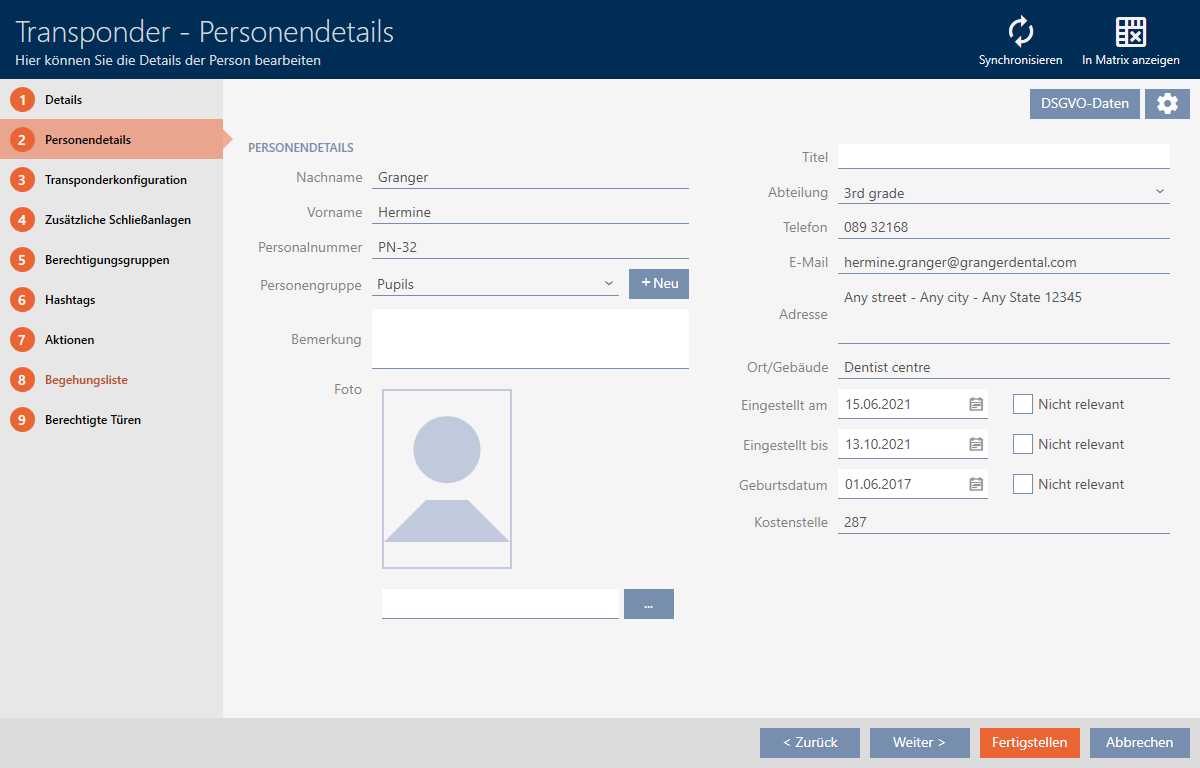
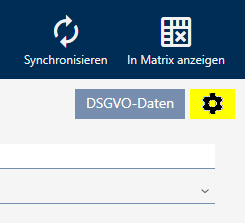
- Fate clic sul tasto Configurazione
 .
. 
- La finestra si apre.
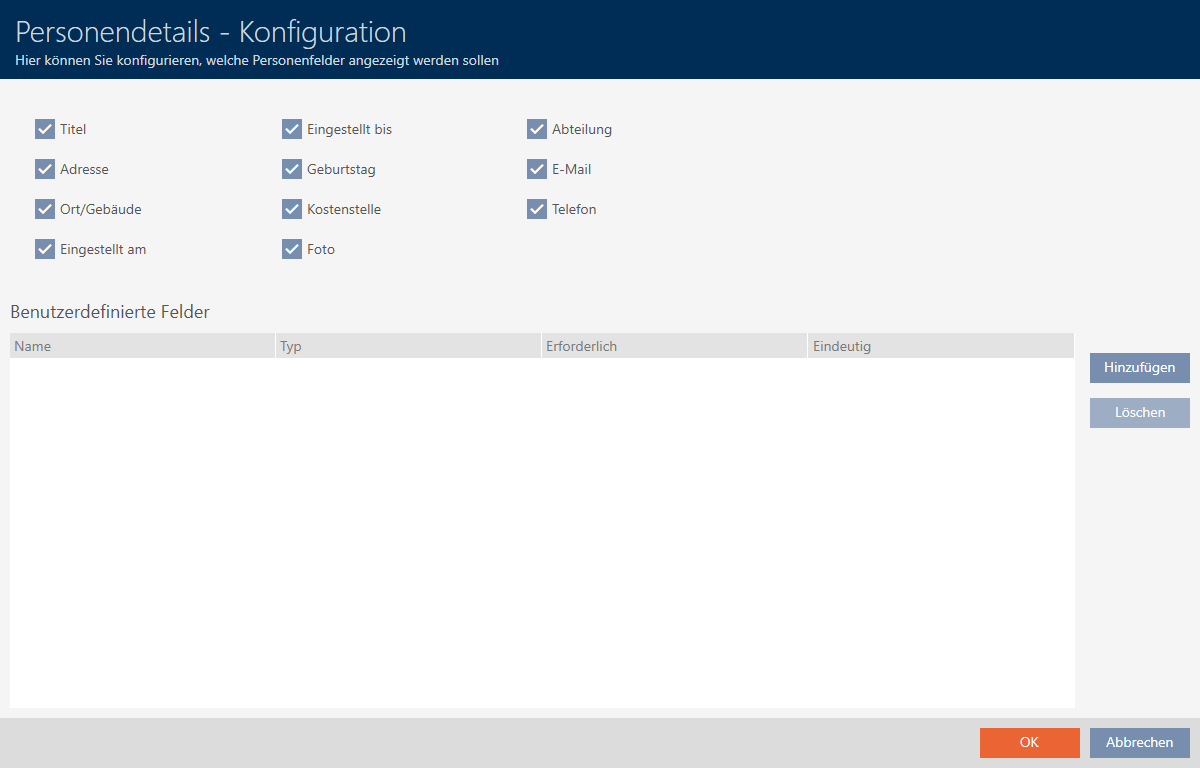
- Attivate o disattivate i campi desiderati (esempio: disattivate la casella di controllo
 Titolo).
 - Fate clic sul tasto .
- La finestra si chiude.
- La finestra del mezzo di identificazione mostra nella scheda i campi modificati (esempio: manca il campo ).
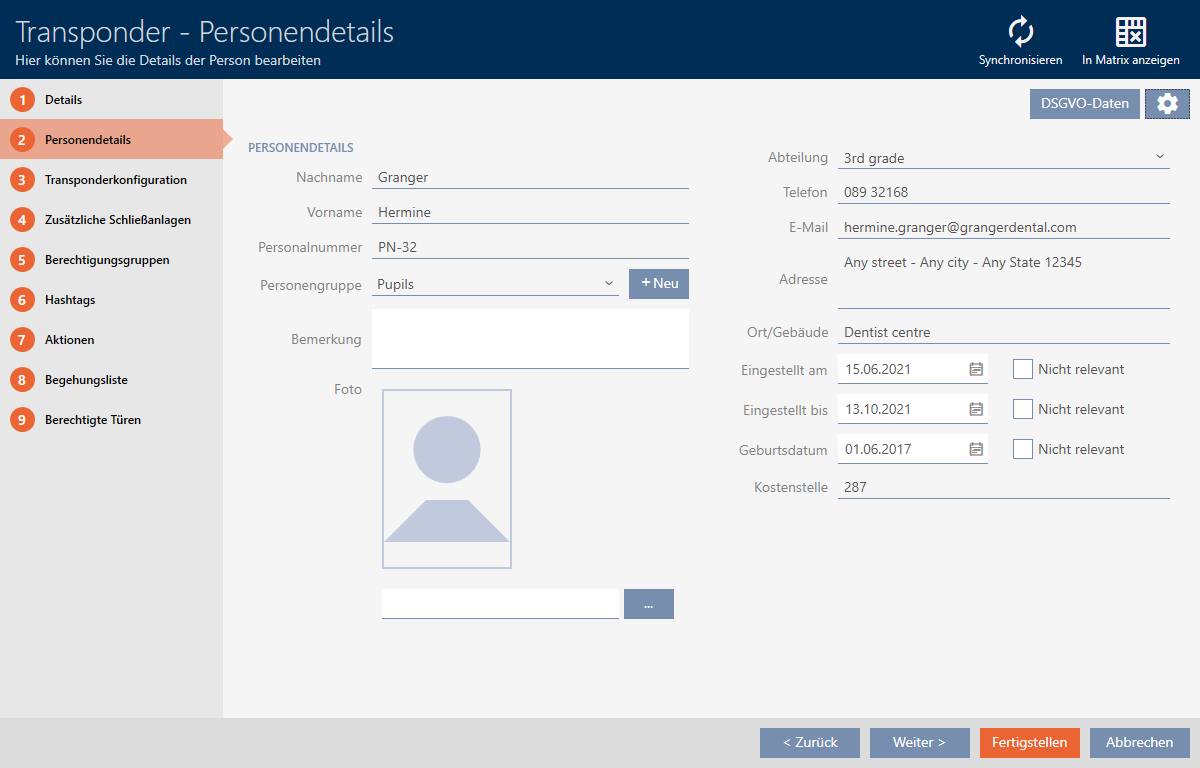
- Fate clic sul tasto .
- I campi vengono mostrati o nascosti in tutti i sistemi di chiusura dello stesso progetto.