Geprogrammeerde LockNode en geprogrammeerd sluitelement resetten - Step by Step WO
LockNode resetten
- SmartIntego-Tool (WO) geopend.
- Tweede identieke sluitelementen beschikbaar.
- GatewayNode beschikbaar.
- SI.SmartCD beschikbaar.
- Maak in de SmartIntego Tool (WO) een tweede project aan met een andere SID (zie SmartIntego-project aanmaken).
- Voeg de GatewayNode aan dit project toe (zie GatewayNodes toevoegen).
- Voeg het tweede sluitelement toe (zie LockNodes toevoegen).
- Programmeer de LockNode van het tweede sluitelement en het tweede sluitelement (zie Sluitelementen programmeren).
- Tweede systeem opgezet.
- Demonteer de LockNode uit het oude sluitelement (zie korte handleiding of manual).
- Demonteer de LockNode uit het tweede sluitelement (zie korte handleiding of manual).
- Monteer de LockNode van het oude sluitelement in het tweede sluitelement.
- Sluitelement piept en knippert vier keer rood.
- Demonteer de LockNode van het oude sluitelement weer uit het tweede sluitelement.
- Monteer de LockNode van het oude sluitelement weer in het oude sluitelement.
- Sluitelement piept en knippert vier keer rood.
- LockNode is gereset.
- Reset daarna evt. het tweede sluitelement, de LockNode en de GatewayNode met de SmartIntego Manager en de SmartIntego Tool (WO) weer.
Sluitelement resetten
- SmartIntego-Tool (WO) geopend.
- LockNode zoals beschreven gereset.
- Plaats het programmeerapparaat bij het sluitelement (voorbeeld: cilinders).
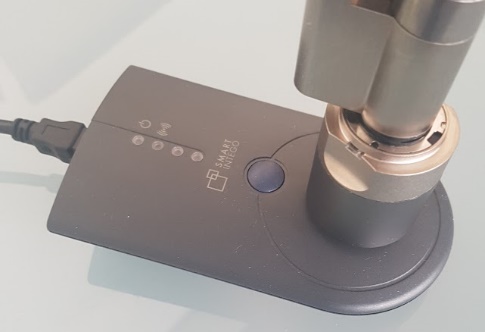
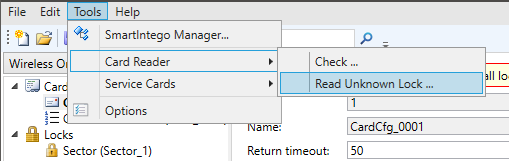
- Lees het sluitelement uit via Tools en .
- Samenvatting van het uitgelezen sluitelement wordt weergegeven.
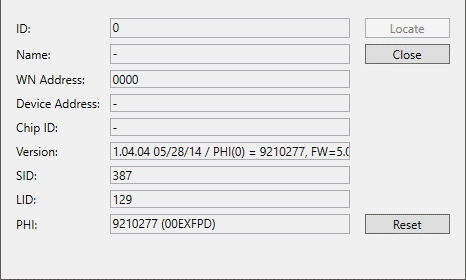
- Klik op de button Reset
- Er wordt gevraagd naar het wachtwoord voor het sluitsysteem.
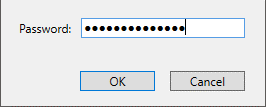
- Vul het wachtwoord van het sluitsysteem in
- Klik op de button OK.
- Sluitelement wordt gereset.
- Sluitelement en LockNode gereset.