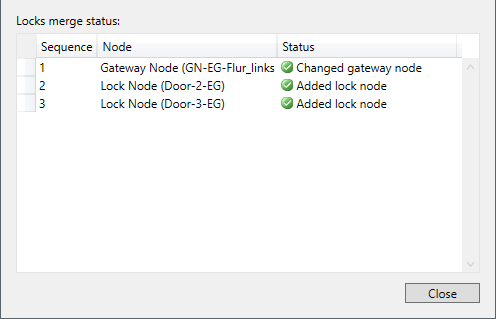
Meerdere LockNodes toevoegen (handmatig) - Step by Step WO
Zoeken van de LockNodes
- LockNodes van minstens één GatewayNode bereikbaar.
- SmartIntego Manager geopend.
- Klik met de rechtermuistoets op de GatewayNode waarmee u de LockNodes wilt zoeken.
- Het venster Administration gaat open.
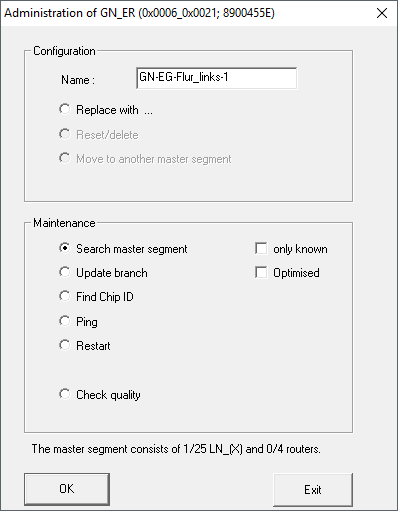
- Selecteer de optie
 Search master segment.
 - Klik op de button OK.
- Het venster gaat Administration dicht.
- Het venster voor de selectie van snel of intensief zoeken gaat open.
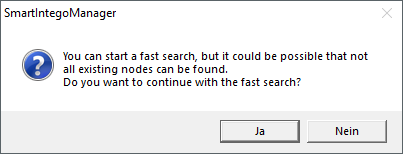
- Klik op de button Ja, om snel te zoeken of
op de button No, om intensief te zoeken. - Nieuwe en bekende LockNodes worden gezocht. (Bekende LockNodes zijn al aan andere segmenten toegewezen.)
- Het venster Search results gaat open.
Weergave van de zoekresultaten
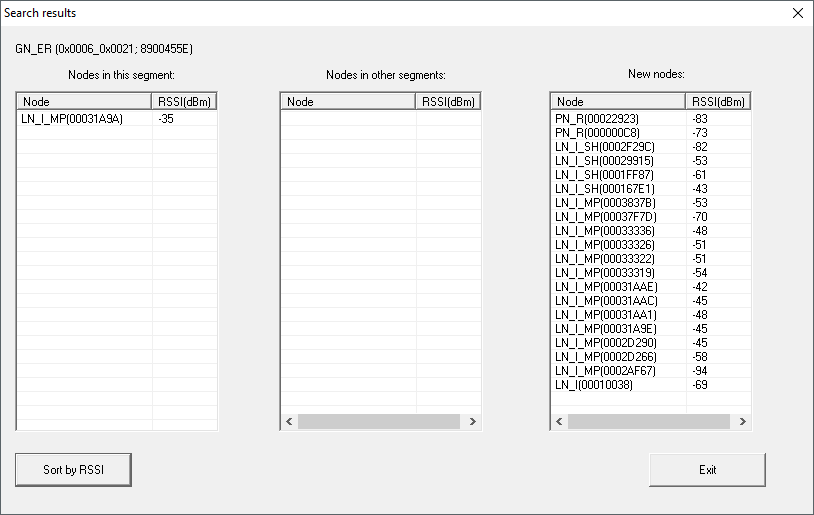
Kolom | Betekenis |
|---|---|
Knooppunten in dit segment: | deze LockNodes zijn toegewezen aan de actuele GatewayNode. |
Knooppunten in andere segmenten: | deze LockNodes zijn toegewezen aan een andere GatewayNode in dit WaveNet. |
Nieuwe knooppunten | Deze LockNodes zijn nog niet toegewezen aan een GatewayNode. |
RSSI-waarde | De weergegeven waarde heeft betrekking op de kwaliteit van de verbinding van de actuele GatewayNode met de betreffende LockNodes. |
LockNodes toevoegen
- Markeer de nieuwe LockNodes die u wilt toevoegen (Ctrl + selectie met de muis).
- LockNodes zijn geselecteerd.
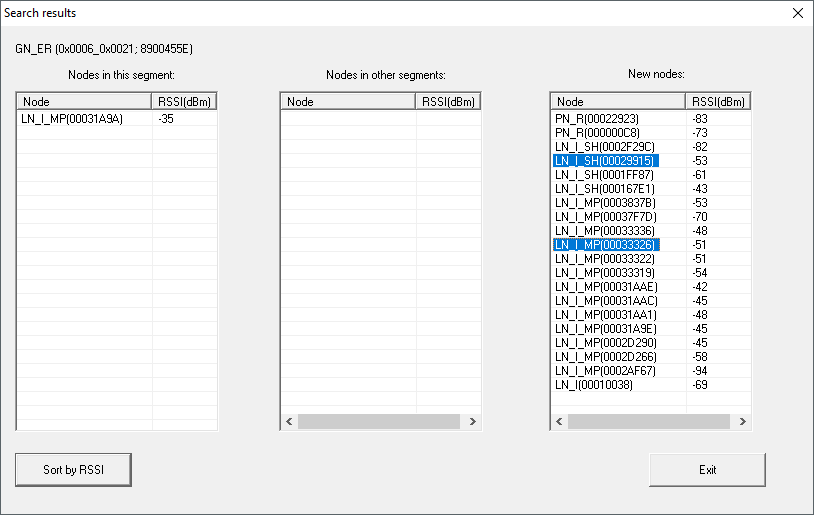
- Sleep de LockNodes naar de kolom "Knooppunten in dit segment".
- LockNodes bevinden zich in de kolom "Knooppunten in dit segment".
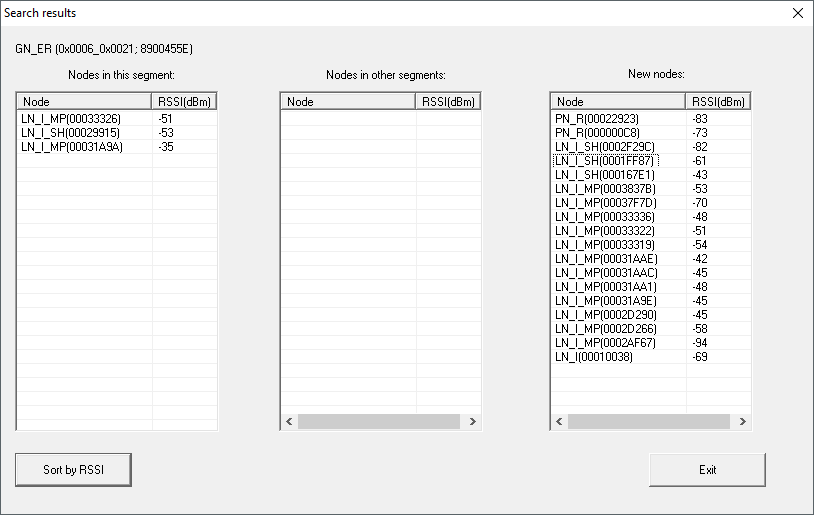
- Klik op de button Exit.
- Het venster gaat Search results dicht.
- LockNodes worden in de SmartIntego Manager weergegeven.
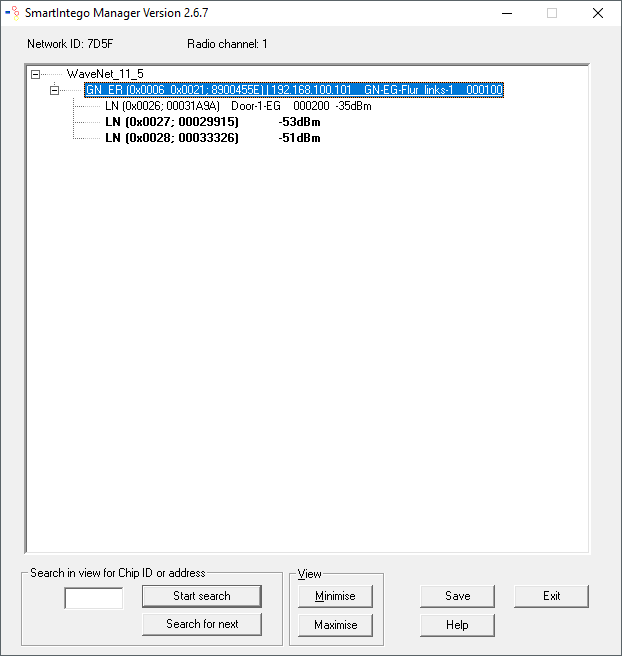
- Voer een naam in (alternatief: namenlijst om de namen bij te werken, zie Namenlijst aanmaken, uitbreiden en importeren).
- LockNodes zijn toegevoegd.
Weergave na het importeren
De SmartIntego Manager geeft de volgende informatie voor het sluitelement weer:
- WaveNet-adres
- chip-ID
- naam
- device-adres
- laatste door de SmartIntego Manager gemeten RSSI-waarde in dBm
Import in SmartIntego Tool (WO)
- Klik op de button Save.
- Klik op de button Exit.
- Waarden overdragen naar SmartIntego Tool (WO) en opgeslagen.
OPMERKING

Verlies van gegevens door onjuist beëindigen
De gegevens worden pas bij het correct beëindigen van de SmartIntego Manager doorgegeven aan de SmartIntego Tool (WO). In de SmartIntego Tool (WO) zijn de bestanden na het opslaan permanent in het * ikp-bestand opgeslagen.
- Klik op de button Save.
- Beëindig de SmartIntego Manager correct met de button Exit.