TCP/RS-485: radio-GatewayNode toevoegen - Step by Step WO
- SI.GN.R op WN.POWER.SUPPLY.PPP aangesloten.
- SI.GN.R gemonteerd.
- SmartIntego Manager geopend.
- Klik met de rechter muistoets op het navigatie-element (WaveNet_XX_X).
- Het venster Administration gaat open.
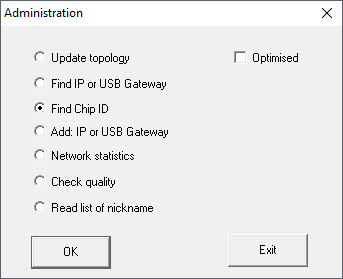
- Selecteer de optie
 Find Chip ID.
 - Klik op de button OK.
- Het venster gaat Administration dicht.
- Het venster Search for node gaat open.
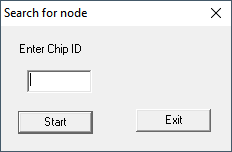
- Voer de chip-ID van de SI.GN.R in zonder nullen aan het begin (etiket of typeplaatje).
- Klik op de button Starten.
- Het venster gaat Search for node dicht.
- SmartIntego Manager zoekt naar chip-ID.
- SmartIntego Manager geeft zoekresultaat met RSSI-waarden weer. (RSSI-waarden geven de bereikbaarheid van de beschikbare GatewayNodes aan.)
- Selecteer de GatewayNode waaraan u de GatewayNode Radio wilt toevoegen (doorgaans die met de beste bereikbaarheid).
- Klik op de button OK.
- De zoekresultaten worden gesloten.
- Klik met de rechtermuistoets op de invoer van de nieuwe GatewayNode.
OPMERKING

Toekenning naam door namenlijst
Als u een lijst met namen gebruikt (zie Namenlijst aanmaken, uitbreiden en importeren), hoeft u de GatewayNodes niet meer te benoemen.
- Het venster Administration gaat open.
- Voer de naam van uw GatewayNode in.
- Klik op de button OK.
- Het venster gaat Administration dicht.
- Klik op de button Save.
- SmartIntego Manager neemt contact op met de GatewayNode.
- SmartIntego Manager wijst GatewayNode een device-adres toe.
- SmartIntego Manager bewaart routingtabel in de GatewayNode.
- Herhaal eventueel het benoemen voor de andere GatewayNodes.
- Voeg evt. meer sluitelementen toe aan het nieuwe segment.
- Klik op de button Save.
- SmartIntego Manager neemt contact op met de GatewayNode.
- SmartIntego Manager wijst GatewayNode een device-adres toe.
- SmartIntego Manager bewaart routingtabel in de GatewayNode.
OPMERKING
Verlies van gegevens door onjuist beëindigen
De gegevens worden pas bij het correct beëindigen van de SmartIntego Manager doorgegeven aan de SmartIntego Tool (WO). In de SmartIntego Tool (WO) zijn de bestanden na het opslaan permanent in het * ikp-bestand opgeslagen.
- Klik op de button Save.
- Beëindig de SmartIntego Manager correct met de button Exit.