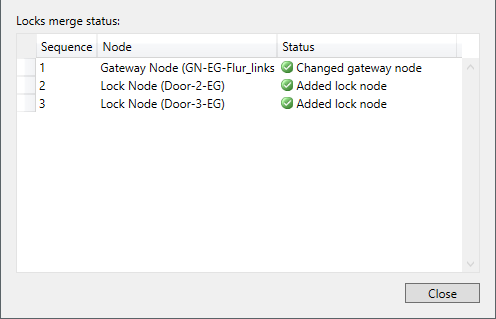
Tilføjelse af flere LockNodes (manuelt) - Step by Step WO
Søgning af LockNodes
- LockNodes fra mindst en GatewayNode er tilgængelig.
- SmartIntego-manager åbner.
- Klik med højre musetast på den GatewayNode, hvormed du vil søge efter LockNodes.
- Vinduet Administration åbner.
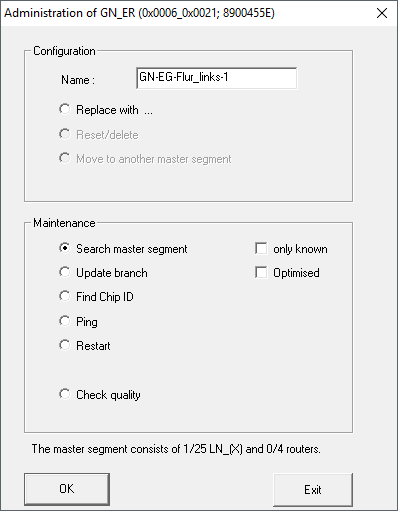
- Vælg funktionen
 Search master segment.
 - Klik på knappen OK.
- Vinduet Administration lukker.
- Vindue til valg imellem hurtig og intensiv søgning åbner.
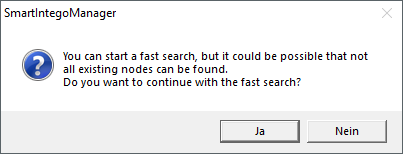
- Klik på knappen Ja for at gennemføre en hurtig søgning, eller
klik på knappen No for at gennemføre en intensiv søgning. - Nye og kendte LockNodes søges. (Kendte LockNodes er allerede tildelt andre segmenter).
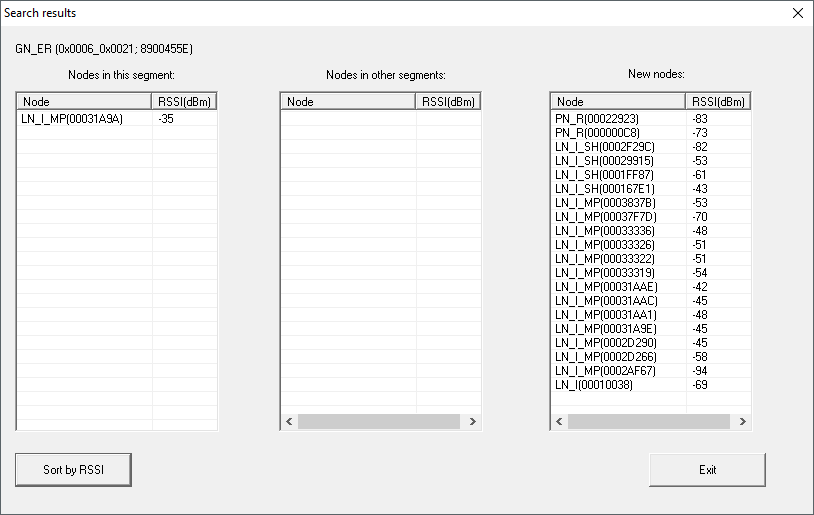
- Vinduet Search results åbner.
Visning af søgeresultater
Spalte | Betydning |
|---|---|
Knudepunkter i dette segment | Disse LockNodes er tildelt den aktuelle GatewayNode. |
Knudepunkter i andre segmenter | Disse LockNodes er tildelt en anden GatewayNode i dette WaveNet. |
Nye knudepunkter | Disse LockNodes er endnu ikke tildelt nogen GatewayNode. |
RSSI-værdi | Den viste værdi vedrører forbindelseskvaliteten fra den aktuelle GatewayNode til de pågældende LockNodes. |
Tilføjelse af LockNodes
- Markér de nye LockNodes, som du vil tilføje (Ctrl+valg med musen).
- LockNodes er valgt.
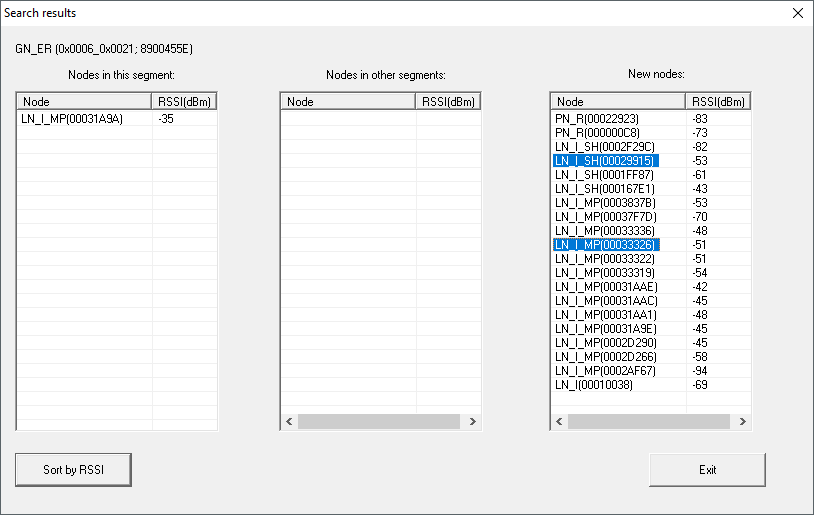
- Træk LockNodes til spalten "Knudepunkter i dette segment".
- LockNodes befinder sig i spalten "Knudepunkter i dette segment".
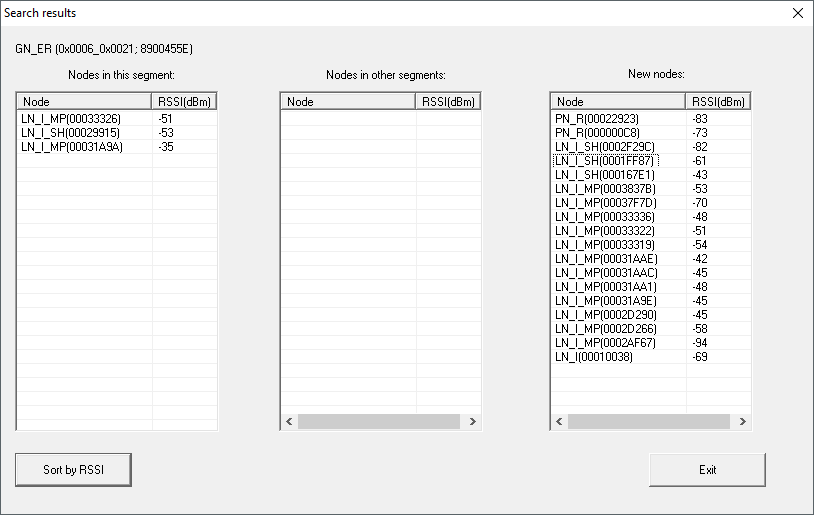
- Klik på knappen Exit.
- Vinduet Search results lukker.
- LockNodes vises i SmartIntego-manager.
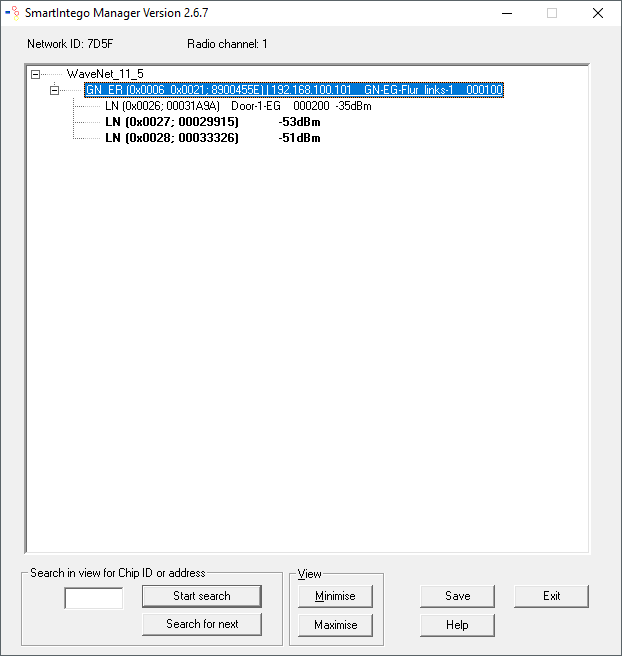
- Indtast navnet (alternativ: Navneliste til opdatering af navne, se Oprettelse, udvidelse og import af navneliste).
- LockNodes er tilføjet.
Visning efter import
SmartIntego-manager viser følgende informationer for låsesystemet:
- WaveNet-adresse
- Chip-ID
- Navn
- Device-adresse
- Sidste RSSI-værdi i dBm målt af SmartIntego-manager
Import i SmartIntego-Tool (WO)
- Klik på knappen Save.
- Klik på knappen Exit.
- Værdier i SmartIntego-Tool (WO) overført og gemt.
BEMÆRK

Datatab på grund af ukorrekt afslutning
Dataene overføres først til SmartIntego-Tool (WO), når SmartIntego-manager afsluttes korrekt. I SmartIntego-Tool (WO) gemmes filerne permanent i *ikp-filen, når de gemmes.
- Klik på knappen Save.
- Afslut SmartIntego-manager korrekt med knappen Exit.