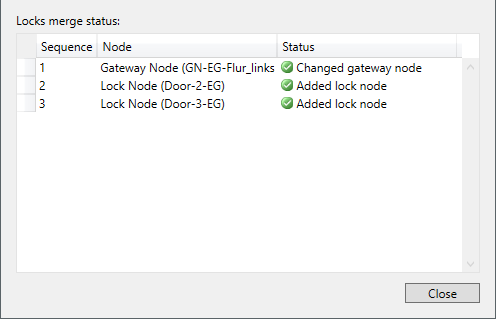
Aggiunta di diversi LockNode (manuale) - Step by Step WO
Ricerca dei LockNode
- LockNode raggiungibili da almeno un GatewayNode.
- SmartIntego-Manager aperto.
- Fare clic con il tasto destro del mouse sul GatewayNode, con cui si desidera cercare i LockNode.
- La finestra Administration si apre.
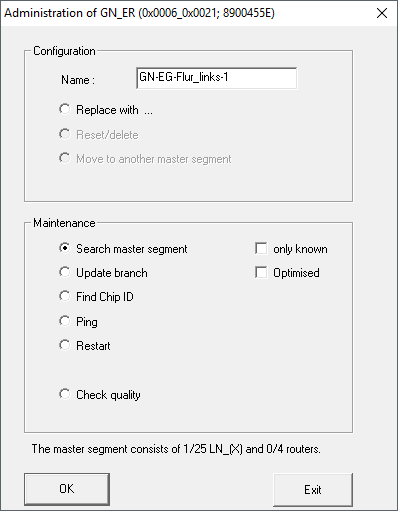
- Selezionare l’opzione
 Search master segment:
 - Fare clic sul tasto OK:
- La finestra Administration si chiude.
- Si apre la finestra di selezione per scegliere tra ricerca rapida e dettagliata.
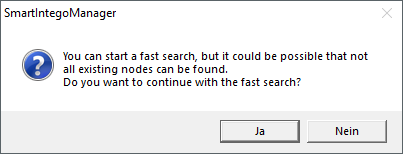
- Fate clic sul tasto Sì, per eseguire una ricerca rapida o
fare clic sul tasto No, per eseguire una ricerca dettagliata. - Viene effettuata una ricerca su LockNode nuovi e già noti. (I LockNode noti sono già assegnati ad altri segmenti).
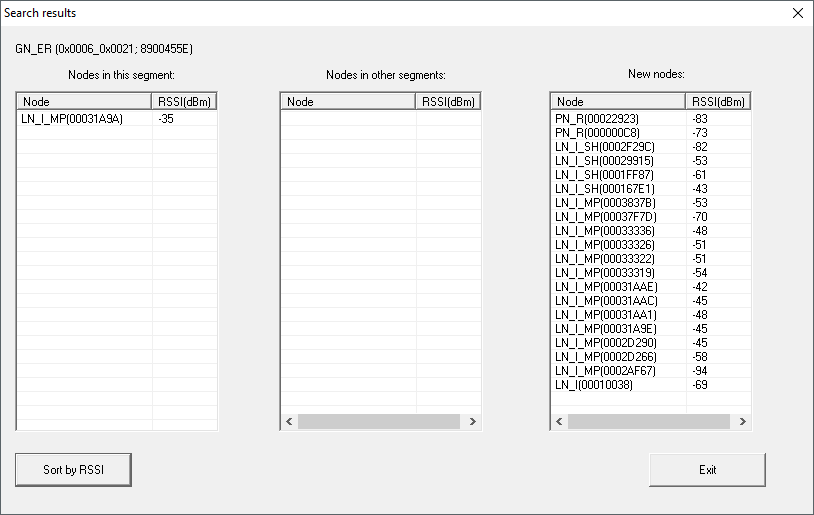
- La finestra Search results si apre.
Visualizzazione dei risultati della ricerca
Colonna | Significato |
|---|---|
Nodi in questo segmento | Questi LockNode sono assegnati all’attuale GatewayNode. |
Nodi in altri segmenti | Questi LockNode sono assegnati a un altro GatewayNode in questa WaveNet. |
Nuovi nodi | Questi LockNode non sono ancora assegnati ad alcun GatewayNode. |
Valore RSSI | Il valore visualizzato si riferisce alla qualità del collegamento tra il GatewayNode attuale e i rispettivi LockNode. |
LockNode da aggiungere
- Evidenziare i nuovi LockNode, che si desidera aggiungere (Ctrl+selezione con il mouse).
- I LockNode sono stati selezionati.
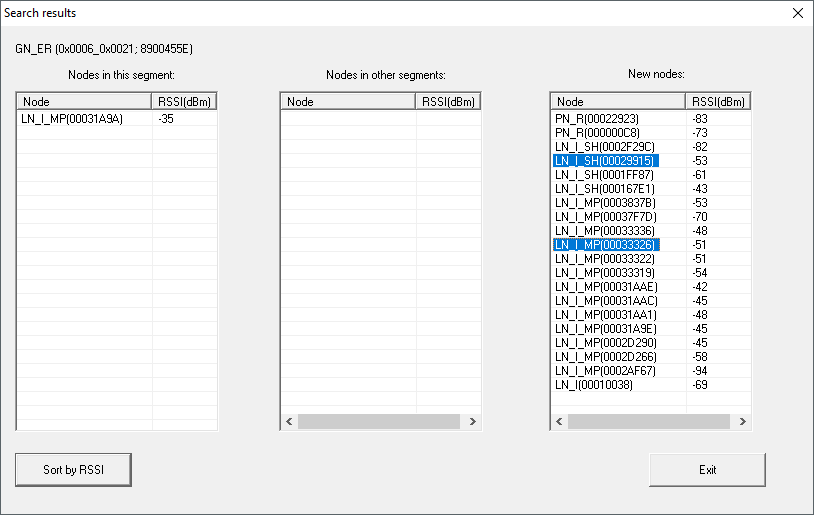
- Trascinare i LockNode nella colonna "Nodi in questo segmento".
- I LockNode si trovano nella colonna "Nodi in questo segmento".
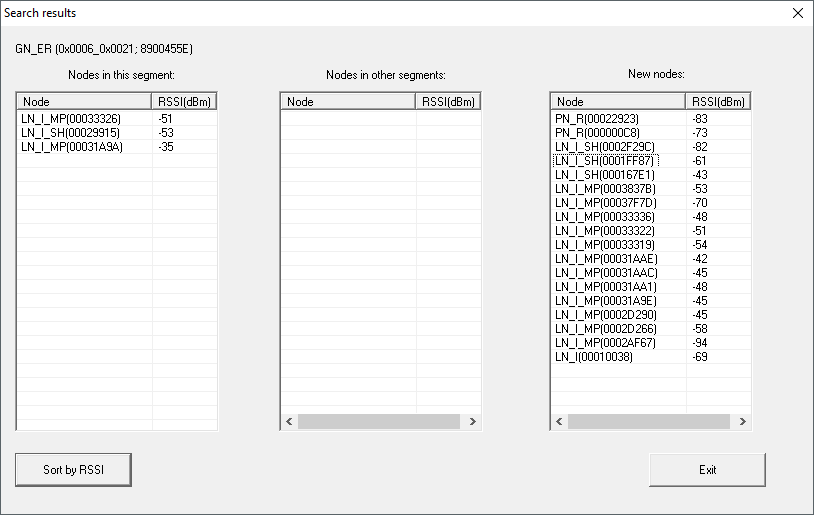
- Fate clic sul tasto Exit:
- La finestra Search results si chiude.
- I LockNode vengono visualizzati in SmartIntego-Manager.
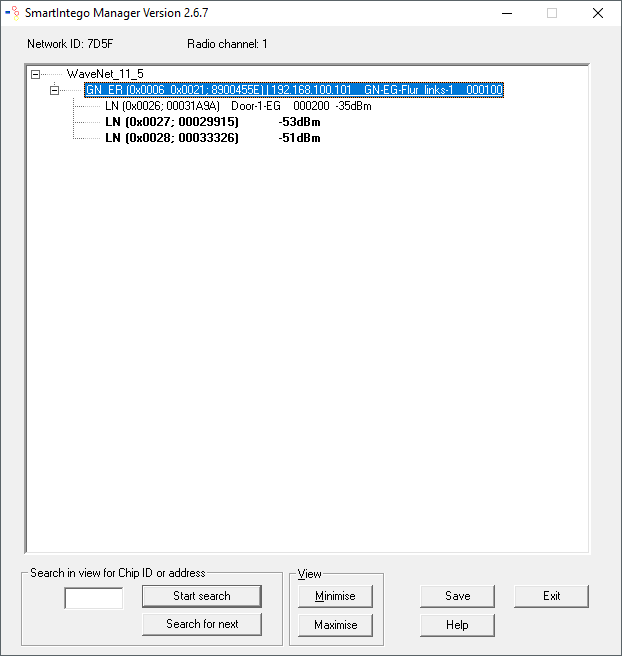
- Immettere un nome (in alternativa: Elenco di nomi per aggiornamento dei nomi, vedere Creazione, espansione e importazione dell’elenco di nomi).
- I LockNode sono stati aggiunti.
Vista dopo l’importazione
SmartIntego-Manager visualizza le seguenti informazioni per la chiusura:
- Indirizzo WaveNet
- ID Chip
- Nome
- Indirizzo device
- Ultimo valore RSSI misurato in dBm da SmartIntego-Manager
Importazione in SmartIntego-Tool (WO)
- Fare clic sul pulsante Save.
- Fate clic sul tasto Exit:
- Valori trasferiti e salvati in SmartIntego-Tool (WO).
NOTA

Perdita di dati dovuta ad arresto irregolare
I dati vengono trasmessi solo con l’arresto regolare di SmartIntego-Manager nello SmartIntego-Tool (WO). Nello SmartIntego-Tool (WO) i file sono memorizzati in modo permanente nel file *ikp dopo il salvataggio.
- Fate clic sul tasto Save:
- Arrestare SmartIntego-Manager in modo regolare con il tasto Exit: