Lägga till enskilda LockNodes - Step by Step WO
- LockNode nåbar från minst en GatewayNode.
- SmartIntego Manager öppen.
- Högerklicka på den GatewayNode som du vill använda för att söka efter ny LockNode.
- Fönstret Administration öppnas.
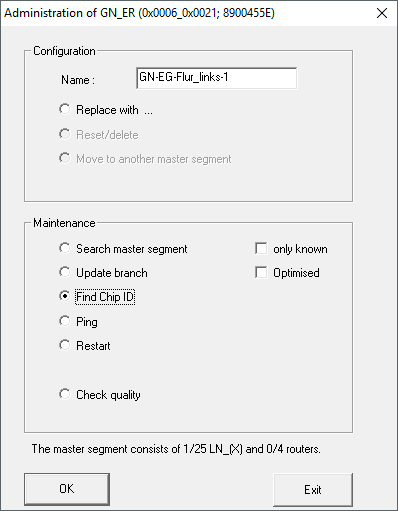
- Välj alternativet
 Find Chip ID.
 - Klicka på knappen OK.
- Fönstret Administration stängs.
- Fönstret Search for node öppnas.
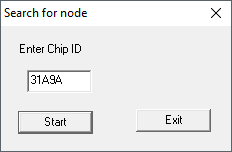
- Ange chip-ID utan inledande nollor (se LockNode, LockNode-förpackning eller medföljande dekal).
- Klicka på knappen Starta.
- Fönstret Search for node stängs.
- Sökning utförs.
- Fönstret Results öppnas.
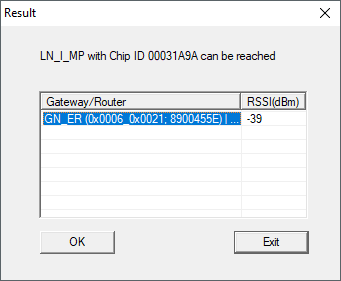
- Markera GatewayNode-posten.
- Klicka på knappen OK.
- Fönstret Results stängs.
- Högerklicka på posten för den nya LockNodes-enheten.
- Fönstret Administration öppnas.
- Ange ett namn (alternativt: Importera namnlista för att uppdatera namnen, se Skapa, komplettera och importera namnlista).
- Klicka på knappen OK.
- Fönstret Administration stängs.
- LockNode är tillagd.
Vy efter import
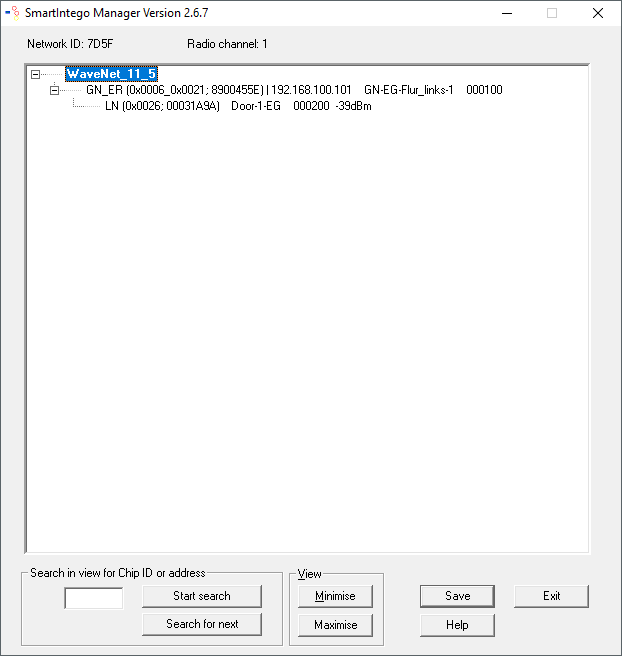
I SmartIntego Manager ser du följande information om låset:
- WaveNet-adress
- Chip-ID
- Namn
- Enhetsadress
- Senaste RSSI-värde i dBm som mätts av SmartIntego Manager
Import i SmartIntego-verktyget (WO)
- Klicka på knappen Save.
- Klicka på knappen Exit.
- Värden överförda till och sparade i SmartIntego-verktyget (WO).
INFO

Dataförlust på grund av felaktigt avslut
Uppgifterna överförs till SmartIntego-verktyget (WO) när SmartIntego Manager avslutas korrekt. Uppgifterna sparas permanent i *ikp-filen i SmartIntego-verktyget.
- Klicka på knappen Save.
- Avsluta SmartIntego Manager korrekt via knappen Exit.