Sluitelementen importeren - AXM Plus
Met de importfunctie kunt u meerdere sluitelementen/deuren tegelijk aanmaken. Hiervoor hebt u een importbestand in CSV- of XLSX-formaat nodig. De kolommen in dit bestand wijst u vervolgens toe aan een veld in de AXM Plus. Met elke regel wordt een nieuw sluitelement (en een nieuwe deur) aangemaakt en worden de velden met de inhoud van de betreffende toegewezen kolommen gevuld.
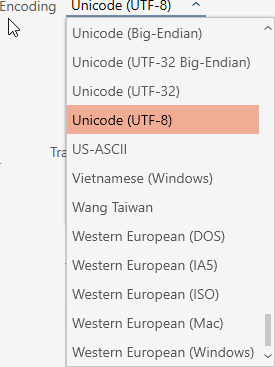
Idealiter is uw importbestand gecodeerd in het formaat Unicode (UTF-8).
Voor identificatiemedia en personen bestaat een vergelijkbare functie: Identificatiemedia importeren
Voorbeeldbestand
Een voorbeeldbestand zou er als volgt kunnen uitzien:
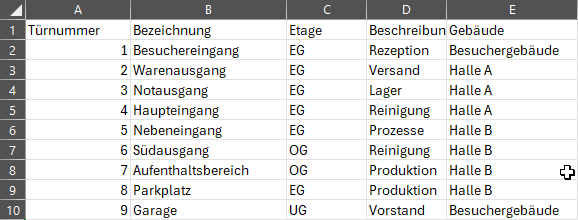
- Selectiewaarden (bijv. ), die in het importbestand voorkomen, zijn al aangemaakt (zie bijv. Gebouwen aanmaken en aan locatie toewijzen).
- Klik op de oranje AXM-button
 .
. - AXM-lijst klapt open.

- Selecteer in de groep de invoer .
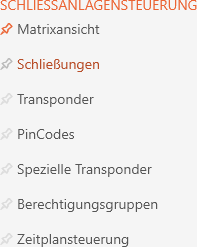
- AXM-lijst gaat dicht.
- Het tabblad gaat open.

- Klik op de button
 .
. - Het venster gaat open.
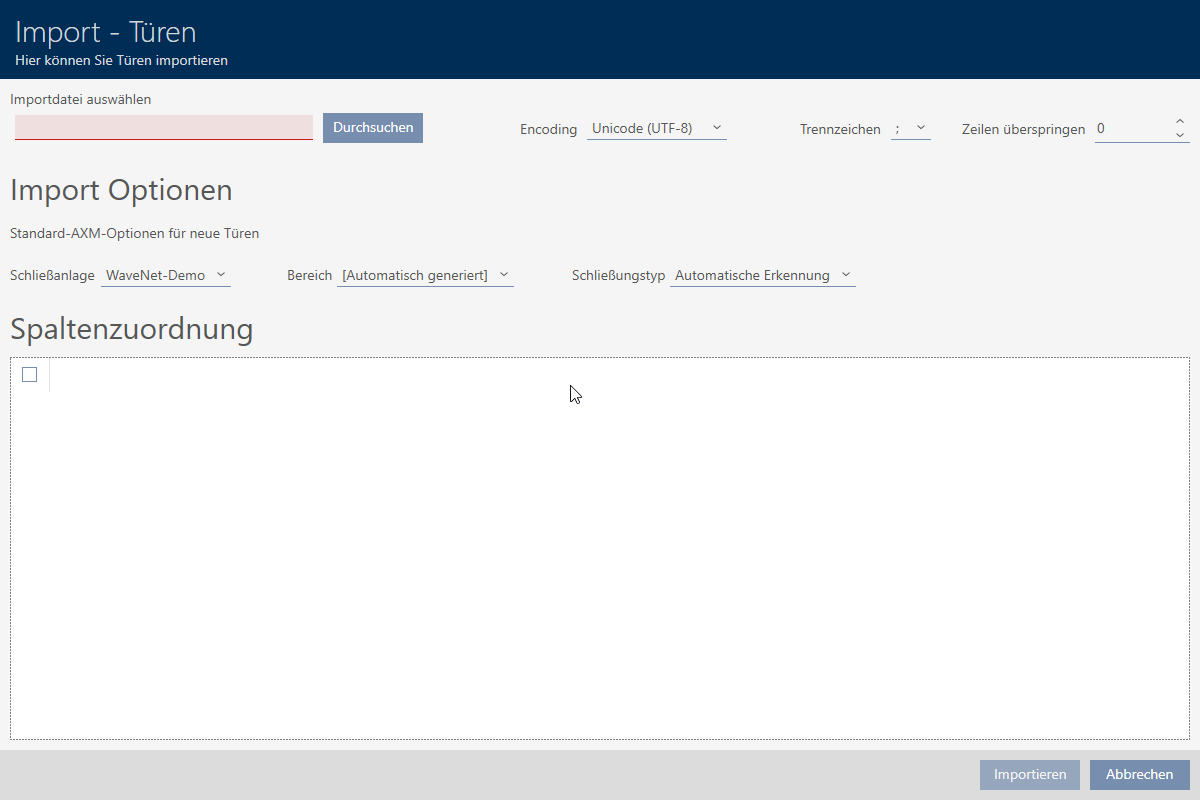
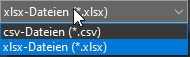
- Klik op de button en ga naar de map met de LSM-Mobile-gegevens. Mogelijk moet u het bestandstype instellen om uw importbestand te zien.
- Bereik wordt geladen.
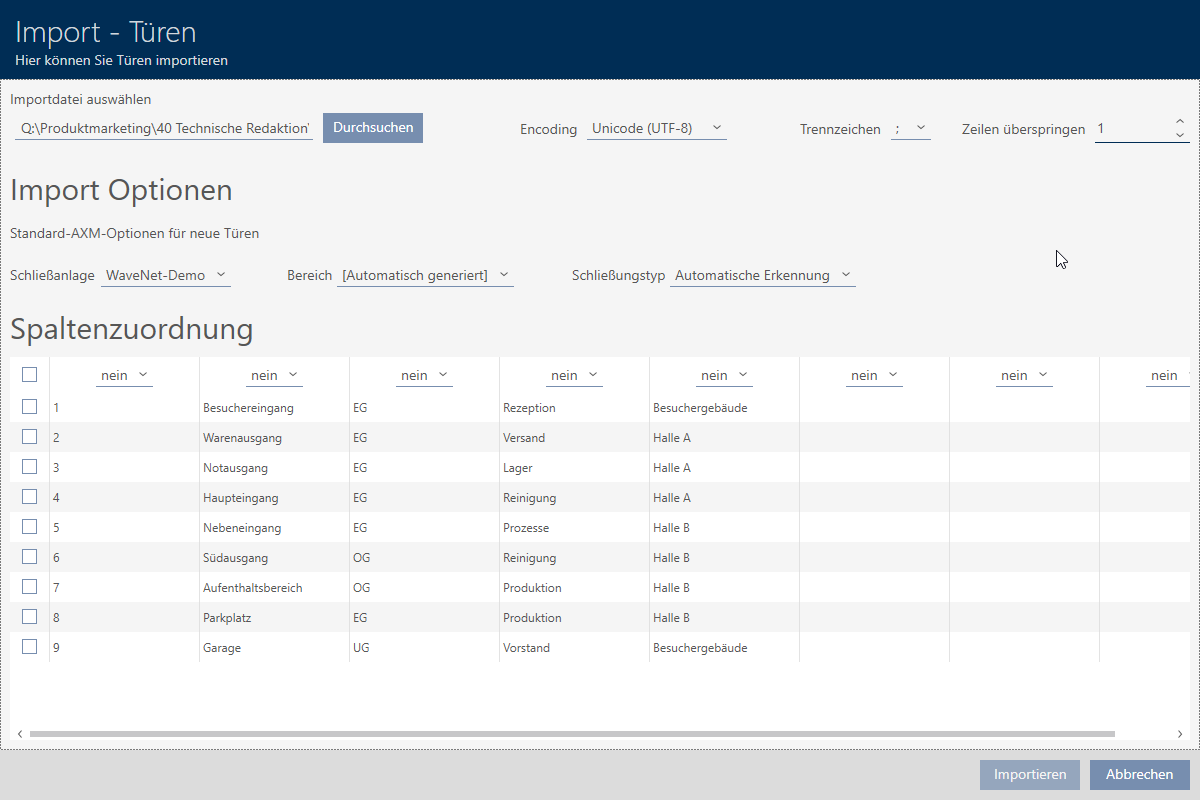
- Kies in het dropdownmenu de codering van uw importbestand (aanbeveling: importbestand in het formaat Unicode (UTF-8)).
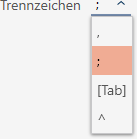
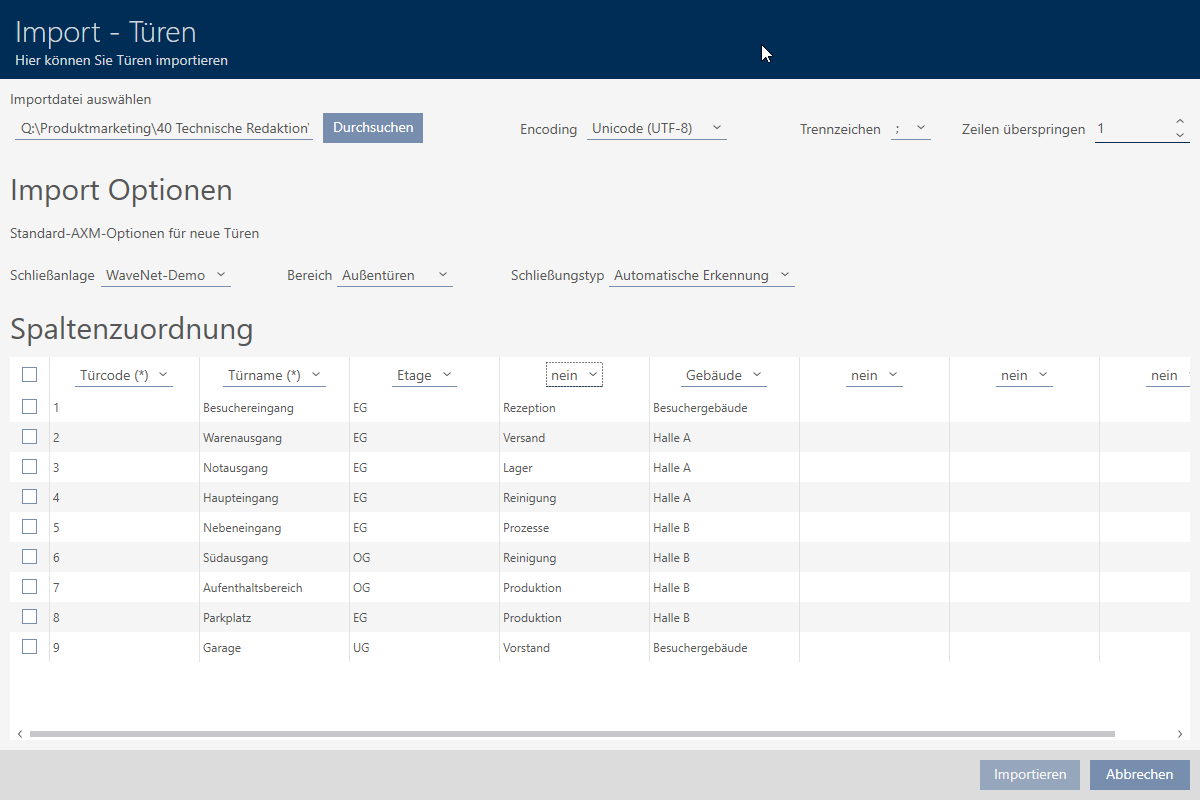
- Kies in het dropdownmenu het scheidingsteken van uw importbestand (in het voorbeeld: ;).
- Geef in het veld aan hoeveel regels in het importbestand overgeslagen moeten worden (bijv. bij kolomkoppen, in het voorbeeld: 1).

- Selecteer in het dropdownmenu welke sluitelementen u wilt programmeren.
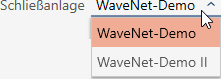
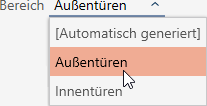
- Selecteer in het dropdownmenu in welk gebied u de sluitelementen wilt importeren.
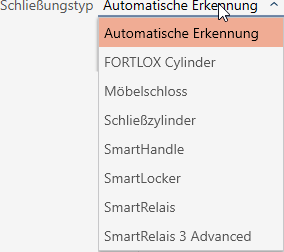
- Selecteer in het dropdownmenu welk sluitelementtype de geïmporteerde sluitelementen zijn.
- Boven elke kolom bevindt zich een dropdownmenu. Selecteer met dit dropdownmenu in welk veld van de sluitelementdetails u de invoer in deze kolom wilt importeren. Als u de vermelding selecteert, wordt de kolom genegeerd en niet geïmporteerd.
De vermeldingen en moeten geselecteerd worden, aangezien dit verplichte velden (*) zijn. 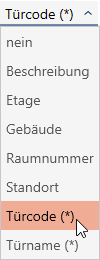
OPMERKING

Selectiewaarden moeten voor import worden aangemaakt
Velden zoals of zijn selectiewaarden. De import kan alleen bestaande waarden selecteren, maar geen aanmaken.
Als er geen selectiewaarde aanwezig is, wordt het veld bij het importeren overgeslagen.
- Maak alle benodigde selectiewaarden voor het importeren aan.
- Kolommen zijn toegewezen aan de velden in de sluitelementdetails.
- Markeer alle regels die u wilt importeren.
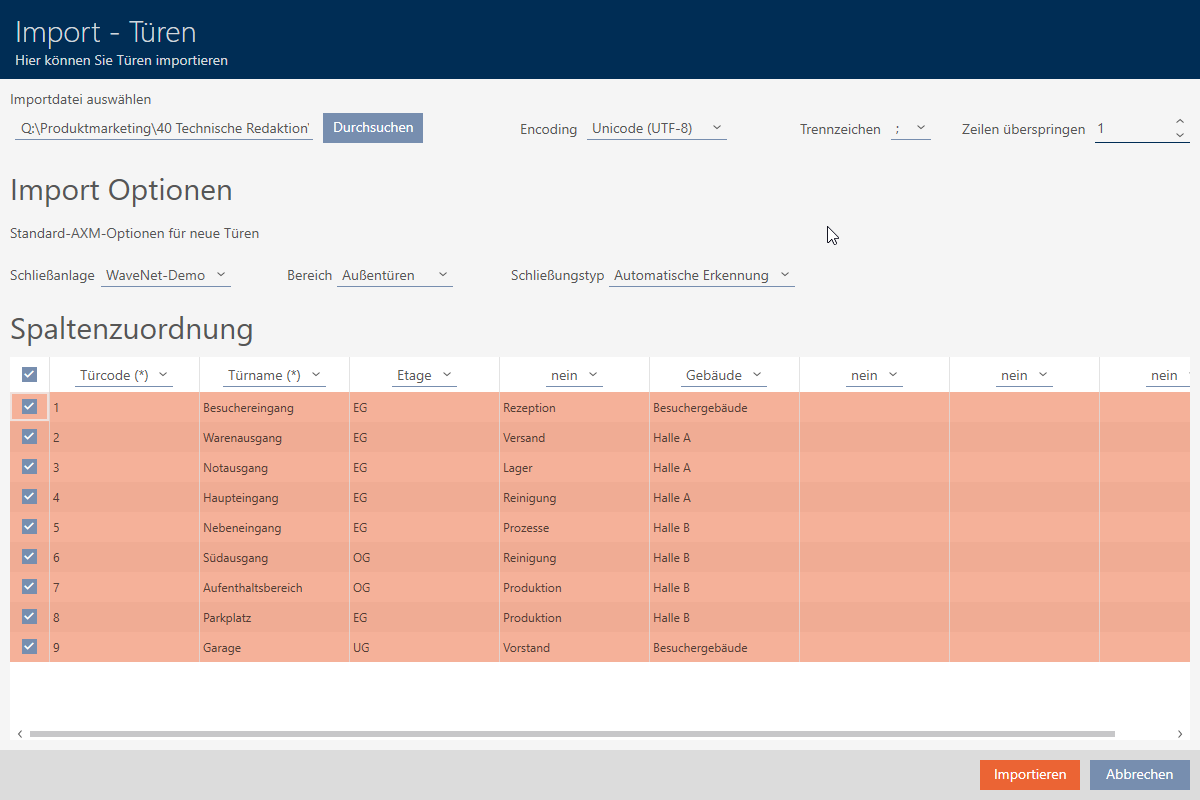
- Klik op de button .
- Import begint.
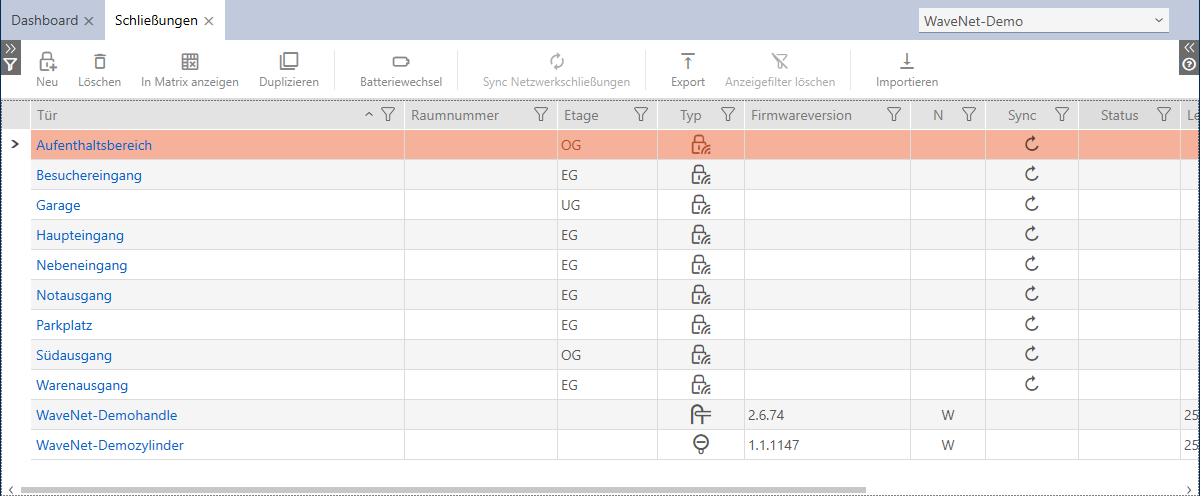
- Na afronding van de import zijn de geïmporteerde sluitelementen/deuren in de lijst van de sluitelementen te zien: