Importazione di chiusure - AXM Plus
Con la funzione di importazione è possibile impostare chiusure/porte molteplici in una sola volta. A tale scopo, è necessario un file di importazione in formato CSV o XLSX. Le colonne di questo file vengono assegnate successivamente a un campo in AXM Plus . Con ogni riga si imposta una nuova chiusura (e una nuova porta) e i campi vengono riempiti con i contenuti delle colonne rispettivamente assegnate.
L’ideale è che il file di importazione sia codificato in formato Unicode (UTF-8).
Per i mezzi di identificazione e le persone esiste una funzione equivalente: Importazione di mezzi di identificazione
File di esempio
Un file di esempio potrebbe avere il seguente aspetto:
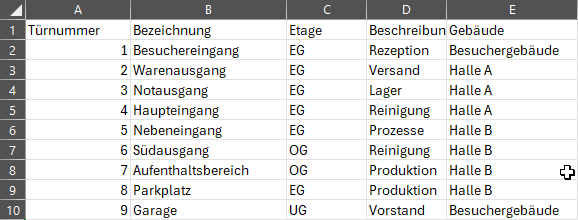
- I valori della selezione (ad es. ), presenti nel file di importazione, sono già impostati (vedere ad es. Creazione di un edificio e assegnazione a un luogo).
- Fate clic sul tasto AXM arancione
 .
. - Si apre la barra AXM.

- Selezionate nel gruppo la voce .
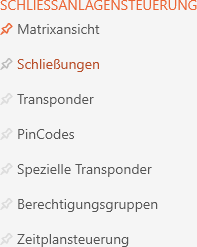
- La barra AXM si chiude.
- La scheda si apre.

- Fate clic sul tasto
 .
. - La finestra si apre.
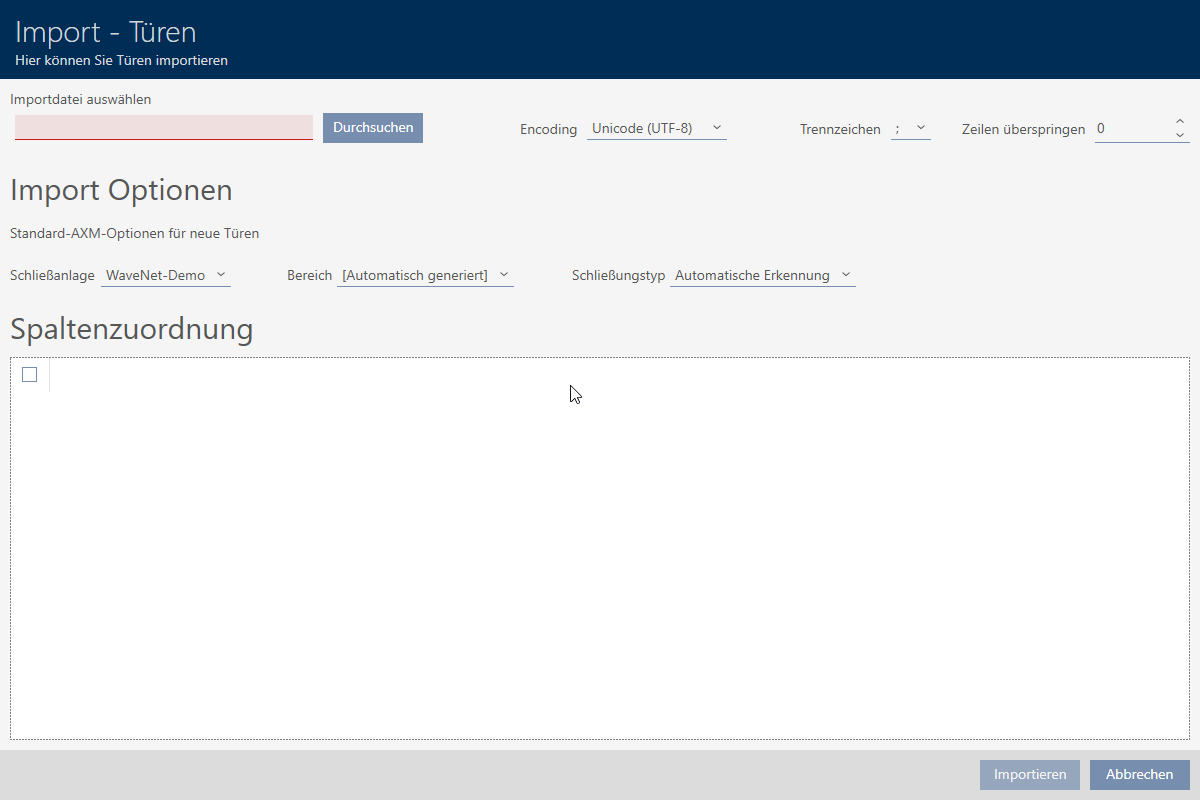
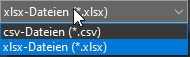
- Fate clic sul tasto e navigate fino al file di importazione. Può essere necessario impostare il tipo di file per vedere il file di importazione.
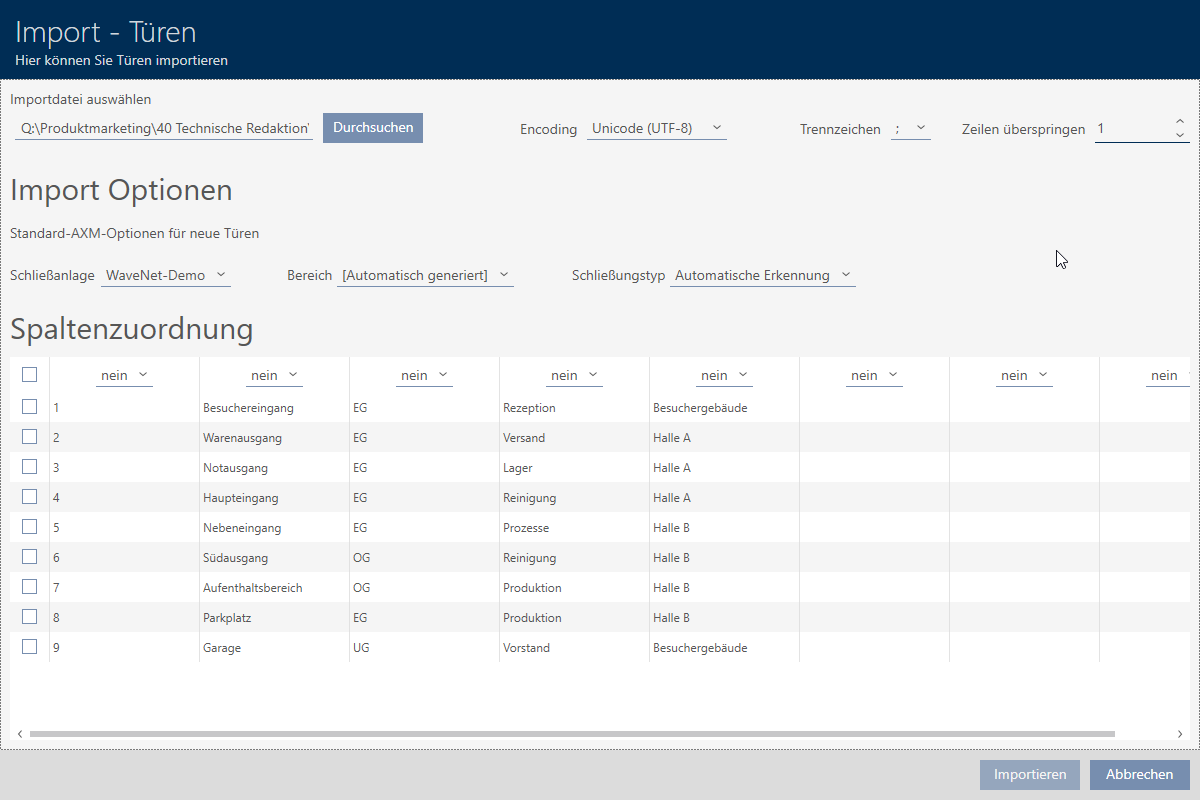
- Area viene caricata.
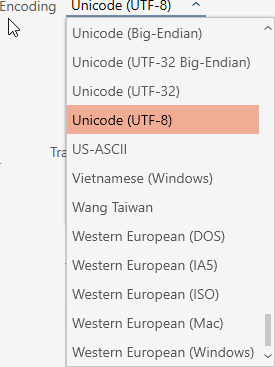
- Scegliete nel menu a discesa la codifica del file di importazione (consigliato: file di importazione in formato Unicode (UTF-8)).
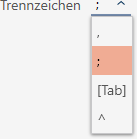
- Scegliete nel menu a discesa il separatore del file di importazione (nell’esempio: ;).
- Immettete nel campo il numero di righe da omettere nel file di importazione (ad es. in caso di intestazioni di colonne, nell’esempio: 1).

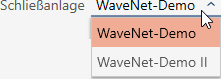
- Scegliete nel menu a discesa in quale sistema di chiusura desiderate importare.
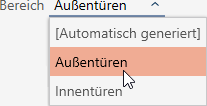
- Scegliete nel menu a discesa in quale area desiderate importare le chiusure.
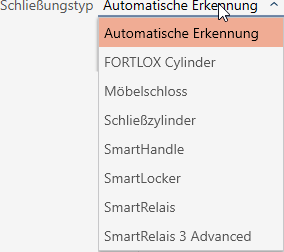
- Scegliete nel menu a discesa il tipo di chiusura delle chiusure importate.
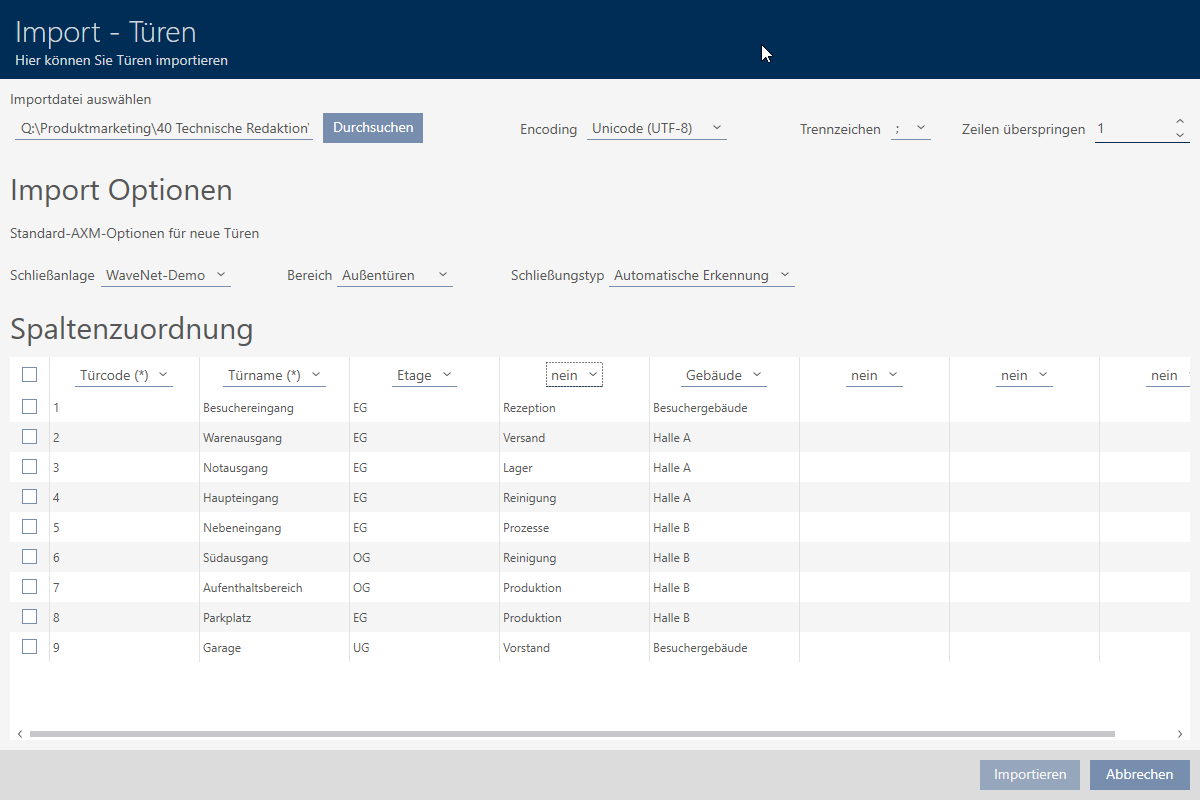
- Sopra ogni colonna si trova un menu a discesa, con cui potete scegliere in quale campo di dettagli delle chiusure desiderate importare la voce contenuta nella colonna in oggetto. Se scegliete la voce , la colonna sarà ignorata e non importata.
Le voci e devono essere selezionate, in quanto si tratta di campi obbligatori (*). 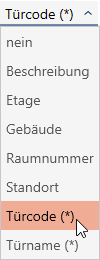
NOTA

I valori della selezione devono essere impostati prima dell’importazione.
I campi come o costituiscono valori della selezione. L’importazione consente unicamente di scegliere valori già presenti, ma non di crearli.
Se un valore della selezione non è presente, il campo sarà ignorato durante l’importazione.
- Create tutti i valori della selezione necessari prima dell’importazione.
- Le colonne sono assegnate ai campi nei dettagli delle chiusure.
- Evidenziate tutte le righe che desiderate importare.
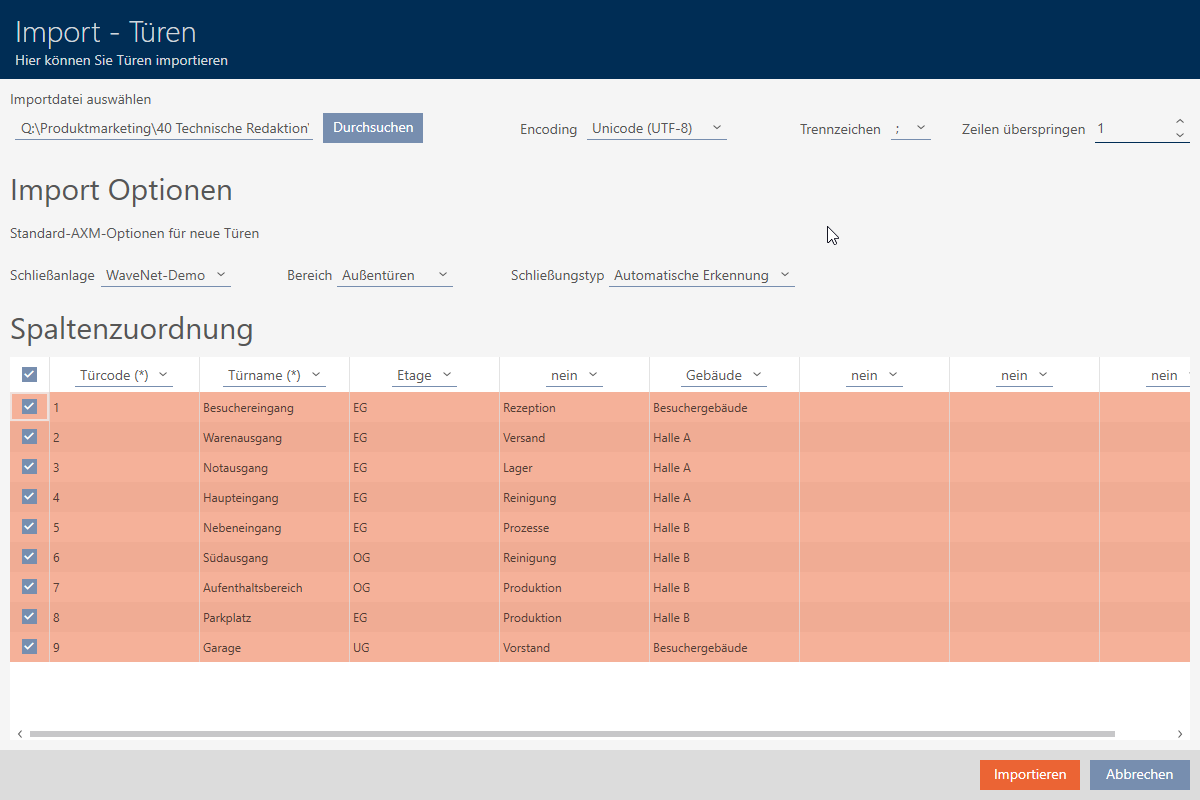
- Fate clic sul tasto .
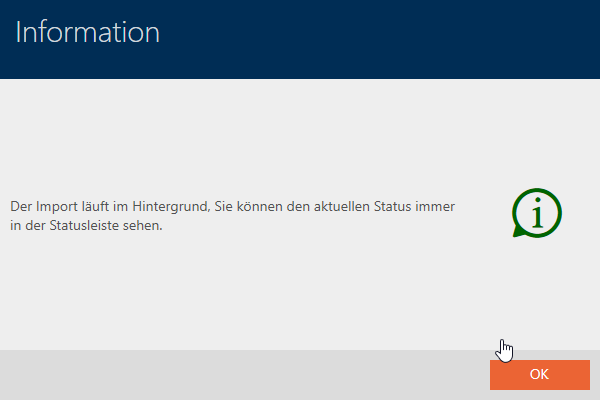
- L’importazione viene avviata.
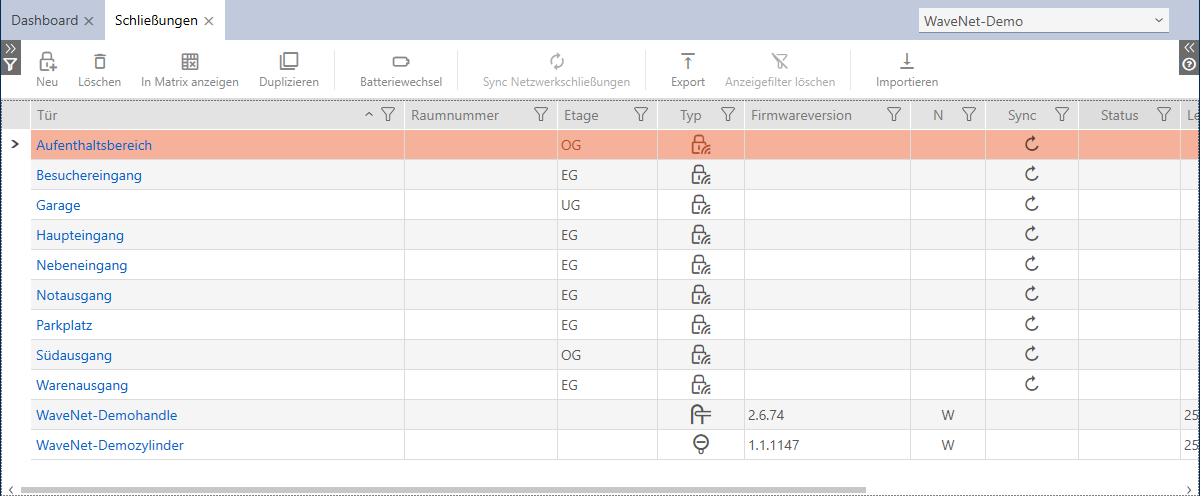
- Dopo aver concluso l’importazione, le chiusure/porte importate sono visibili nell’elenco delle chiusure: