Tildeling af nøgler fra AXM Plus - AXM Plus
I overensstemmelse med Best Practice (se Best Practice: Opbygning af låseanlæg) anbefaler SimonsVossat du først opretter autorisationsgrupper, persongrupper og tidsplaner/tidsgrupper:
- Rettighedsgrupper (For baggrundsinformation se Rettighedsgrupper)
- Oprettelse af persongruppe (For baggrundsinformation se Persongrupper)
- Oprettelse af tidsplan hhv. Oprettelse af tidsgruppe (For baggrundsinformation se Tidsgrupper og tidsplaner)
Som administrator af låsesystemet kan du også sende mobilnøgler til brugerne, som gemmes som adgangsrettigheder i AX2Go-appen. Oprettelse af nøgler til AX2Go fungerer på samme måde som oprettelse af transpondere.
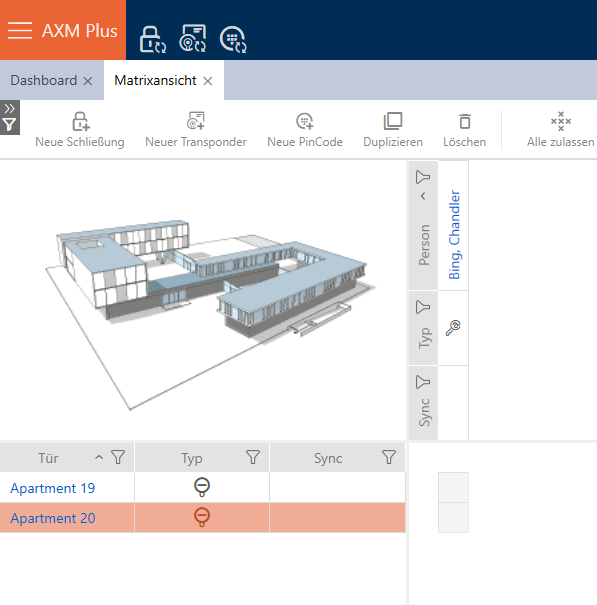
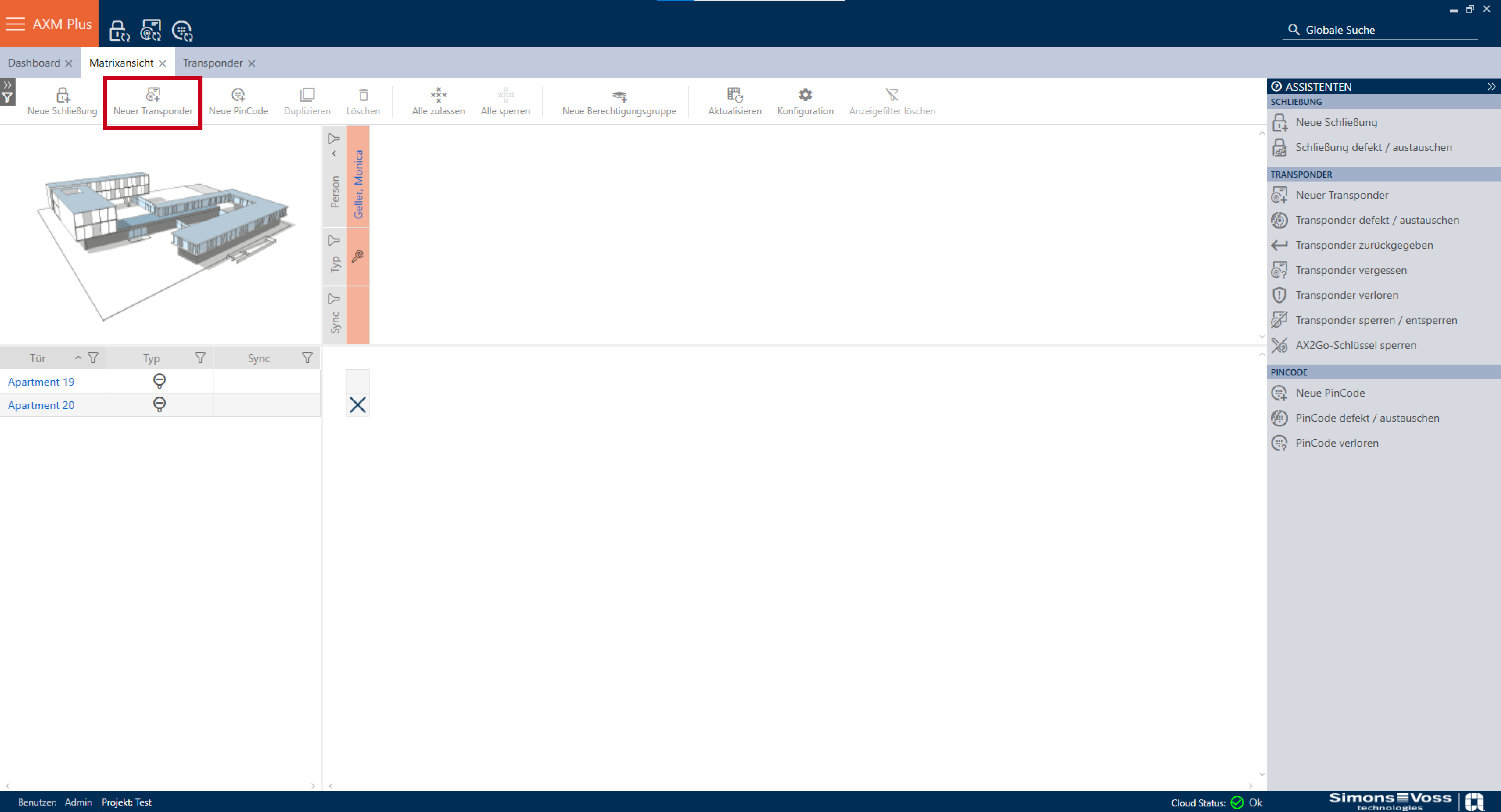
- I matrixvisningen af dit låsesystem skal du klikke på knappen
 .
. 
- Der åbnes en skærm, hvor du kan konfigurere nøgle- og brugerindstillingerne.
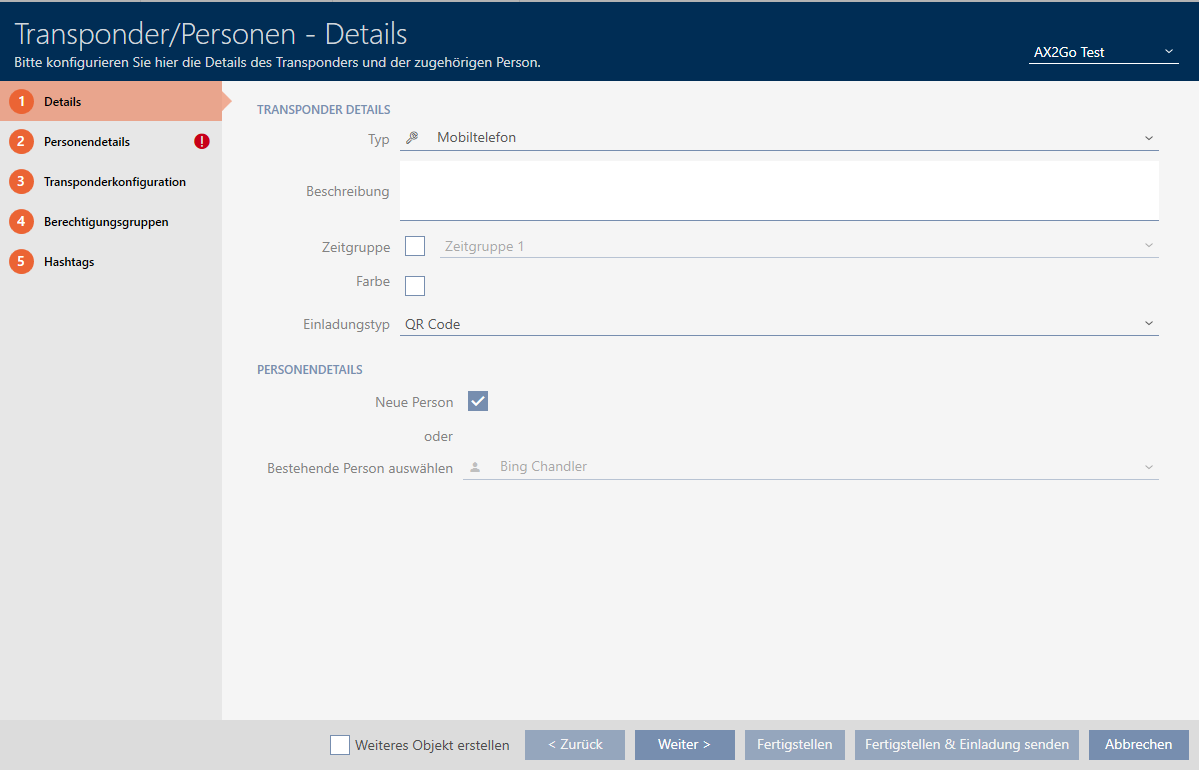
- Vælg som transpondertype ㅤ
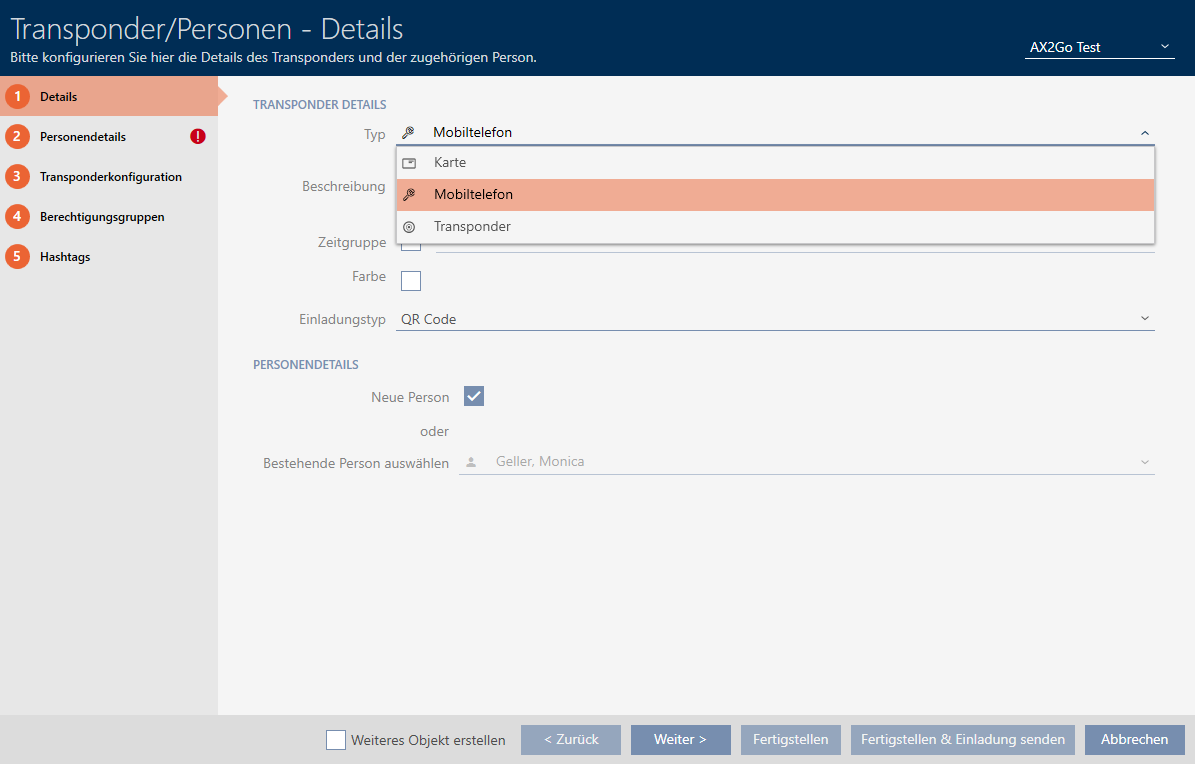
- Vælg på Vælg den ønskede mulighed.
Her kan du vælge mellem , og SMS. 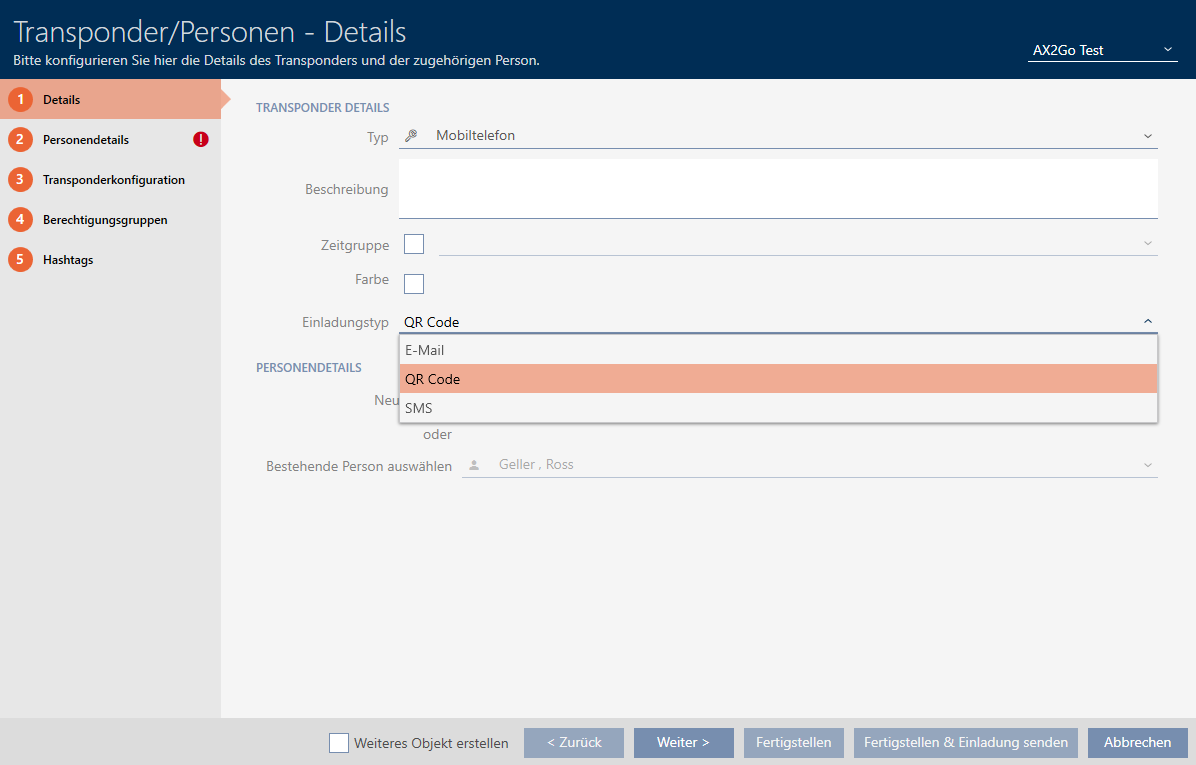
- For at oprette en ny person skal du sætte kryds ved
 Ny person i området .
Alternativt kan du også vælge fra listen over eksisterende personer, hvis du vil tildele en anden nøgle til en person. Klik derefter på . 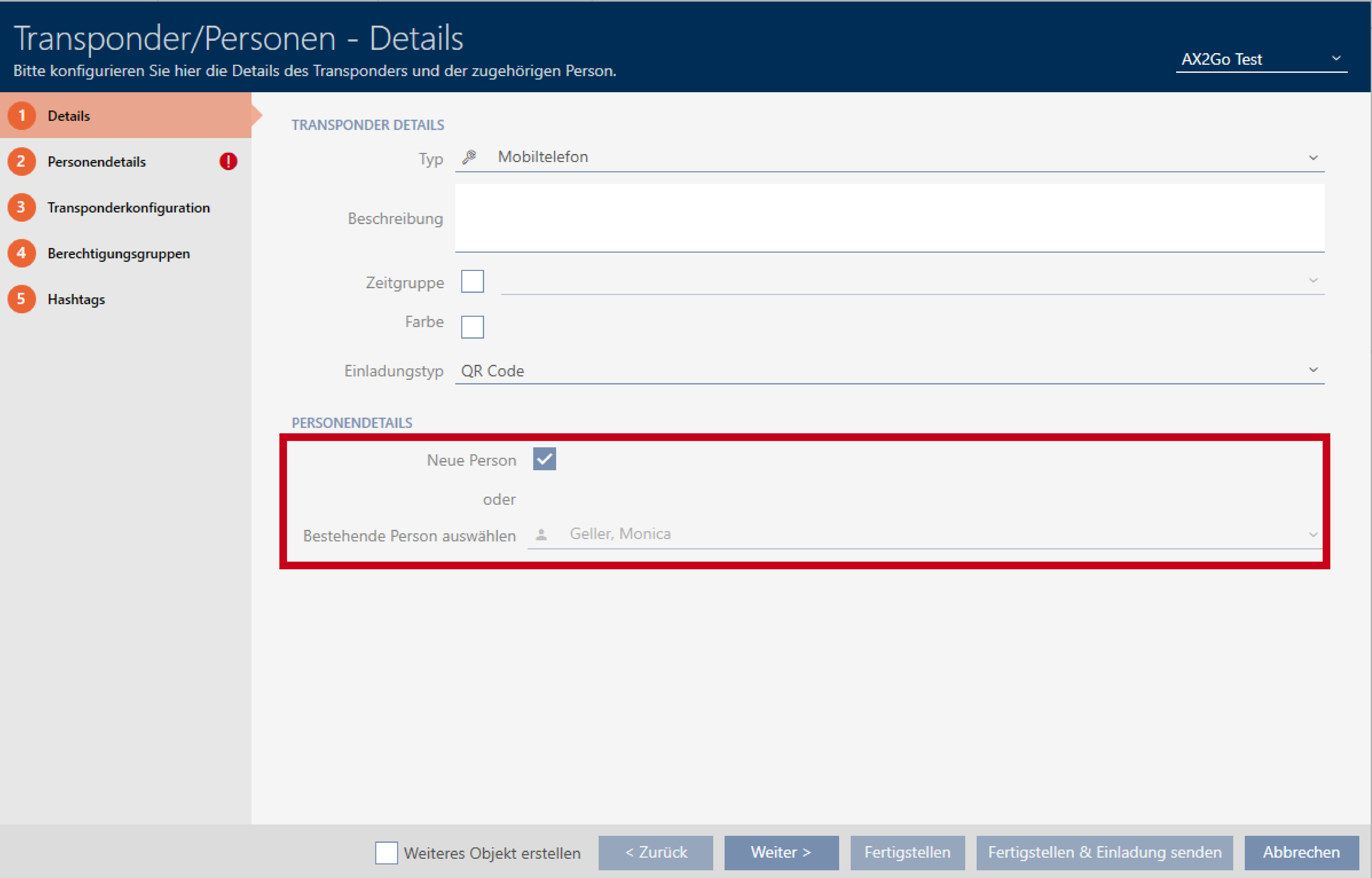
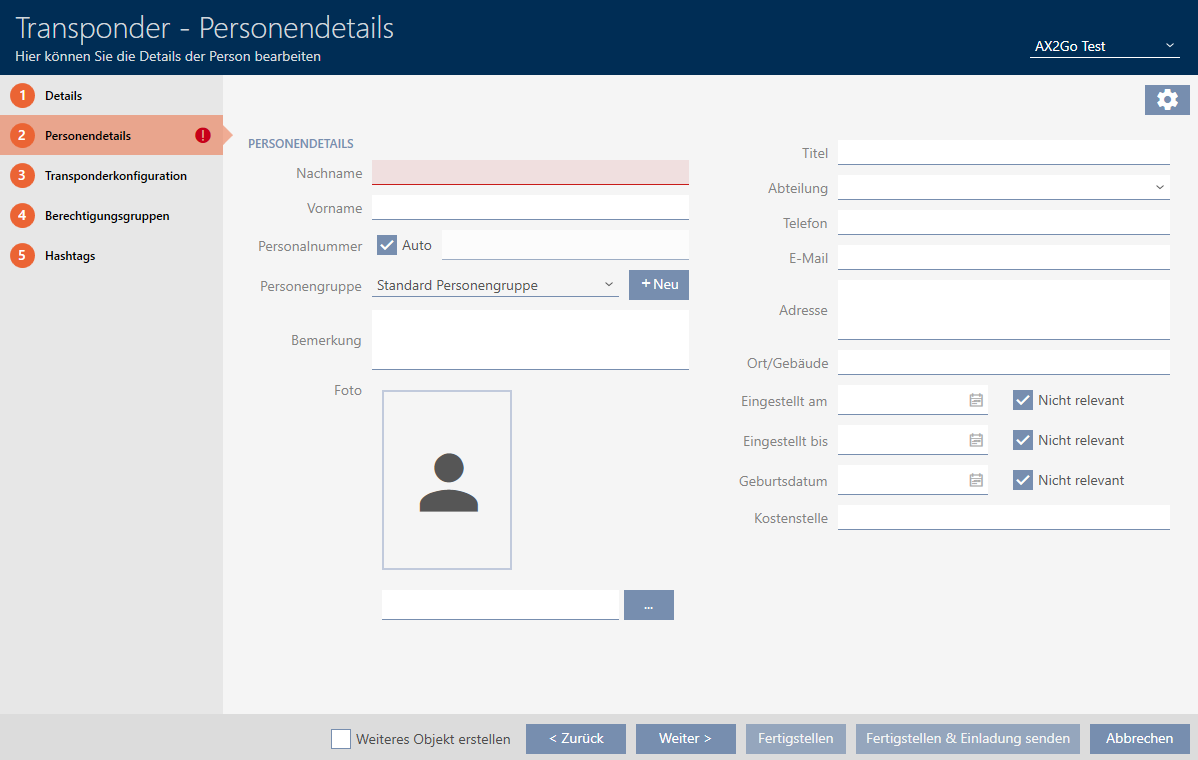
- I fanen udfyld da de obligatoriske felter markeret med rødt. Alle andre informationer er valgfrie. Klik derefter på .
BEMÆRK

Obligatoriske oplysninger afhængigt af invitationstype
Bemærk, at de obligatoriske felter, der skal udfyldes, varierer afhængigt af den valgte invitationstype.
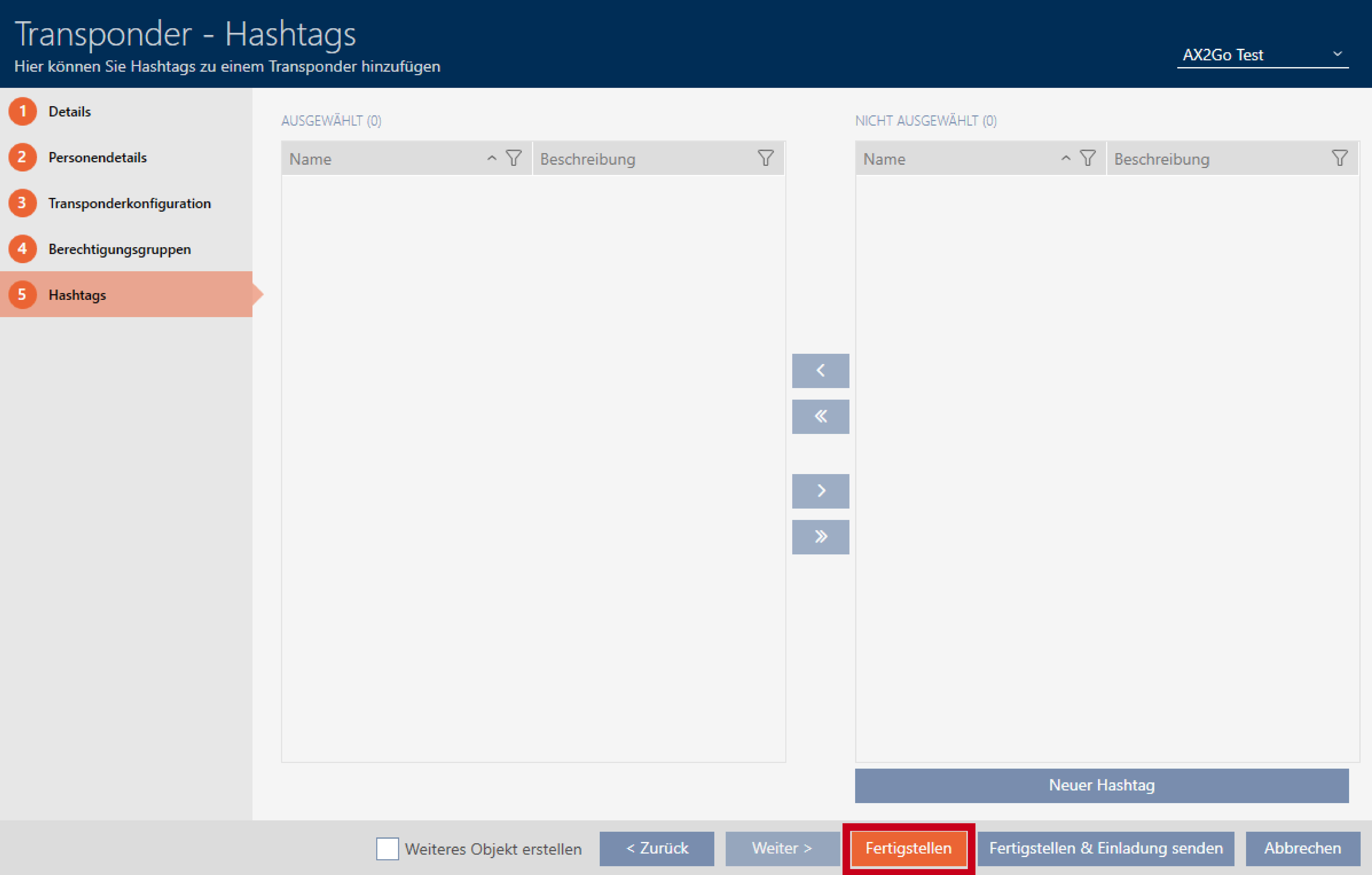
- I fanerne , og kan du foretage yderligere indstillinger.
For yderligere information se Opret transpondere og kort, Oprettelse af hashtag og Rettighedsgrupper. - Når du har foretaget alle de indstillinger, der er relevante for dig, kan du afslutte konfigurationen og sende en invitation med det samme. Klik på knappen .
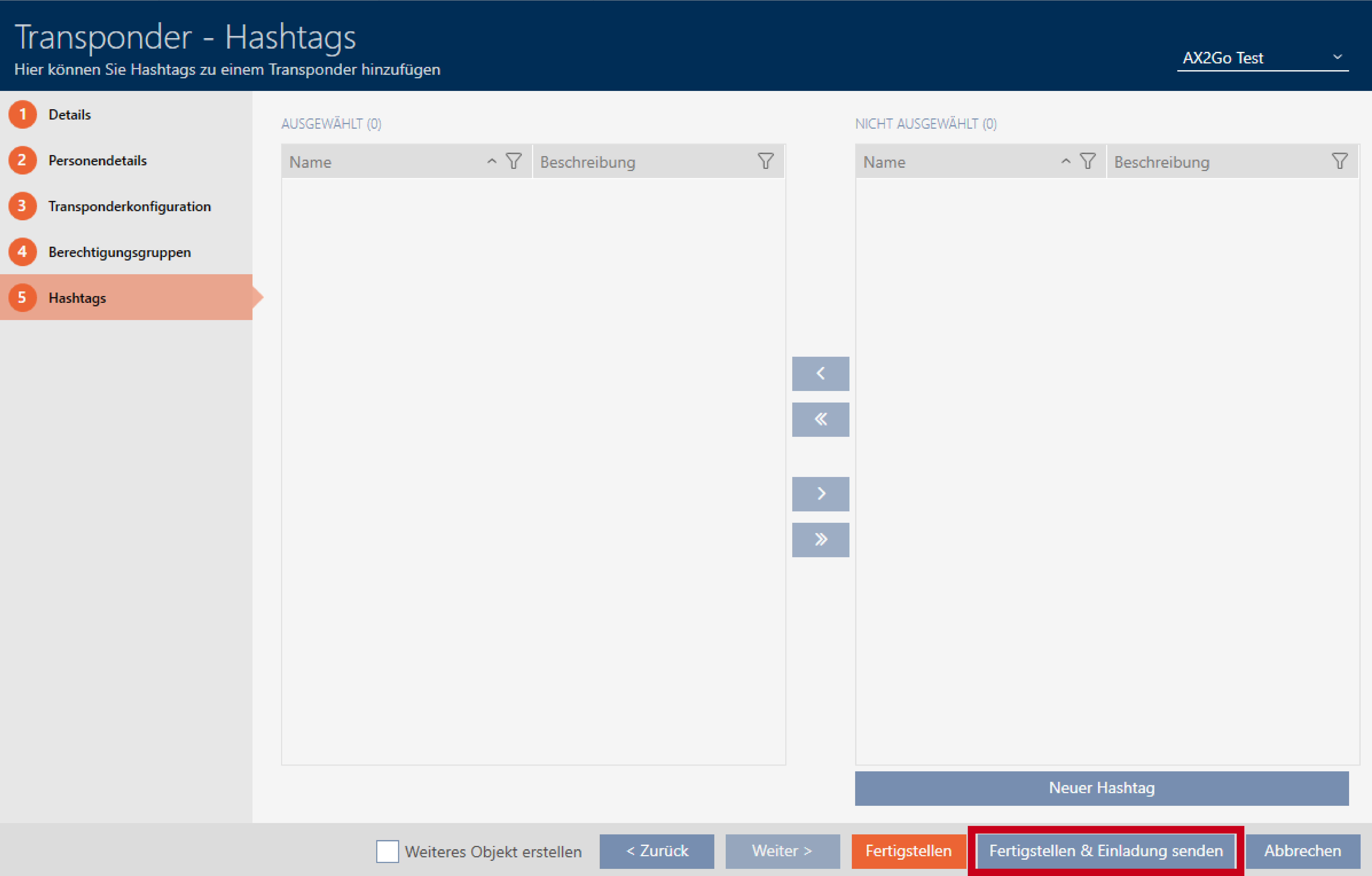
- Valgfrit Du kan ændre konfigurationen med og sende invitationen på et senere tidspunkt i transponderindstillingerne.
- Klik på den pågældende bruger.
- Transponderoplysningerne åbnes. Der vises også en besked om, at der endnu ikke er registreret en invitation til denne bruger.

- Klik på knappen for at sende invitationen.
- viser endnu et vindue, f.eks. med en QR-kode og et link.
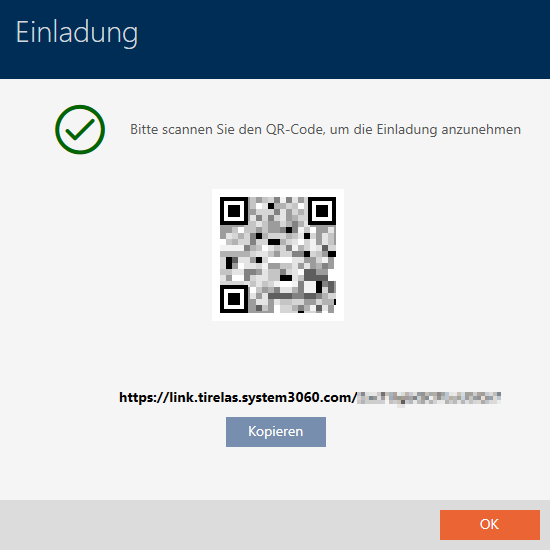
- Du har sendt invitationen og oprettet en AX2Go-nøgle.