Toewijzen van sleutels vanaf AXM Plus - AXM Plus
In het kader van de Best Practice (zie Best practice: sluitsysteem opbouwen) adviseert SimonsVoss om eerst autorisatiegroepen, personengroepen en tijdschema's/tijdgroepen in te richten:
- Autorisatiegroepen (Voor achtergrondinformatie zie Autorisatiegroepen)
- Groep personen aanmaken (Voor achtergrondinformatie zie Groepen personen)
- Tijdschema aanmaken resp. Tijdgroep aanmaken (Voor achtergrondinformatie zie Tijdgroepen en tijdschema's)
Als beheerder van het sluitsysteem kunt u ook mobiele sleutels naar gebruikers sturen, die als toegangsrechten in de AX2Go-app worden opgeslagen. Het aanmaken van sleutels voor AX2Go werkt op dezelfde manier als het aanmaken van transponders.
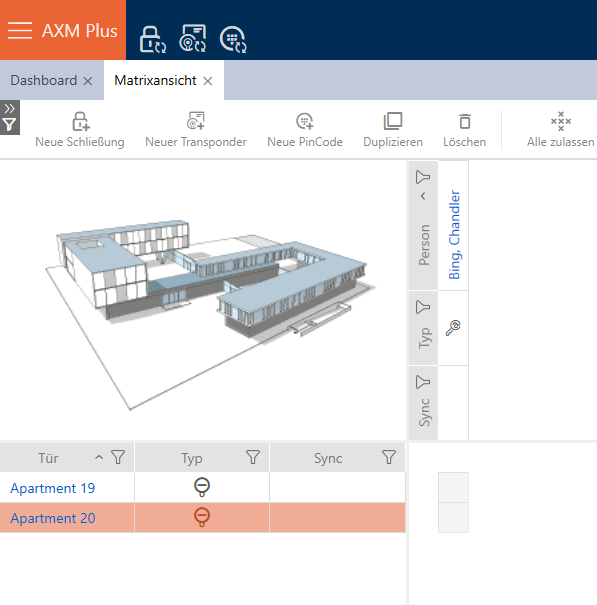
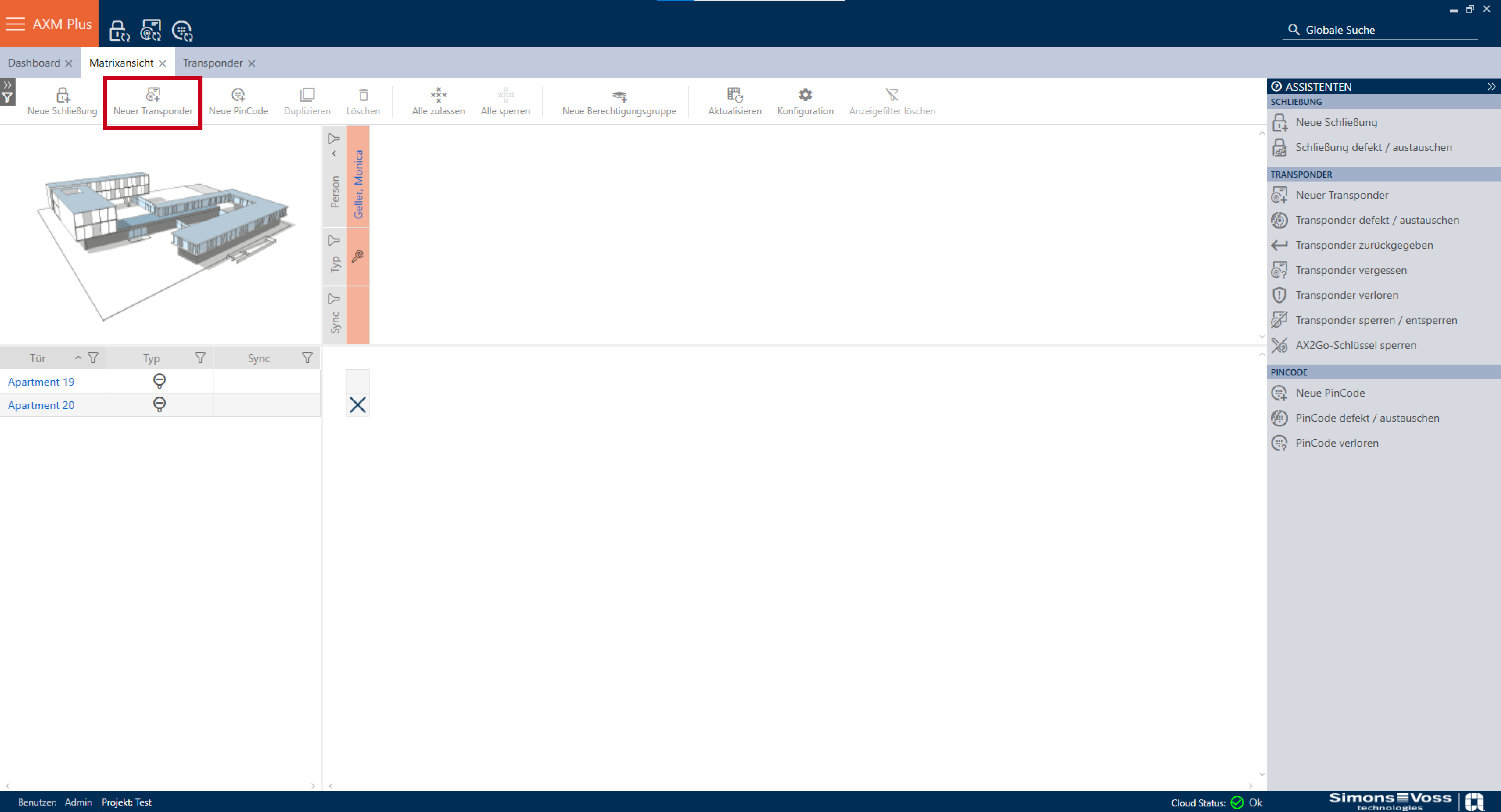
- Klik in de matrix-afbeelding van uw sluitsysteem op de button
 .
. 
- Er gaat een venster open waarin u de sleutel- en gebruikersinstellingen kunt configureren.
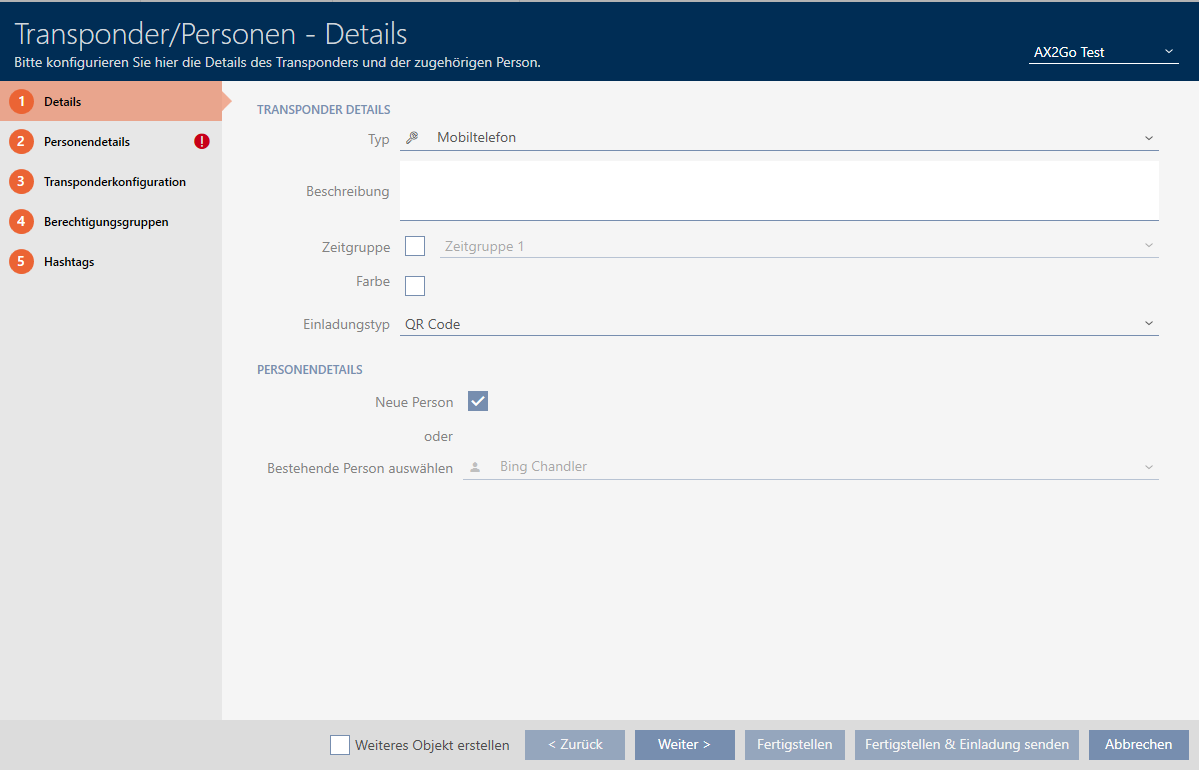
- Selecteer als transpondertype
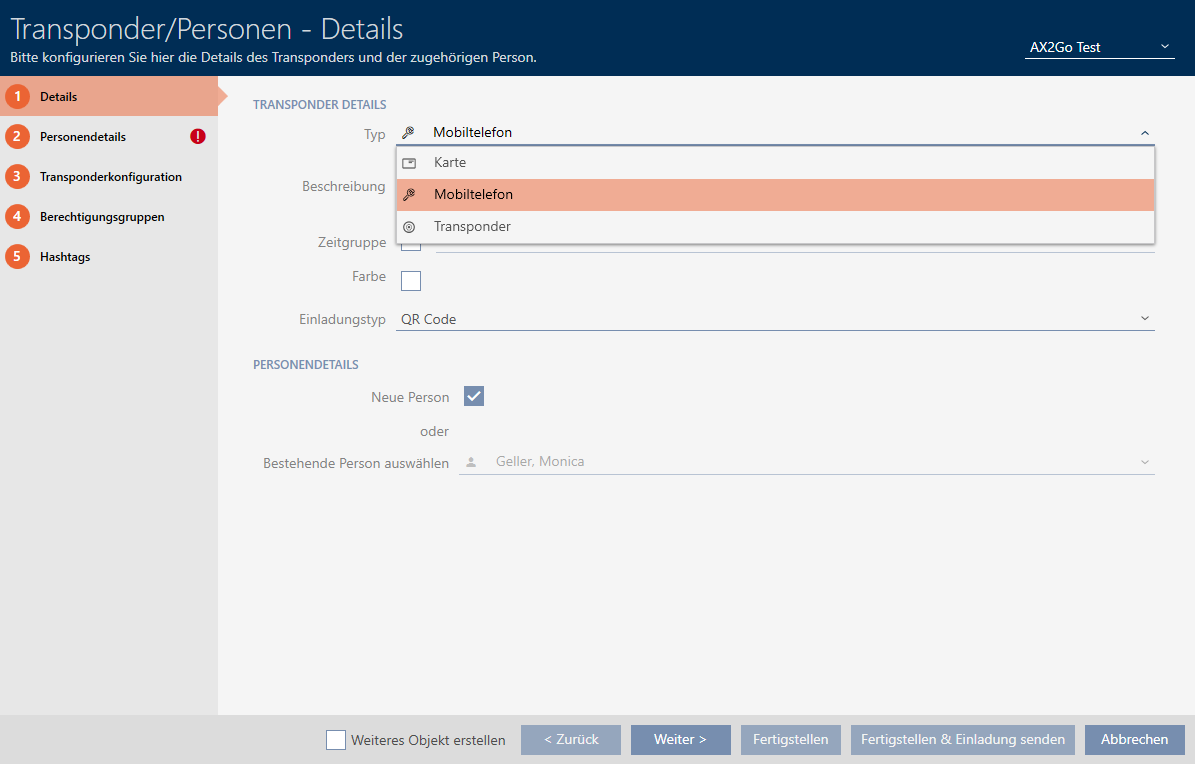
- Selecteer bij uw gewenste optie.
U kunt hier kiezen tussen , en sms. 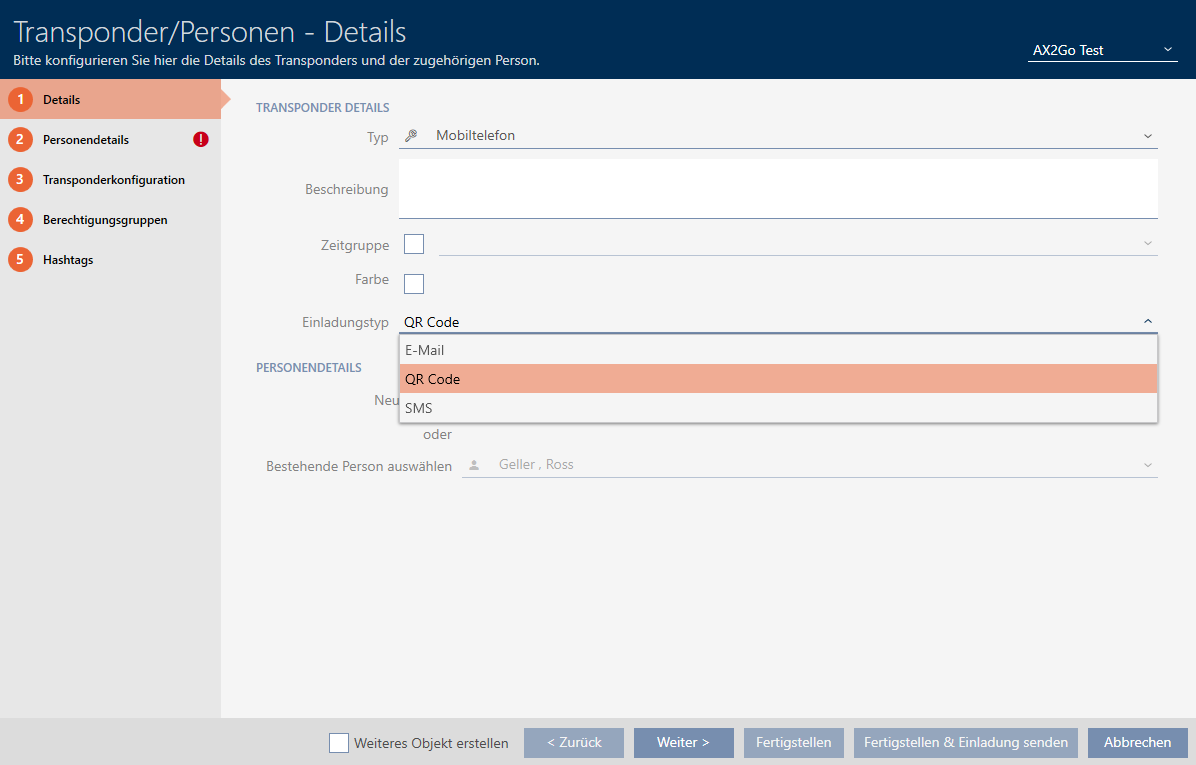
- Om een nieuwe persoon aan te maken, vinkt u
 Nieuwe persoon onder het punt aan.
U kunt ook uit de lijst met reeds bestaande personen kiezen als u een tweede sleutel aan een persoon wilt toewijzen. Klik vervolgens op . 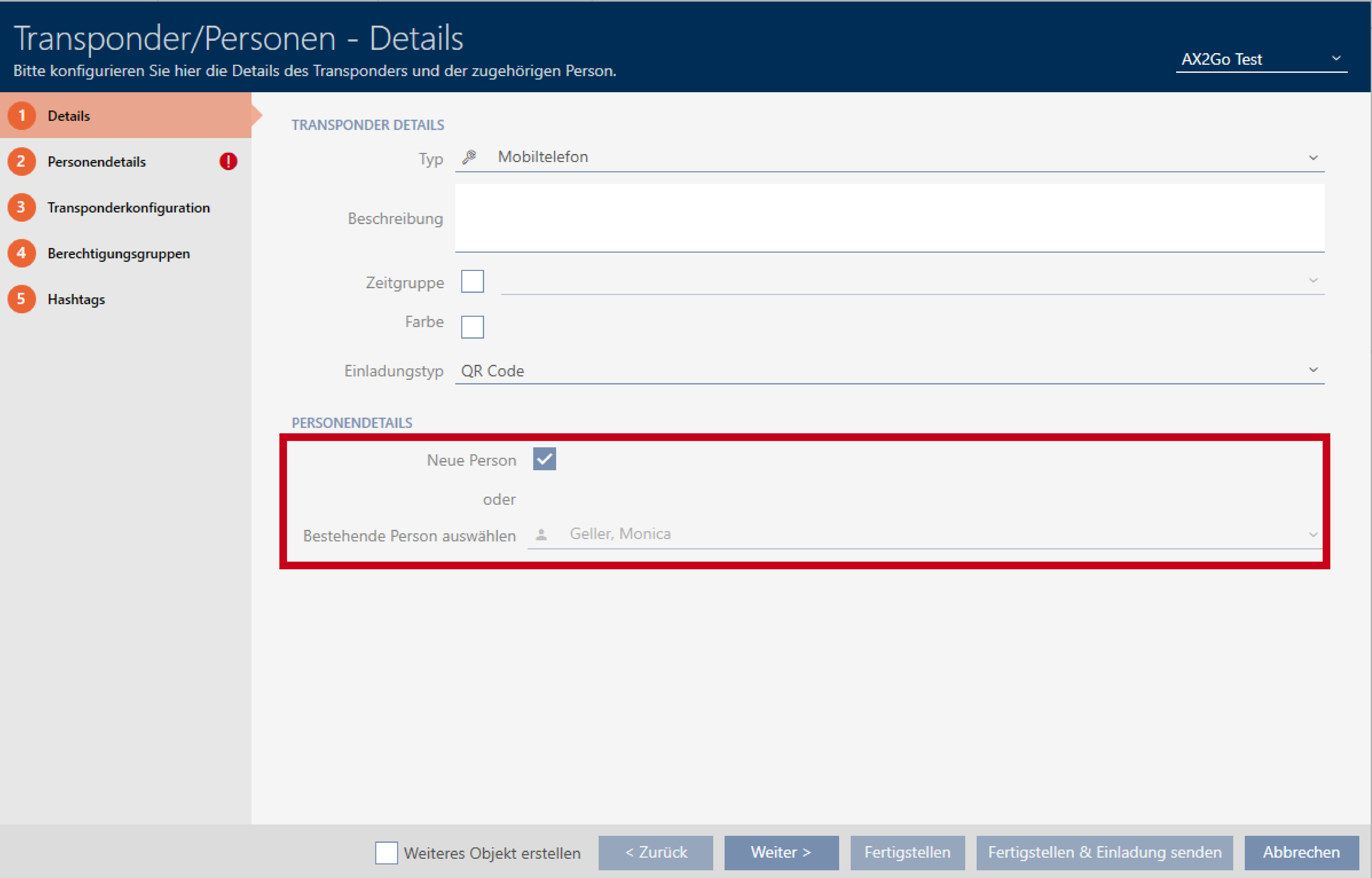
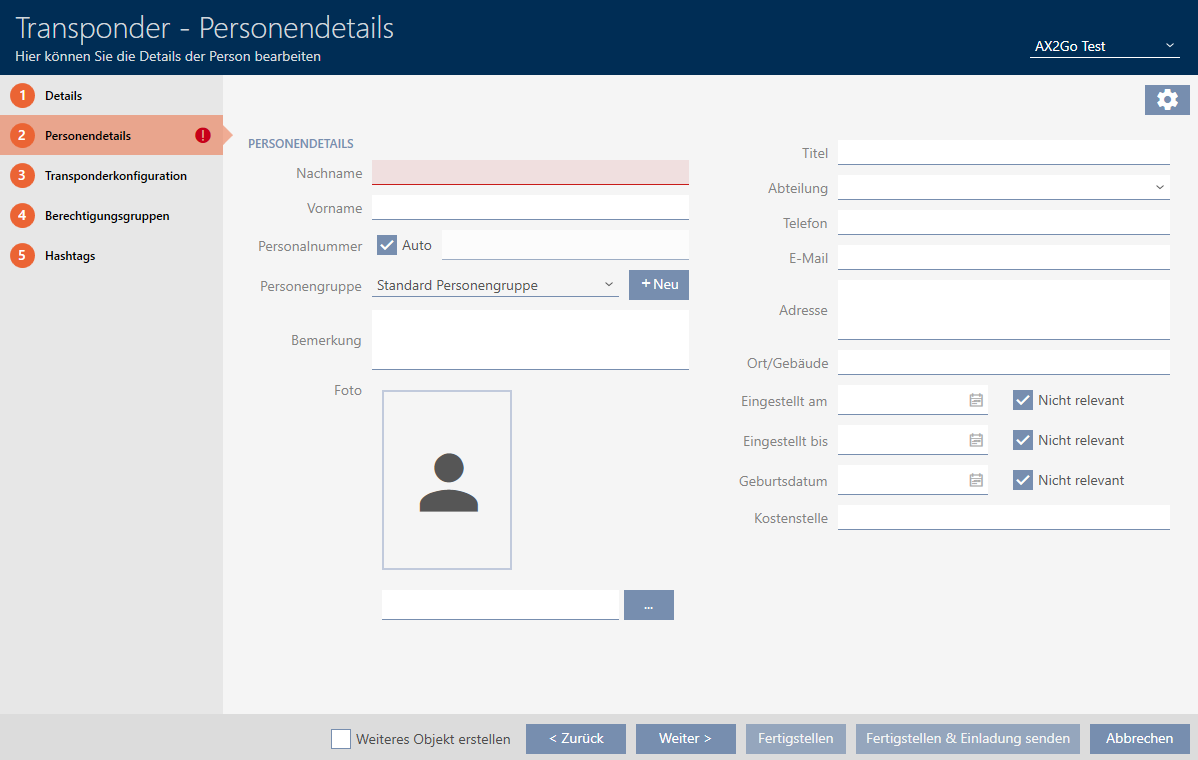
- Vul in het tabblad de rood gemarkeerde verplichte velden in. Alle andere gegevens zijn optioneel. Klik daarna op .
OPMERKING

Verplichte gegevens afhankelijk van het type uitnodiging
Houd er rekening mee dat de verplichte velden variëren afhankelijk van het geselecteerde uitnodigingstype.
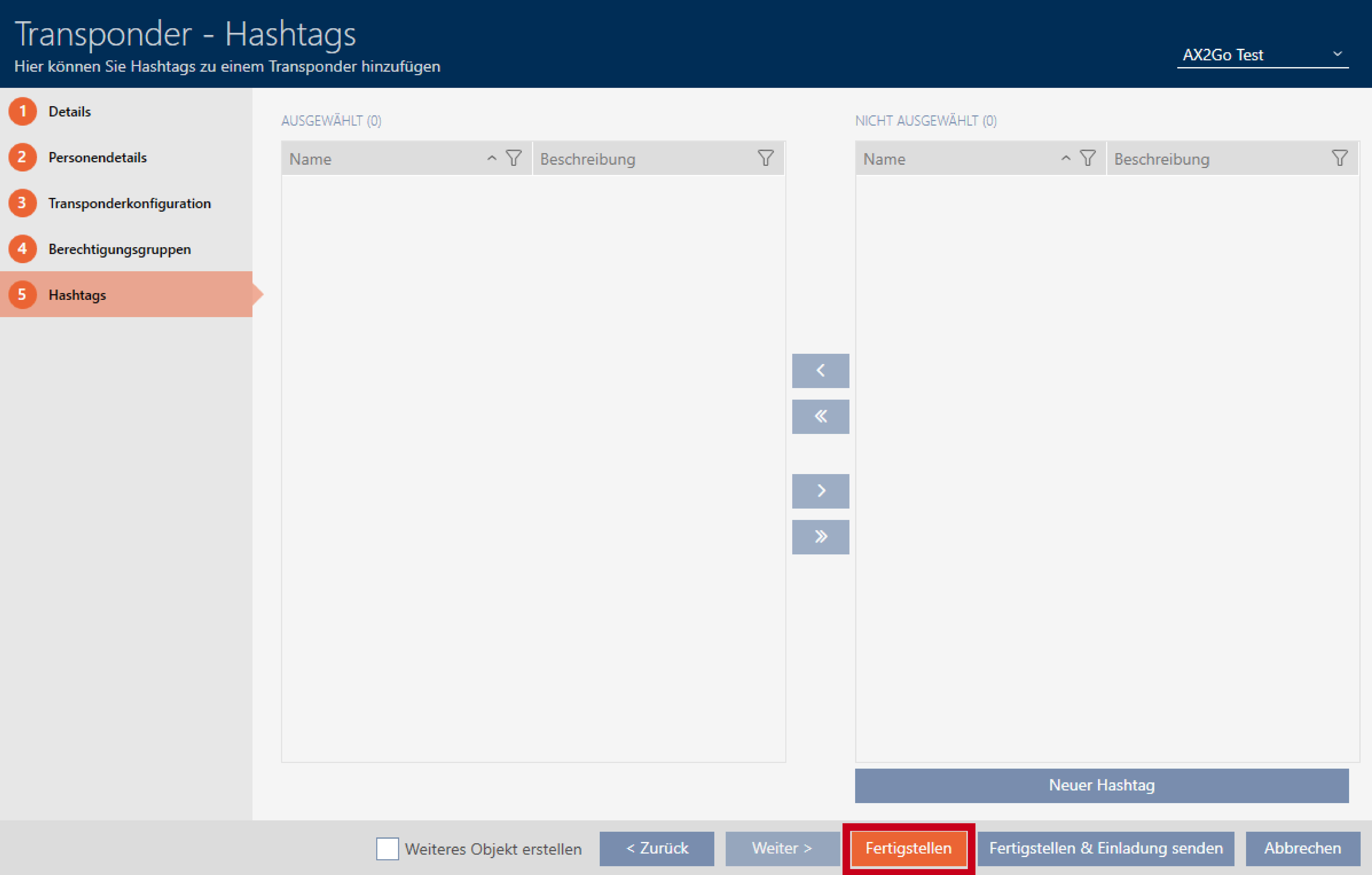
- In de tabbladen , en kunt u verdere instellingen uitvoeren.
Meer informatie, zie Transponders en kaarten aanmaken, Hashtag aanmaken en Autorisatiegroepen. - Wanneer u alle voor u relevante instellingen hebt uitgevoerd, kunt u de configuratie voltooien en onmiddellijk een uitnodiging verzenden. Klik hiervoor op de button .
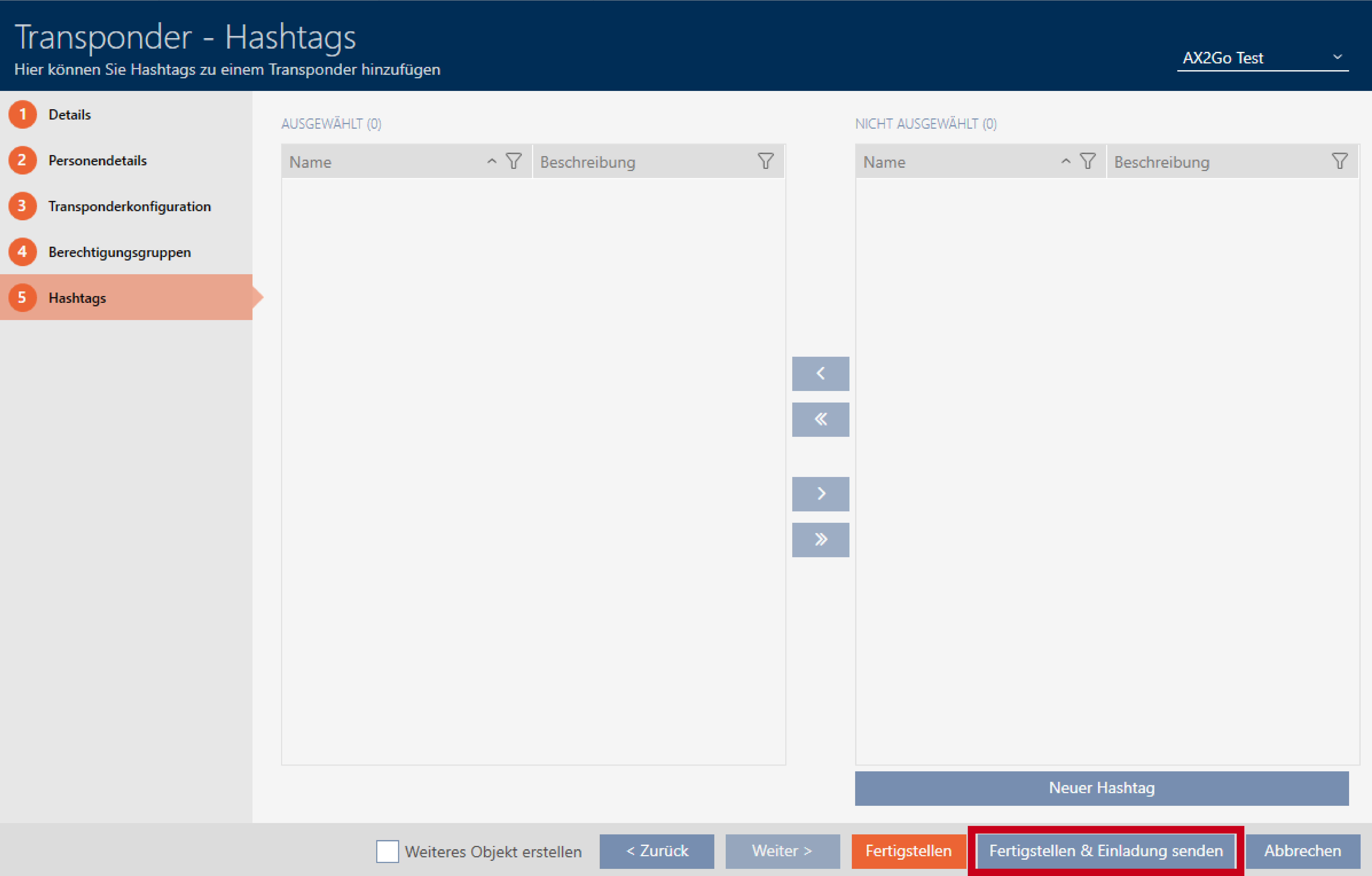
- Optioneel kunt u de configuratie met de button voltooien en op een later tijdstip in de transponderinstellingen de uitnodiging verzenden.
- Klik op de betreffende gebruiker.
- De transponderdetails gaan open. Daarnaast verschijnt de melding dat er voor deze gebruiker nog geen uitnodiging is geregistreerd.

- Klik op de button om de uitnodiging te verzenden.
- verschijnt een ander venster, bijvoorbeeld met een QR-code en een link.
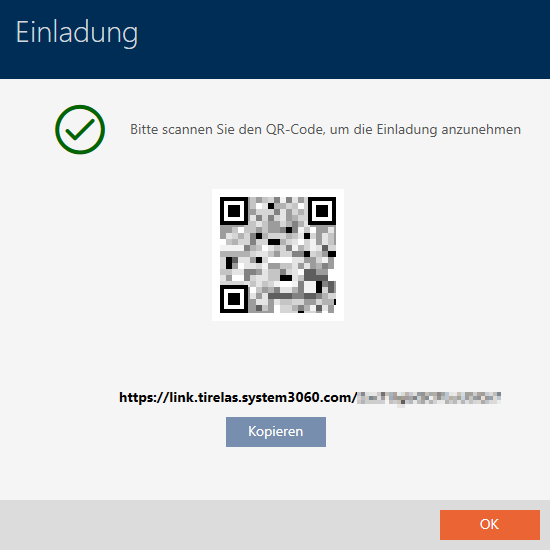
- U hebt de uitnodiging met succes verzonden en een AX2Go-sleutel aangemaakt.