Assegnazione di chiavi a partire da AXM Plus - AXM Plus
Nell’ambito delle migliori pratiche (vedere Best Practice: Realizzazione dell’impianto di chiusura) SimonsVoss consiglia di configurare innanzitutto i gruppi di autorizzazioni, i gruppi di persone e i programmi di fasce orarie/le fasce orarie:
- Gruppi di autorizzazioni (per informazioni di base, vedere Gruppi di autorizzazioni)
- Creazione di un gruppo di persone (per informazioni di base vedere Gruppi di persone)
- Creazione di un programma delle fasce orarie o Creazione di una fascia oraria (per informazioni di base, vedere Fasce orarie e programmi delle fasce orarie)
In quanto gestori di sistemi di chiusura potete inviare agli utenti anche chiavi mobili, memorizzate come autorizzazioni di accesso nella app AX2Go. La creazione di chiavi per AX2Go funziona allo stesso modo della creazione di transponder.
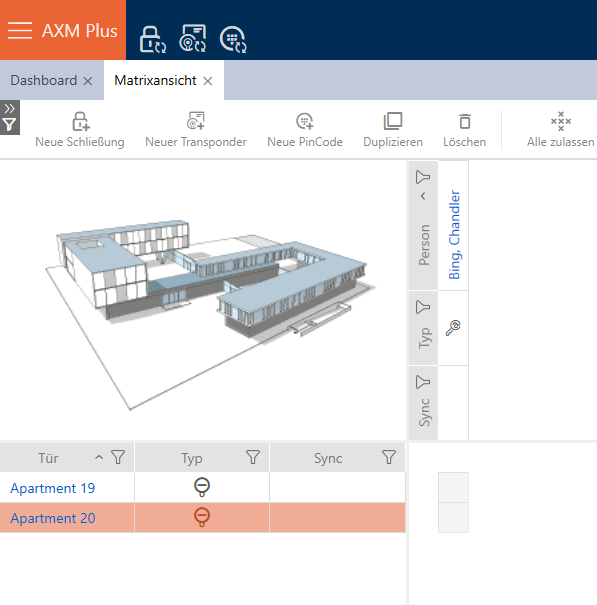
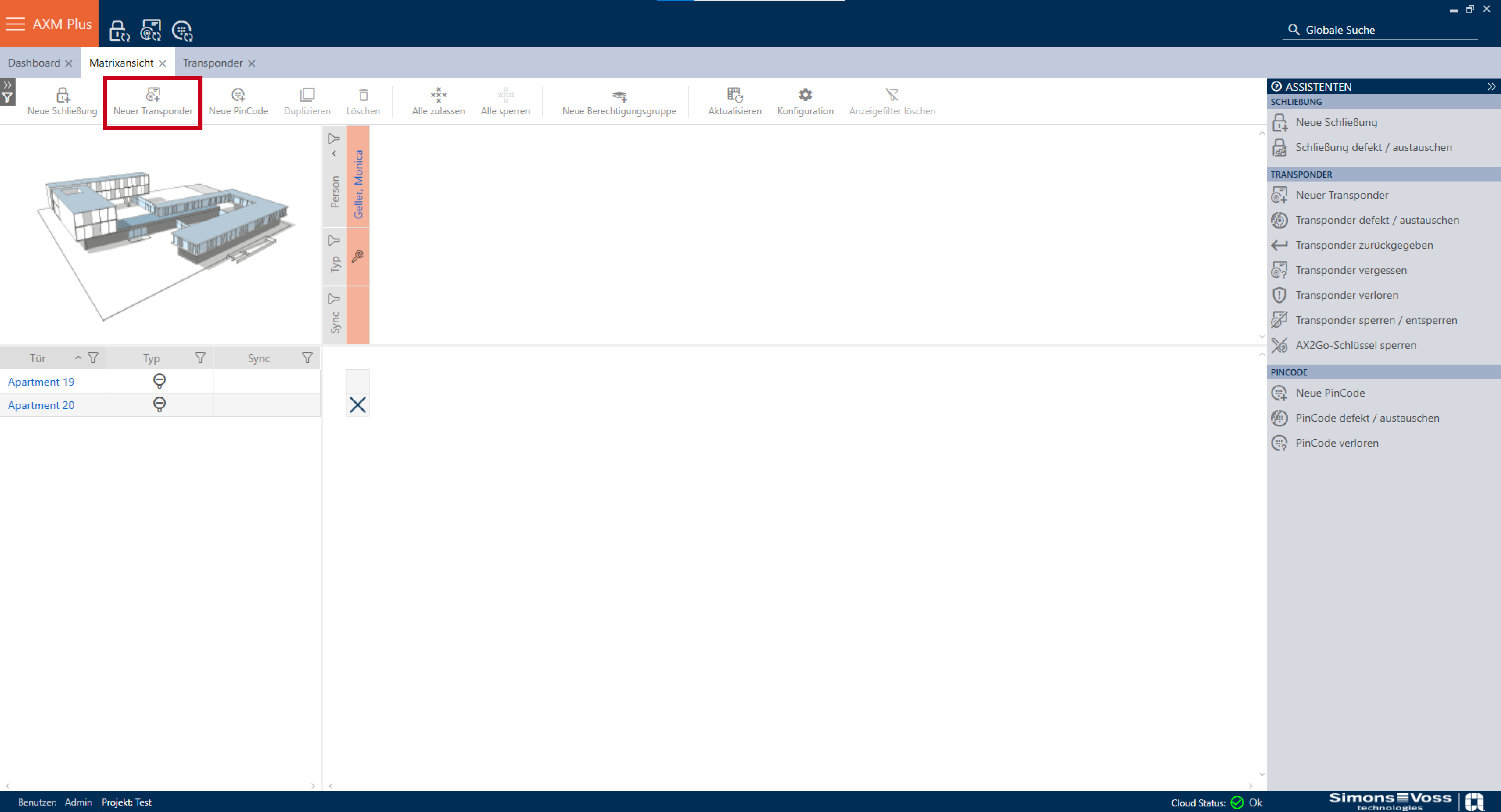
- Fate clic nella schermata della matrice del vostro sistema di chiusura sul tasto
 .
. 
- Si apre una maschera in cui si possono configurare le impostazioni delle chiavi e degli utenti.
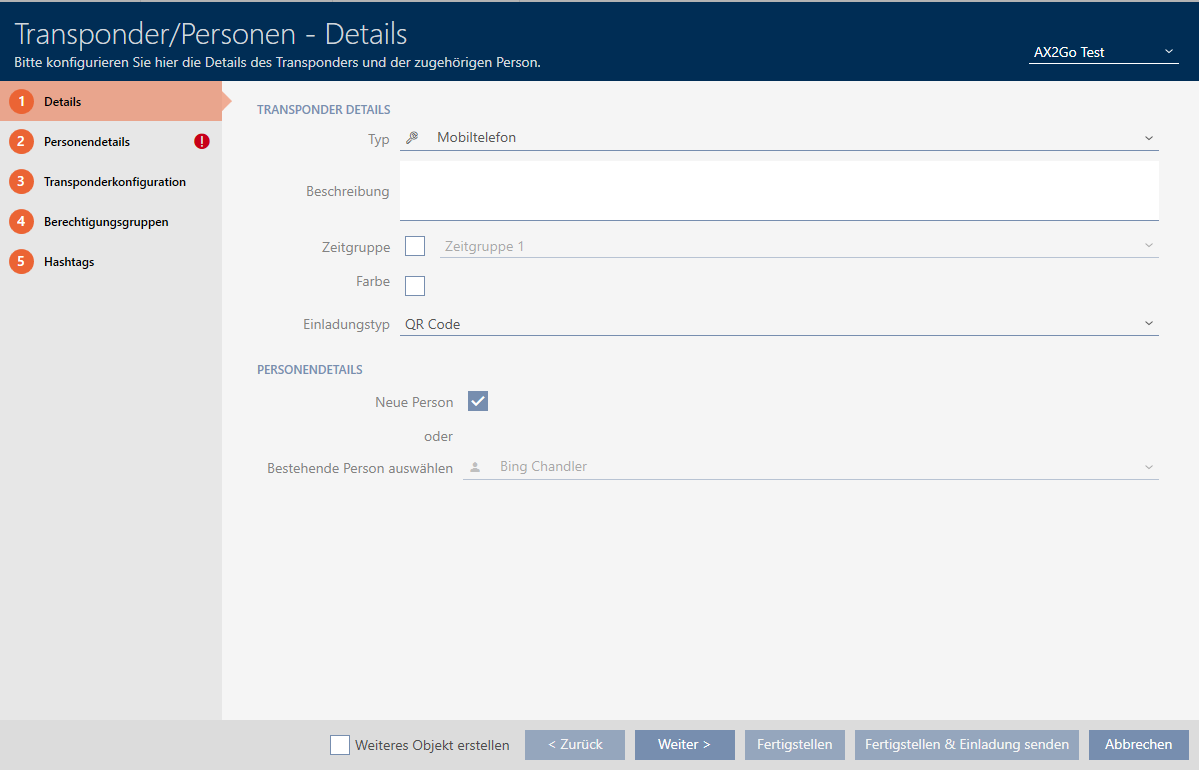
- Selezionate come tipo di transponder
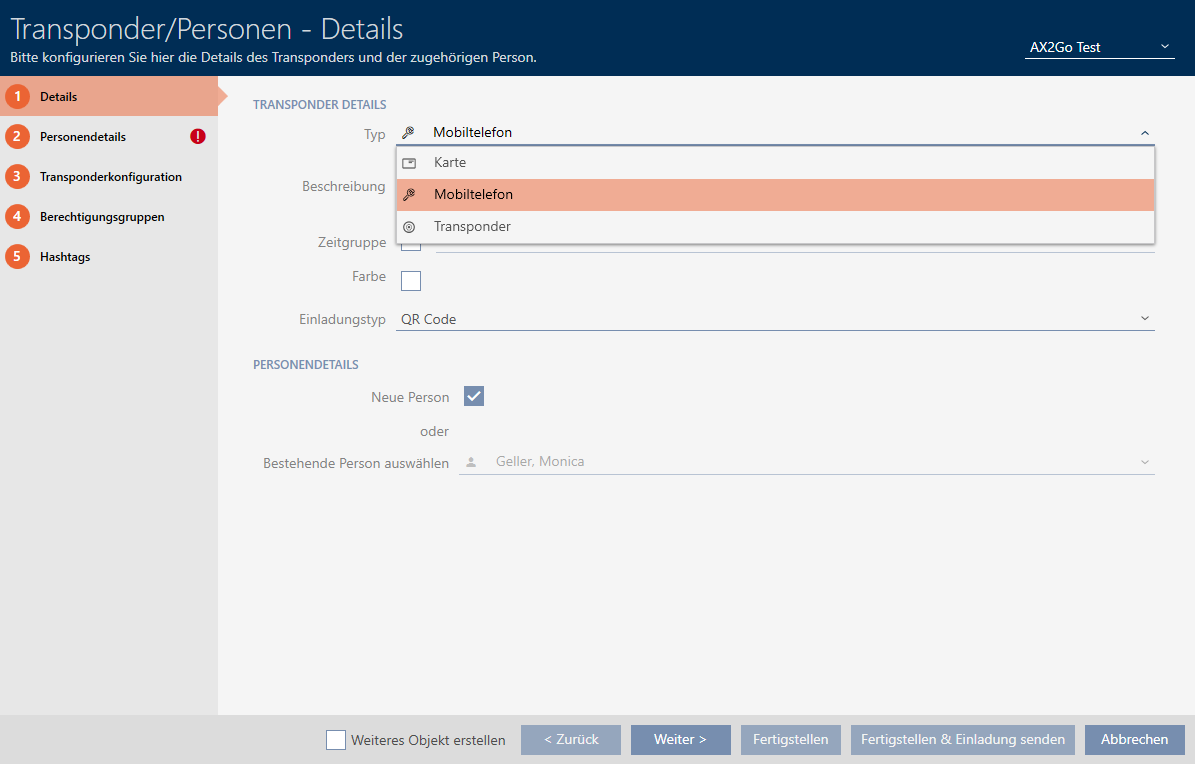
- Selezionate con l’opzione desiderata.
Potete scegliere tra , e SMS. 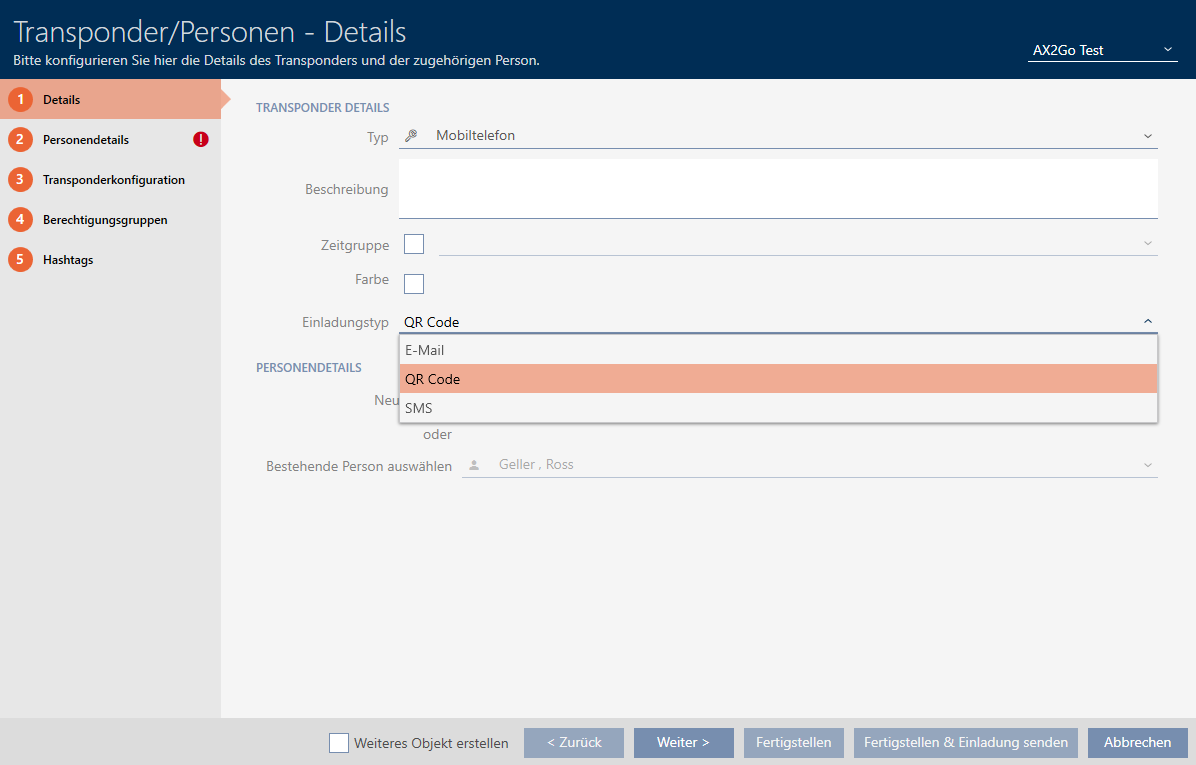
- Per impostare una nuova persona, mettete il segno di spunta in
 Nuova persona nel campo .
In alternativa potete anche scegliere dalla lista persone già esistenti, qualora desideriate assegnare a una persona una seconda chiave. Successivamente fate clic su . 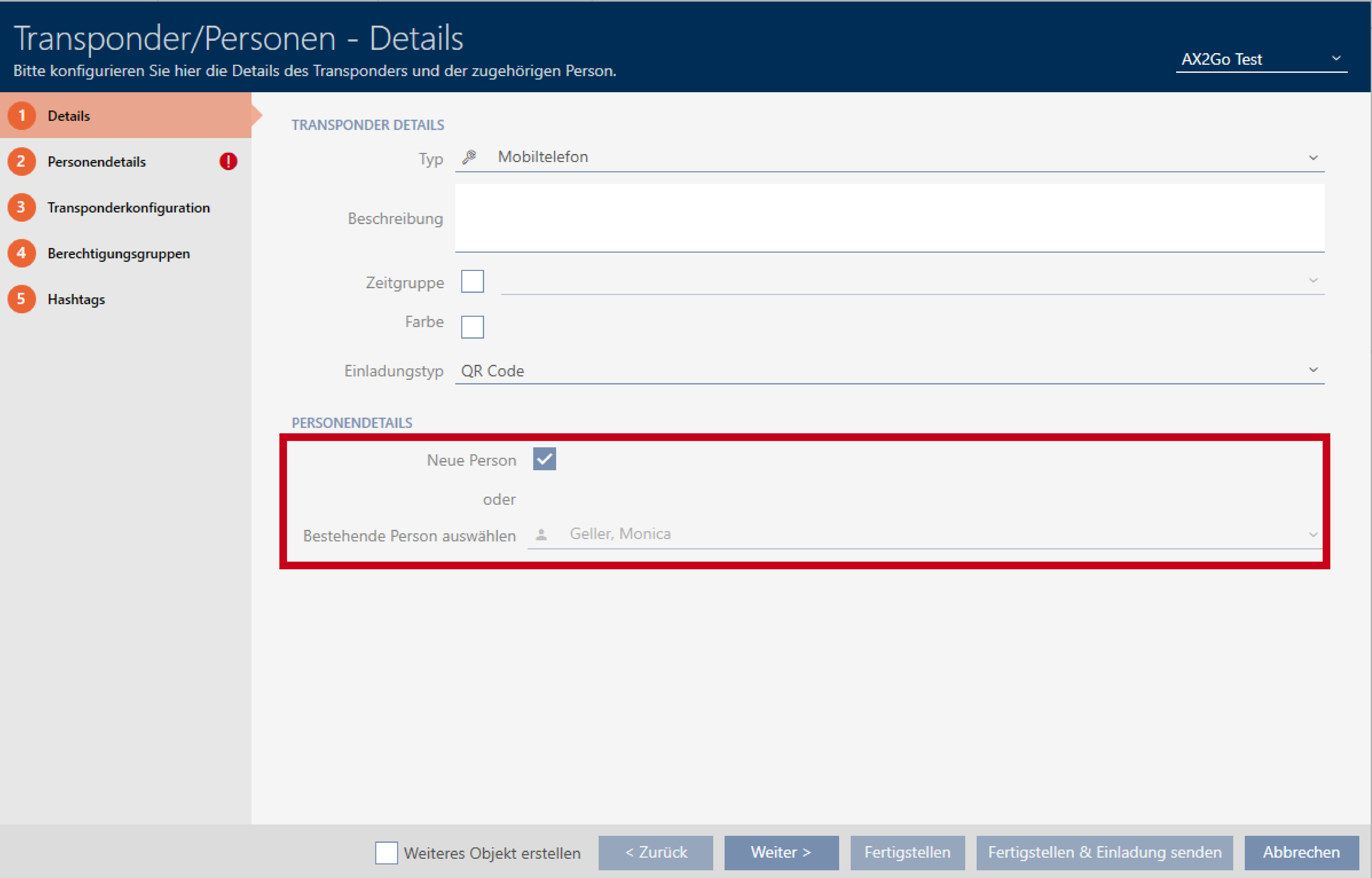
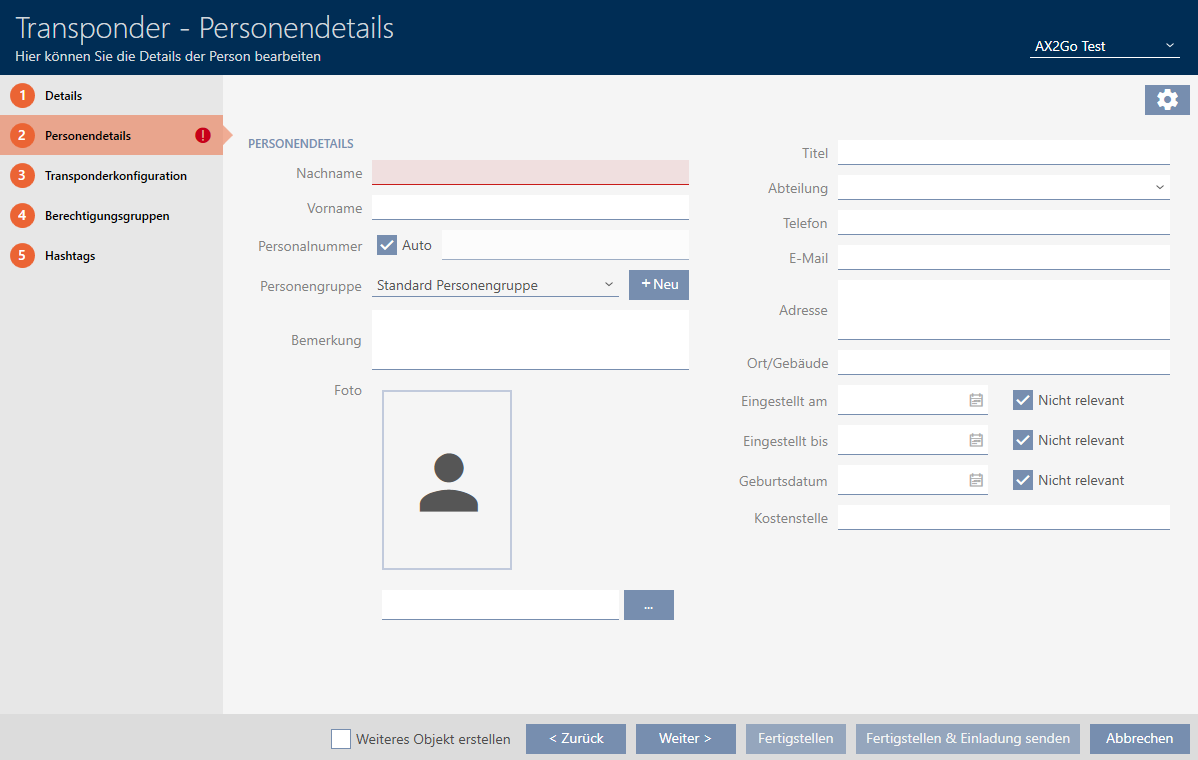
- Compilate la scheda nei campi obbligatori contrassegnati in rosso. Tutti gli altri dati sono facoltativi. Successivamente fate clic su .
NOTA

Dati obbligatori in base al tipo di invito
Prestate attenzione al fatto che i campi obbligatori da compilare variano in base alla scelta del tipo di invito.
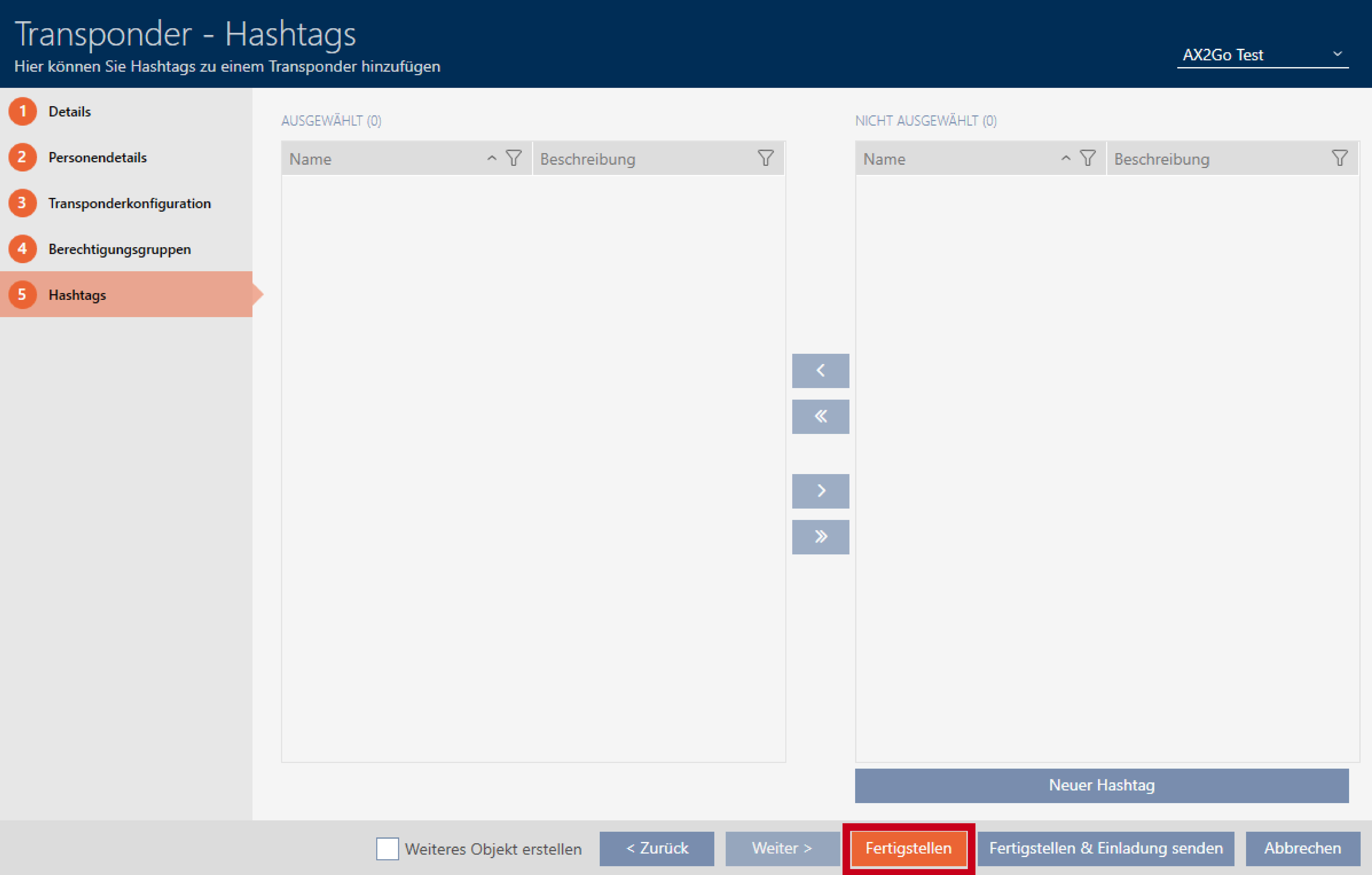
- Nelle schede , e potete effettuare le seguenti impostazioni.
Per ulteriori informazioni vedere Creazione di transponder e schede, Creazione di hashtag e Gruppi di autorizzazioni. - Dopo aver effettuato tutte le impostazioni rilevanti per voi, potete completare la configurazione e inviare immediatamente un invito. Fate clic sul tasto
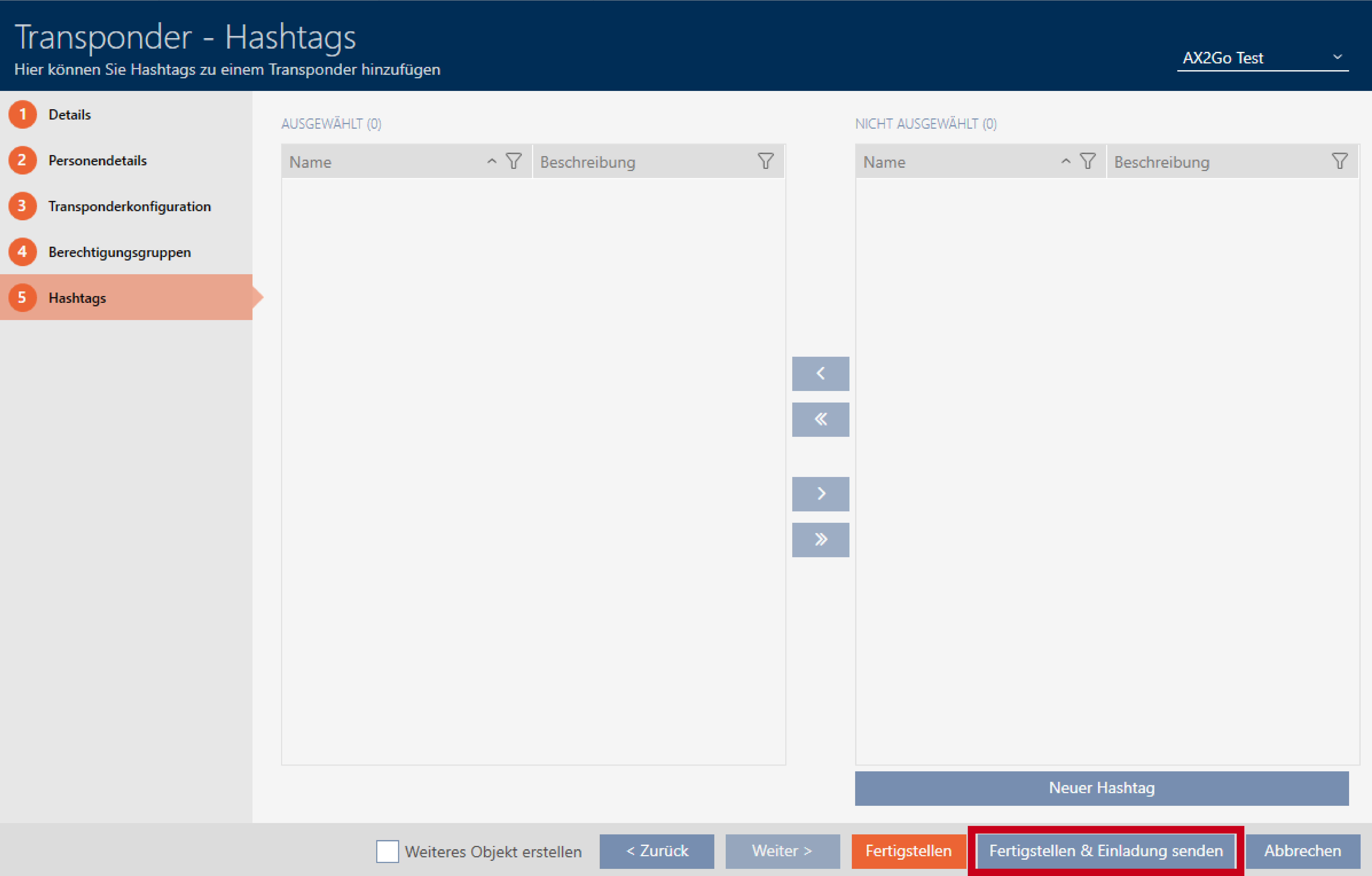
- Facoltativamente potete completare la configurazione con il tasto e inviare l’invito nelle impostazioni del transponder in un momento successivo.
- Fate clic sul rispettivo utente.
- Si aprono i dettagli transponder. Appare anche il messaggio che, per questo utente, non è stato ancora registrato alcun invito.

- Fate clic sul tasto per inviare l’invito.
- appare un’ulteriore finestra, ad es. con un QR Code e un link.
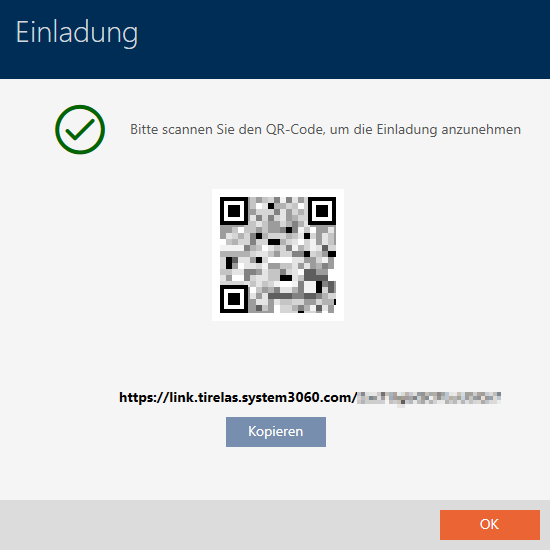
- Avete inviato l’invito con successo e creato una chiave AX2Go.