Reset del LockNode programmato e della chiusura programmata - Step by Step WO
Reset del LockNode
- SmartIntego-Tool (WO) aperto.
- Disponibile seconda chiusura dello stesso tipo.
- GatewayNode disponibile.
- SI.SmartCD disponibile.
- Creare in SmartIntego-Tool (WO) un secondo progetto con un altro SID (vedere Esecuzione del progetto SmartIntego).
- Aggiungere il GatewayNode a questo progetto (vedere Aggiunta di GatewayNode).
- Aggiungere la seconda chiusura (vedere LockNode da aggiungere).
- Programmare il LockNode della seconda chiusura e la seconda chiusura (vedere Programmazione di chiusure).
- Secondo sistema montato.
- Smontare il LockNode dalla precedente chiusura (vedere Guida breve o Manuale).
- Smontare il LockNode dalla seconda chiusura (vedere Guida breve o Manuale).
- Montare il LockNode della precedente chiusura nella seconda chiusura.
- La chiusura emette un bip e il LED rosso lampeggia quattro volte.
- Smontare nuovamente il LockNode della chiusura precedente dalla seconda chiusura.
- Montare nuovamente il LockNode della chiusura precedente nella chiusura precedente.
- La chiusura emette un bip e il LED rosso lampeggia quattro volte.
- Il LockNode viene resettato.
- In seguito, eseguire ev. un nuovo reset della seconda chiusura, del LockNode e del GatewayNode con SmartIntego-Manager e SmartIntego-Tool (WO).
Reset della chiusura
- SmartIntego-Tool (WO) aperto.
- LockNode resettato come descritto.
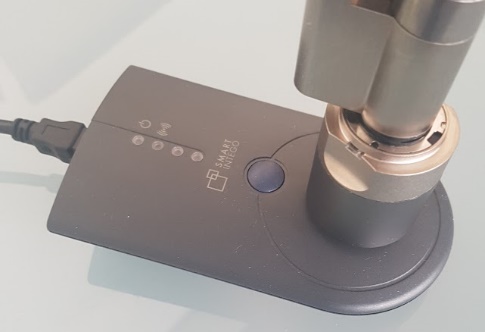
- Posizionare il dispositivo di programmazione sulla chiusura (esempio: cilindro di chiusura).
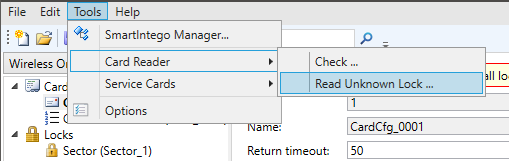
- Leggere la chiusura tramite Tools e .
- Viene visualizzato il riepilogo della chiusura letta.
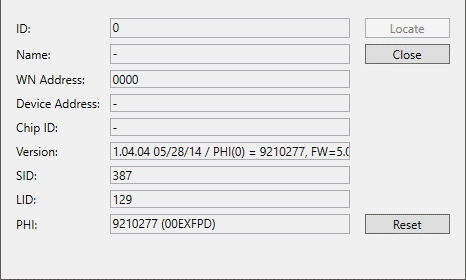
- Fate clic sul tasto Reset
- Viene richiesta la password dell’impianto di chiusura.
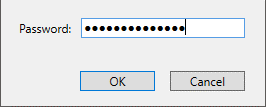
- Inserire la password dell’impianto di chiusura.
- Fare clic sul tasto OK:
- Reset della chiusura.
- Chiusura e LockNode resettati.