Assegnazione automatica dei LockNode - Step by Step WO
L'assegnazione dei LockNode deve essere adattata nei seguenti casi:
- Messa in funzione predisposta presso l’installatore (vedere Aggiunta di diversi LockNode (automatica))
- Modifiche edilizie nell’edificio (modifica delle caratteristiche radio)
Per garantire la migliore ricezione, assegnare i GatewayNode automaticamente.
Creare prima una Whitelist (vedere Creazione, modifica e cancellazione della Construction-Site-Whitelist) e archiviarla nelle chiusure.
- Porte chiuse.
- Nessun ostacolo mobile tra la chiusura e i GatewayNode.
- SmartIntego-Manager aperto.
- Cliccare con il tasto destro del mouse sulla root di navigazione (WaveNet_XX_X).
- La finestra Administration si apre.
- Selezionare l’opzione
 Read list of nicknames:
 - Fare clic sul tasto OK:
- La finestra Administration si chiude.
- Cliccare con il tasto destro del mouse sulla root di navigazione (WaveNet_XX_X).
- La finestra Administration si apre.
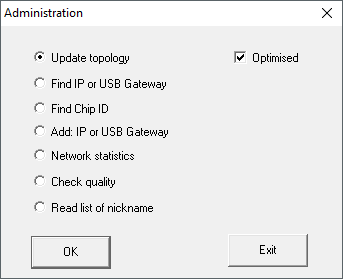
- Selezionare l’opzione Update topology:
- Attivare la casella di controllo
 SI-Manager Update topology: Optimised [offen]:
 - Fare clic sul tasto OK:
- La finestra Administration si chiude.
- La finestra di interrogazione per i nomi host si apre.
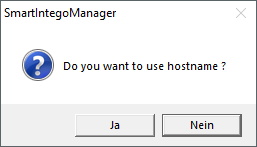
- Rifiutare l’utilizzo di nomi host (se possibile, operare sempre con l’indirizzo IP, per limitare la dipendenza dai server DNS).
- La finestra di interrogazione per i nomi host si chiude.
- La finestra per l’indicazione del numero massimo di Locknode per ciascun GatewayNode si apre.
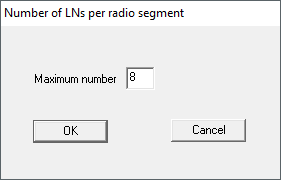
- Indicare il numero massimo di Locknode per ciascun GatewayNode.
NOTA

Informazioni per l’indicazione del numero massimo di Locknode per ciascun Gateway
Il numero dei LockNode supportati può essere limitato dal sistema dell’integratore. Ciò riguarda, in particolare, i sistemi dell’integratore con controller hardware (limitazione del numero di chiusure per ciascun controller).
- Indicare in questa fase il numero massimo di chiusure supportate dal sistema dell’integratore (raggiungimento del limite con nuova assegnazione).
- In questo esempio il sistema dell’integratore supporta otto LockNode per ciascun GatewayNode. Di conseguenza il numero di assegnazione è limitato a otto LockNode per ciascun GatewayNode.
- Fare clic sul tasto OK:
- La finestra per l’indicazione del numero massimo di Locknode per ciascun GatewayNode si chiude.
- La finestra Select node si apre.
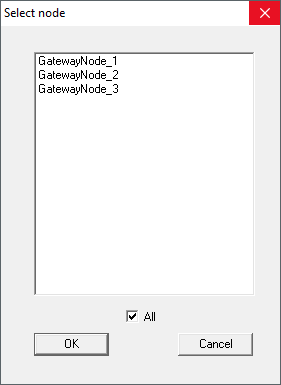
- Evidenziare tutti i GatewayNode, a cui si desidera che i LockNode corrispondano (di norma tutti).
- Fare clic sul tasto OK:
- La finestra Select node si chiude.
- L'assegnazione viene modificata in base al valore RSSI misurato.
- L’indirizzo di device rimane invariato.
- Durata: circa due minuti per GatewayNode.
- L'assegnazione modificata viene visualizzata in SmartIntego-Manager.
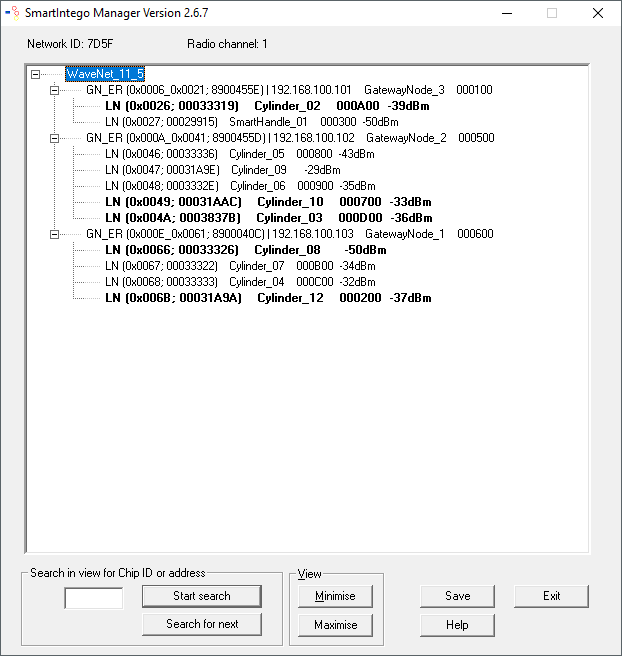
- Fate clic sul tasto Save:
- L’assegnazione è stata salvata.
- Fate clic sul tasto Exit:
- L'assegnazione è stata accettata.
NOTA
Configurazione manuale in caso di mancata importazione CSV del file di configurazione
Alcuni sistemi dell’integratore non supportano l’importazione CSV del file di configurazione.
- Eseguire manualmente la configurazione nel sistema dell’integratore (impegno gravoso).
NOTA
Procedura divergente in caso di componenti Mercury
In caso di GatewayNode Mercury l’indirizzo di device (dei LockNode) cambia con il trasferimento.