Konfiguration - SmartRelais 3 System
Mit der LSM-Software können Sie den Controller und die Leser des SREL3-ADV-Systems programmieren und konfigurieren. Andere Komponenten des SREL3-ADV-Systems müssen nicht programmiert werden.
HINWEIS

Erstprogrammierung über USB
Der Controller kann via TCP/IP angesprochen werden. Im Auslieferungszustand ist aber keine IP-Adresse vergeben. Deshalb muss die Erstprogrammierung, bei der eine IP-Adresse vergeben wird, mit einer USB-Verbindung durchgeführt werden.
- Komponenten mit Spannung versorgt.
- Controller mit USB-Kabel an Rechner angeschlossen.
- Leser am Controller angeschlossen (siehe Verkabelung).
- LSM installiert und als Administrator gestartet.
- Systemvoraussetzungen erfüllt.
- Kommunikationsknoten eingerichtet (VNHost und CommNode, siehe LSM-Handbuch).
- Legen Sie eine neue G2-Schließanlage an.
- Öffnen Sie die Einstellungen der Schließanlage mit einem Klick auf die Schaltfläche ....
- Wechseln Sie zur Registerkarte Kartenmanagement G2.
- Öffnen Sie das Dropdown-Menü .
- Wählen Sie Ihren Kartentyp aus.
- Öffnen Sie das Dropdown-Menü .
- Wählen Sie eine Konfiguration aus.
HINWEIS
Geeignete Konfigurationen
Für den Einsatz in einer Schließanlage mit einem SREL3-ADV-System eignen sich ausschließlich AV-Konfigurationen.
- Klicken Sie auf die Schaltfläche Übernehmen.
- Klicken Sie auf die Schaltfläche Beenden.
- Matrixansicht wird wieder sichtbar.
- Legen Sie eine neue Schließung vom Typ G2 SmartRelais 3 an.
- Öffnen Sie die Einstellungen mit einem Doppelklick auf den Eintrag des SmartRelais 3 in der Matrix.
- Wechseln Sie zur Registerkarte IP-Einstellungen (Hilfe zu IP-Einstellungen siehe IP-Einstellungen ermitteln).
- Geben Sie eine IPv4-Adresse ein.
- Geben Sie eine IPv4-Subnetzmaske ein.
- Öffnen Sie das Dropdown-Menü .
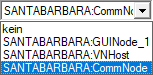
- Wählen Sie einen passenden Kommunikationsknoten aus (Wenn Sie noch keine Kommunikationsknoten für den Dienst erstellt haben, dann müssen Sie zuerst einen anlegen. Siehe Kommunikationsknoten anlegen).
HINWEIS
Auswahl des Kommunikationsknotens
Wenn Sie einen CommNode-Server und einen VNHost-Server einsetzen (Einsatz von Tasks oder Events zusätzlich zum virtuellen Netzwerk), dann wählen Sie hier den Eintrag CommNodeServer.
Wenn Sie nur einen VNHost-Server einsetzen (Einsatz eines virtuellen Netzwerks), dann wählen Sie hier den Eintrag VNHost.
Wenn Sie keines von beidem einsetzen, dann wählen Sie hier den Eintrag GUINode.
- Klicken Sie auf die Schaltfläche Übernehmen.
- Klicken Sie auf die Schaltfläche Beenden.
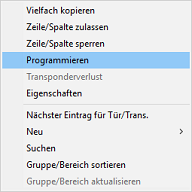
- Öffnen Sie das Kontextmenü mit einem Rechtsklick auf den Eintrag des SmartRelais 3 in der Matrix.
- Wählen Sie den Eintrag aus.
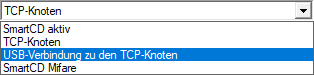
- Wählen Sie im Programmierungsfenster USB-Verbindung zu den TCP-Knoten aus.
- Klicken Sie auf die Schaltfläche Programmieren.
- Programmierung startet.
- Warten Sie die Programmierung ab.
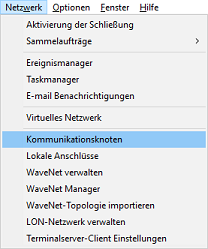
- Wählen Sie über Netzwerk den Eintrag aus.
- Falls Sie mehr als einen Kommunikationsknoten angelegt haben, wechseln sie zu Ihrem eben angelegten Kommunikationsknoten. Verwenden Sie die Tasten
 oder
oder  und
und  oder
oder  .
. - Beenden Sie den Dienst SimonsVoss VNHost Server bzw. SimonsVoss CommNode Server.
- Klicken Sie auf die Schaltfläche Konfig-Dateien.
- Öffnen Sie die Windows-Dienste.
- Speichern Sie die Konfig-Dateien des Diensts lokal auf Ihrem Rechner.
- Kopieren Sie die lokal abgespeicherten Konfig-Dateien und fügen Sie diese in den Installationsordner des Diensts ein (Standard: C:\Programme (x86)\SimonsVoss\VNHost bzw. C:\Program Files (x86)\SimonsVoss\CommNodeSvr_3_4).
HINWEIS
Alle drei XML-Dateien müssen direkt in den Installationsordner kopiert werden, nicht in einen Unterordner.
- Starten Sie den Dienst SimonsVoss VNHost Server bzw. SimonsVoss CommNode Server neu.
HINWEIS
Prüfen Sie mit einem Klick auf die Schaltfläche Ping, ob der Dienst läuft und antwortet. Wenn der Dienst antwortet, können Sie fortfahren. Andernfalls versuchen Sie erneut, den Dienst zu starten.
- Klicken Sie in der LSM auf die Schaltfläche Übertragen.
- Controller ist über Netzwerk erreichbar.
- Beenden Sie die Dienste SimonsVoss VNHost Server und SimonsVoss CommNode Server.
- Richten Sie Ihr Backup erneut ein (siehe LSM-Handbuch).
- Starten Sie die Dienste SimonsVoss VNHost Server und SimonsVoss CommNode Server neu.
- Controller ist über Netzwerk erreichbar und blinkt blau.