Konfiguration - SmartRelay 3-system
Med LSM-softwaren kan man programmere og konfigurere controlleren og læseren i SREL3-ADV-systemet. Andre komponenter i SREL3-ADV-systemet skal ikke programmeres.
BEMÆRK

Førsteprogrammering via USB
Controlleren kan kontaktes via TCP/IP. I fabrikstilstand er der dog ikke tildelt en IP-adresse. Derfor skal førsteprogrammeringen, hvor der tildeles en IP-adresse, gennemføres med en USB-forbindelse.
- Komponenter får strømforsyning.
- Controlleren tilsluttet computeren med USB-kabel.
- Læseren tilsluttet til controlleren (se Kabelføring).
- LSM installeret og startet som administrator.
- Systemkrav opfyldt.
- Kommunikationsknuder indstillet (VNHost og CommNode, se LSM-håndbogen).
- Opret et nyt G2-låseanlæg.
- Åbn indstillingerne af låseanlægget med et klik på fanen ....
- Skift til fanen Kortmanagement G2.
- Åbn dropdown-menuen .
- Vælg den ønskede korttype.
- Åbn dropdown-menuen .
- Vælg en konfiguration.
BEMÆRK
Egnede konfigurationer
Til brug i et låseanlæg med et SREL3-ADV-system er kun AV-konfigurationer egnede.
- Klik på ikonet Anvend.
- Klik på ikonet Afslut.
- Skærmbilledet bliver igen synligt.
- Opret en ny lukning af typen G2 SmartRelais 3 an.
- Åbn indstillingen med et dobbeltklik på posten i SmartRelais 3 i matrix.
- Skift til fanen Ip-indstillinger (Hjælp til IP-indstillinger se Identificere IP-indstillinger).
- Indtast en IPv4-adresse.
- Indtast en IPv4-undernetmaske.
- Åbn dropdown-menuen .
- Vælg en passende kommunikationsknude (hvis der endnu ikke er oprettet en kommunikationsknude for tjenesten, så skal der først oprettes en. Se Oprette kommunikationsknuder).
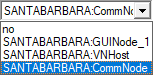
BEMÆRK
Valg af kommunikationsknude
Hvis man indsætter en CommNode-Server og en VNHost-Server (indsats af Tasks eller Events udover det virtuelle netværk), skal man her vælge posten CommNodeServer.
Hvis man kun indsætter en VNHost-Server (indsats af et virtuelt netværk), skal man her vælge posten VNHost.
Hvis man ikke indsætter en af disse to, skal man vælge posten GUINode.
- Klik på ikonet Anvend.
- Klik på ikonet Afslut.
- Åbn genvejsmenuen med et højreklik på posten i SmartRelais 3 i matrix.
- Vælg posten .
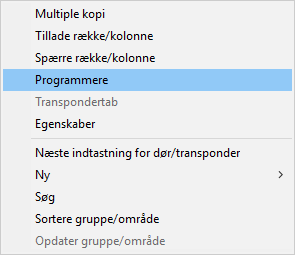
- Vælg i programmeringsvinduet USB-forbindelse til TCP-knuderne .
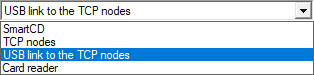
- Klik på ikonet Programmere.
- Programmeringen starter.
- Afvent programmeringen.
- Vælg via Netværk posten .
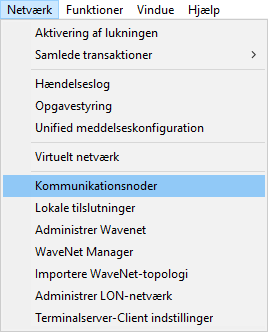
- Såfremt der er anlagt mere end én kommunikationsknude, skiftes til den netop anlagte kommunikationsknude. Brug tasten
 eller
eller  og
og  eller
eller  .
. - Afslut tjenesten SimonsVoss VNHost Server eller SimonsVoss CommNode Server.
- Klik på ikonet Config filer.
- Åbn Windows-tjenesten.
- Gem tjenestens konfig-filer lokalt på egen computer.
- Kopier de lokalt gemte konfig-filer og gem dem i installationsmappen for tjenesten (standard: C:\Programme (x86)\SimonsVoss\VNHost eller C:\Program Files (x86)\SimonsVoss\CommNodeSvr_3_4).
BEMÆRK
Alle tre XML-filer skal kopieres direkte i installationsmappen, ikke i en undermappe.
- Start tjenesten SimonsVoss VNHost Server eller SimonsVoss CommNode Server igen.
BEMÆRK
Kontroller med et klik på fanen Ping, om tjenesten kører og svarer. Når tjenesten svarer, kan man fortsætte. I modsat fald skal man forsøge at starte tjenesten påny.
- Klik i LSM på fanen Overføre.
- Controlleren er tilgængelig via netværk.
- Afslut tjenesten SimonsVoss VNHost Server og SimonsVoss CommNode Server.
- Opret igen en backup (se LSM-håndbogen).
- Start tjenesten SimonsVoss VNHost Server og SimonsVoss CommNode Server igen.
- Controlleren er tilgængelig via netværk og blinker blåt.