Exportera data - LSM 3.6 SP1 Business + Prof.
INFO

Texter på främmande språk
För texterna i de exporterade filerna används samma språk som i LSM-Software.
Personer
Du kan exportera de sparade personuppgifterna för personerna i låssystemet som CSV-filer. I så fall genereras tre filer:
Person | Denna fil innehåller de personuppgifter med vilka en person kan identifieras (t.ex. efternamn, adress eller bild). | |
PersonHistory | Denna fil innehåller datumet för skapade och radering av datasatsen. | |
PersonLog | Denna fil innehåller historiken för de redigeringar som genomförts på datasatsen till denna person (till exempel behörighetsändringar eller programmeringar). | |
INFO
GDPR-funktionerna har åtkomst till personalhanteringen. De måste därför vara tilldelade en användargrupp som är behörig att hantera personal.
- LSM öppen.
- Välj via Alternativ posten .
- Fönstret GDPR-funktioner öppnas.
- I området Personer markerar du posten för den person vars uppgifter ska exporteras.
- I området Personer klickar du på knappen Exportera personuppgifter.
- Fönstret Sökmapp öppnas.
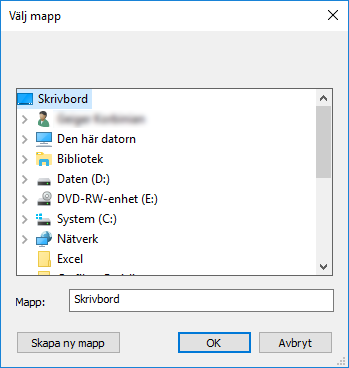
- Ange den mapp filerna ska exporteras.
- Klicka på knappen OK.
- Uppgifterna exporteras.
Användare
Du kan exportera de sparade personuppgifterna för användarna av LSM-Software som CSV-filer. I så fall genereras två filer:
User | Denna fil innehåller uppgifter om användaren (t.ex. användarnamn och användargrupp). | |
UserLog | Denna fil innehåller historiken för de redigeringar som genomförts av denna användare (t.ex. skapande av ett nytt lås). | |
INFO
GDPR-funktionerna har åtkomst till administrationsfunktioner. De måste därför vara tilldelade en användargrupp som har administrationsbehörighet.
- LSM öppen.
- Välj via Alternativ posten .
- Fönstret GDPR-funktioner öppnas.
- I området Användare markerar du posten för den användare vars uppgifter ska exporteras.
- I området Användare klickar du på knappen Exportera personuppgifter.
- Fönstret Sökmapp öppnas.
- Ange den mapp filerna ska exporteras.
- Klicka på knappen OK.
- Uppgifterna exporteras.