Eksportere data - LSM 3.6 SP1 Business + Prof.
BEMÆRK

Fremmedsproget tekst
For teksterne i de eksporterede filer bliver anvendt samme sprog som i LSM-softwaren.
Personer
De gemte personoplysninger for personer i låseanlægget kan eksporteres som CSV-filer. Derved oprettes tre filer:
Person | Denne fil indeholder de personoplysninger, der kan identificeres med personen (for eksempel efternavn, adresse eller foto). | |
PersonHistory | Denne fil indeholder dato for oprettelse og sletning af dataposten. | |
PersonLog | Denne fil indeholder forløbet af redigeringen, der er gennemført ved dataposten for denne person (for eksempel ændringer i berettigelser eller programmeringer). | |
BEMÆRK
GDPR-funktionerne giver adgang til personaleadministrationen. De skal derfor være tilknyttet en brugergruppe, der er berettiget til personaleadministrationen.
- LSM åbnet.
- Vælg via Funktioner posten .
- Vinduet GDPR funktioner åbnes.
- Marker i området Personer posten for den person, hvis data skal eksporteres.
- Klik i området Personer på fanen Eksportere personoplysninger .
- Vinduet Søge mappe åbnes.
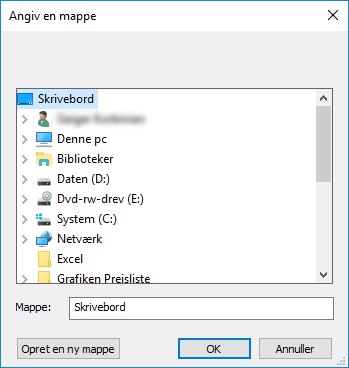
- Angiv den mappe, hvor filerne skal eksporteres til.
- Klik på ikonet OK.
- Data eksporteres.
Bruger
De gemte personoplysninger for brugere i LSM Softwaren kan eksporteres som CSV-filer. Derved oprettes tre filer:
Bruger | Denne fil indeholder de data, der vedrører brugeren (for eksempel brugernavn og brugergruppe). | |
UserLog | Denne fil indeholder forløbet af de redigeringer, der er gennemført af denne bruger (for eksempel oprettelsen af en ny lukning). | |
BEMÆRK
Hertil giver GDPR-funktionerne adgang til personaleadministrationen. De skal derfor være tilknyttet en brugergruppe, der er berettiget til administrationen.
- LSM åbnet.
- Vælg via Funktioner posten .
- Vinduet GDPR funktioner åbnes.
- Marker i området Brugere posten for den person, hvis data skal eksporteres.
- Klik i området Brugere på fanen Eksportere personoplysninger .
- Vinduet Søge mappe åbnes.
- Angiv den mappe, hvor filerne skal eksporteres til.
- Klik på ikonet OK.
- Data eksporteres.