LSM registreren - LSM 3.6 SP1 Basic
De LSM moet geregistreerd worden. Hiertoe wordt een registratiebestand aangemaakt en aan een hiervoor bestemd e-mailadres verzonden. U ontvangt automatisch een antwoord dat uw persoonlijke licentiebestand bevat. Met dit licentiebestand kunt u de LSM met de door u bestelde modules registreren.
Voor meer informatie over licenties, zie Informatie over het gebruik van de licentie.
Handelwijze na eerste aanmelding bij niet-geregistreerde databank
- LSM-installatie is uitgevoerd.
- Het leverbewijs met de registratiegegevens is beschikbaar.
- E-mails verzenden mogelijk.
- Meld u aan bij de LSM-database (zie Eerst aanmelding).
- Het venster Registratie gaat open.
- Klik op de button Bewerken.

- Het venster Registratie bewerkenbearbeiten gaat open.
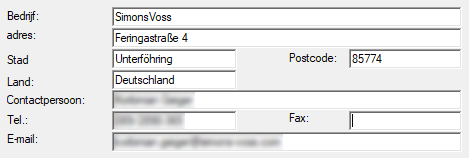
- Vul het formulier in.
- Klik op de button overnemen.
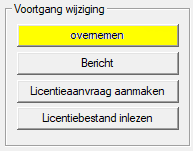
- De data zijn bewaard.
OPMERKING

Automatische selectie van editie en modules
Vanaf LSM 3.6 worden de editie en de geactiveerde modules (bijv. Smart.XChange) automatisch aan de hand van de registratiegegevens (order- en commissienummer) bepaald. Bij handmatige selectie van een editie of module worden deze gegevens genegeerd. Doorslaggevend zijn de registratiegegevens.
- U hoeft geen editie of modules meer te selecteren.
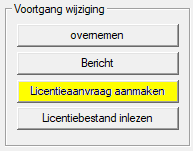
- Klik op de button Licentieaanvraag aanmaken.
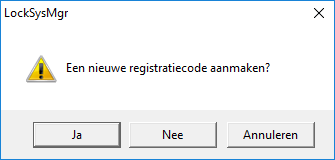
- Klik op de button variableJa om de vraag te bevestigen.
- Vul het formulier in (LSM-commissienummer in het formaat LSM-xxxxxx, opdrachtnummer in het formaat Axxxxxx).
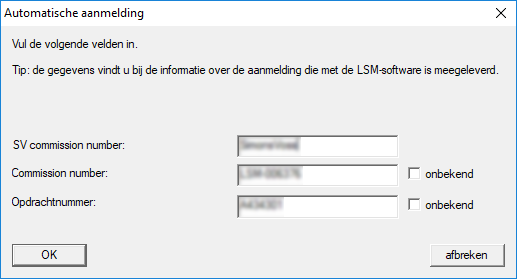
- Klik op de button OK.
- Het RGO-bestand wordt aangemaakt.
- Het Explorer-venster gaat open.
- Bewaar het RGO-bestand in een map naar uw eigen keuze.
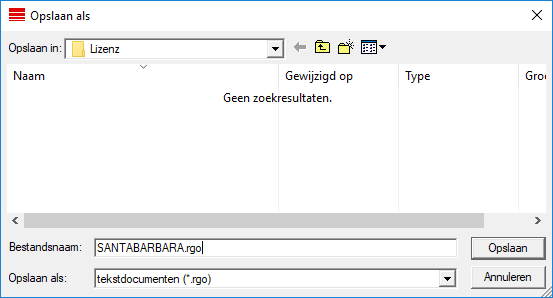
- Klik op de button OK.
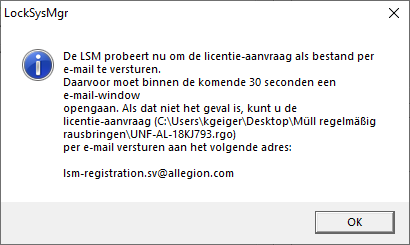
- De standaard e-mail client gaat open. Een bijbehorende e-mail met het RGO-bestand als bijlage is al aangemaakt.
- Mocht het RGO-bestand nog ontbreken, voeg het dan zelf toe als bijlage.
- Verzend een e-mail met het RGO-bestand aan lsm-registration.sv@allegion.com.
- U ontvangt automatisch een antwoord met een LIC-bestand als bijlage.
- Bewaar het LIC-bestand in een map naar uw eigen keuze.
- Keer terug naar de LSM.
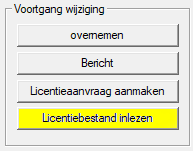
- Klik op de button Licentiebestand inlezen.
- Het Explorer-venster gaat open.
- Selecteer het LIC-bestand.
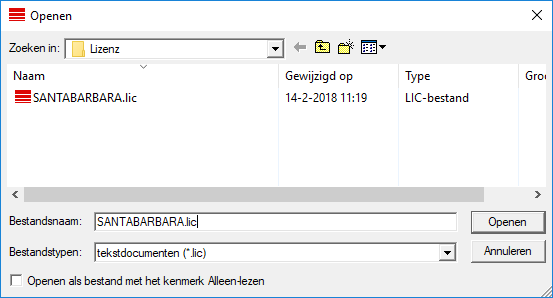
- Klik op de button Openen.
- Klik op de button OK om de aanwijzing te bevestigen.
- Start de LSM opnieuw op.
- De registratie is uitgevoerd.
Opnieuw openen om de registratie te wijzigen
Na de registratie kan het registratievenster op elk gewenst moment opnieuw worden geopend en bewerkt:
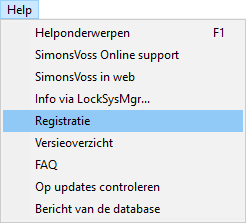
- Klik in het tabblad Hulp op de vermelding .
- Het venster Registratie gaat open.
- Klik op de button Bewerken.
- Het venster Registratie bewerkenbearbeiten gaat open.