Gegevens exporteren - LSM 3.6 SP1 Basic
OPMERKING

Teksten in een andere taal
Voor de teksten in de geëxporteerde bestanden wordt dezelfde taal gebruikt als in de LSM-software.
Personen
U kunt de bewaarde persoonsgebonden gegevens van de personen in het sluitsysteem exporteren als CSV-bestanden. Hierbij worden drie bestanden aangemaakt:
Persoon | Dit bestand bevat de persoonsgebonden gegevens waarmee de persoon identificeerbaar is (bijvoorbeeld achternaam, adres of foto). | |
PersonHistory | Dit bestand bevat de datum van het aanmaken en wissen van de dataset. | |
PersonLog | Dit bestand bevat het verloop van de bewerkingen die de dataset van deze persoon heeft ondergaan (bijvoorbeeld wijziging van rechten of programmeringen). | |
OPMERKING
De DSVGO-functies roepen hiervoor de personeelsadministratie op. Daarom moeten ze zijn toegewezen aan een gebruikersgroep met rechten voor de personeelsadministratie.
- LSM actief.
- Selecteer via Opties de invoer .
- Het venster DSGVO (AVG)-functies gaat open.
- Markeer in het bereik Personen de ingevoerde persoon van wie de gegevens geëxporteerd moeten worden.
- Klik in het bereik Personen op de button Persoonsgebonden gegevens exporteren.
- Het venster Map zoeken gaat open.
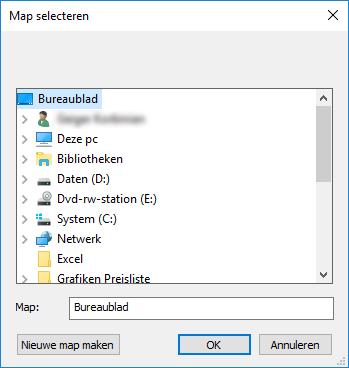
- Geef aan naar welke map de bestanden geëxporteerd moeten worden.
- Klik op de button OK.
- De bestanden worden geëxporteerd.
Gebruikers
U kunt de bewaarde persoonsgebonden gegevens van de gebruikers van de LSM-software exporteren als CSV-bestanden. Hierbij worden twee bestanden aangemaakt:
User | Dit bestand bevat de gegevens die de gebruiker betreffen (bijvoorbeeld de gebruikersnaam en -groep). | |
UserLog | Dit bestand bevat het verloop van de bewerkingen die door de gebruiker zijn uitgevoerd (bijvoorbeeld het aanmaken van een nieuw sluitelement). | |
OPMERKING
De DSVGO-functies roepen hiervoor de functies van het systeembeheer op. Daarom moeten ze zijn toegewezen aan een gebruikersgroep met rechten voor het systeembeheer.
- LSM actief.
- Selecteer via Opties de invoer .
- Het venster DSGVO (AVG)-functies gaat open.
- Markeer in het bereik Gebruiker de invoer van de gebruiker van wie de gegevens geëxporteerd moeten worden.
- Klik in het bereik Gebruiker op de button Persoonsgebonden gegevens exporteren.
- Het venster Map zoeken gaat open.
- Geef aan naar welke map de bestanden geëxporteerd moeten worden.
- Klik op de button OK.
- De bestanden worden geëxporteerd.