Tijdzoneplan (met vrije dagen en bedrijfsvakantie) definiëren - LSM 3.6 SP1 Basic
OPMERKING

Afwijkende tijden bij G2-sluitelementen
De interne tijdeenheid van de G2-sluitelementen heeft een technische tolerantie tot ± 15 minuten per jaar.
- Programmeer tijdkritische sluitelementen geregeld opnieuw.
Het wordt aanbevolen tijdzoneplannen toe te passen op hele transpondergroepen en zones. Het is echter ook mogelijk om tijdzoneplannen direct te verbinden met sluitelementen en transponders.
- Er werden al sluitelementen (resp. zones) en transponders (resp. transpondergroepen) aangelegd.
- Klik in de menubalk op Bewerken/Tijdzoneplan.
- Er gaat een "leeg tijdzoneplan" open. Wanneer er een bestaand tijdzoneplan wordt weergegeven, klikt u op de button "Nieuw" om een nieuw, leeg tijdzoneplan aan te maken.
- Vul de velden "Naam" en "Beschrijving" in.
- Kies desgewenst een lijst met vrije dagen voor uw regio. Zo gaat u te werk als u bijvoorbeeld een eenmalige fabrieksvakantie wilt vastleggen:
- klik op het "...-veld" naast het dropdown-menu van de vrije dagen.
- klik op de button "Nieuwe vrije dag".
- Geef er een naam aan, bijv. "Zomervakantie 2017".
- Nieuw vastgelegde vrije dagen kunnen een periode bestrijken. Hiervoor moet het veld "Vakantie" worden geactiveerd. Vervolgens kunt u een periode (van - tot) invoeren.
- Kies hoe de nieuwe vrije dag moet worden behandeld, bijv. als een zondag.
- Klik op de button "Aannemen" en dan op "Beëindigen".
- Klik op de button "Vrije dagen beheren".
- Voeg uw nieuw gedefinieerde vrije dag (in de linkerkolom) via de button "Toevoegen" aan de lijst met vrije dagen (in de rechterkolom) toe.
- Klik dan op "OK" om vervolgens via de button "Beëindigen" terug te keren in het hoofdmenu van het tijdzoneplan.
- Kies een groep in de tabel en bewerk deze voor het weekschema.
- Een blauwe balk toont de rechten aan tijdens deze periode.
- Velden kunnen afzonderlijk of met elkaar worden geselecteerd.
- Elke klik op een veld of zone draait de rechten om.
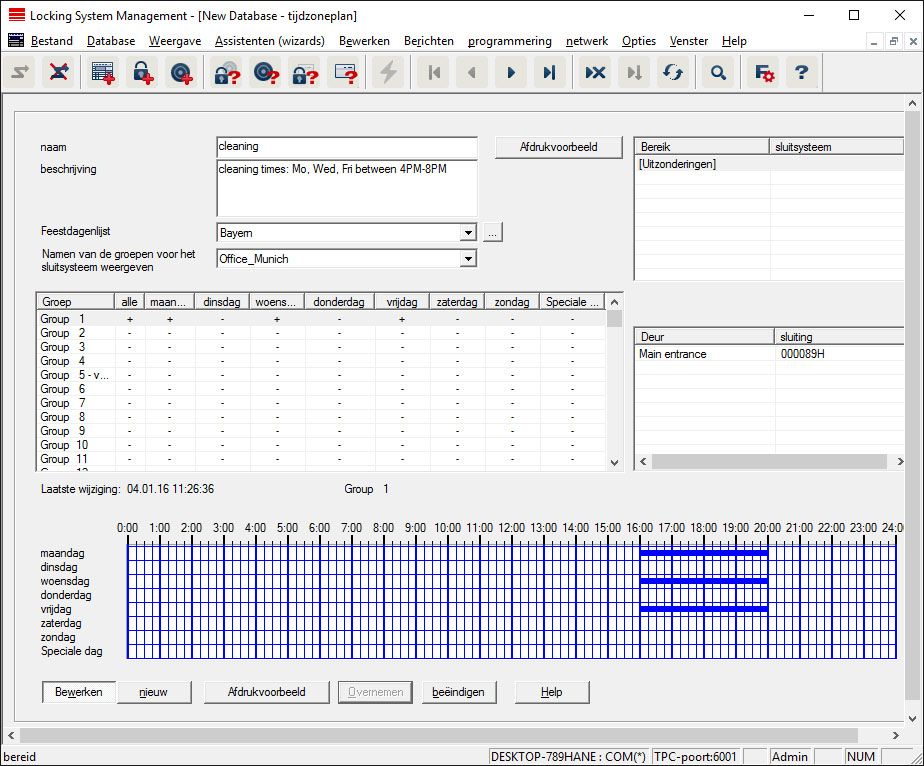
- Klik op de button "Aannemen".
- Klik op de button "Beëindigen".
Wijs het tijdzoneplan toe aan een zone.
- Klik met de rechtermuistoets op de zone waaraan het tijdzoneplan moet worden toegewezen.
- Selecteer "Eigenschappen".
- Kies in het dropdown-menu bij "Tijdzone" het betreffende tijdzoneplan.
- Klik op de button "Aannemen".
- Klik op de button "Beëindigen".
Het is ook mogelijk het tijdzoneplan direct aan een sluitelement toe te wijzen.
Wijs de tijdgroep toe aan een transpondergroep.
- Klik met de rechtermuistoets op de transpondergroep waaraan de tijdgroep moet worden toegewezen.
- Selecteer "Eigenschappen".
- Kies in het dropdown-menu bij "Tijdzonegroep" de betreffende tijdgroep.
- Klik op de button "Aannemen".
- Klik op de button "Beëindigen".
Het is ook mogelijk de tijdgroep tijdzoneplan direct aan een transponder toe te wijzen.