Registrere LSM - LSM 3.6 SP1 Basic
LSM'en skal være registreret. Der oprettes en registreringsfil, som sendes til en dertil beregnet e-mailadresse. Du vil automatisk modtage et svar med din personlige licensfil. Du kan bruge denne licensfil til at registrere LSM'en med de moduler, du har bestilt.
For yderligere oplysninger om licenser, se: Information om brug af licenser.
Procedure efter første login på en uregistreret database
- LSM-installationen er udført.
- Følgeseddel med registreringsoplysninger er tilgængelig.
- Afsendelse via e-mail mulig.
- Log ind på LSM-databasen (se Log ind for første gang).
- Vinduet Registrering åbner.
- Klik på knappen Rediger.

- Vinduet Rediger registrering åbnes.
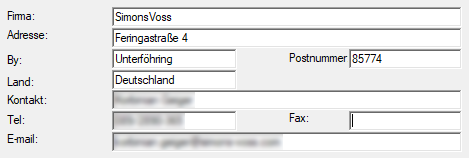
- Udfyld formularen.
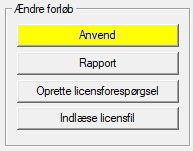
- Klik på knappen Anvend.
- Datasættet er gemt.
BEMÆRK

Automatisk valg af udgave og moduler
Fra og med LSM 3.6 bestemmes udgaven og de aktiverede moduler (f.eks. Smart.XChange) automatisk baseret på registreringsoplysningerne (ordre- og kommissionsnummer). Hvis en udgave eller moduler vælges manuelt, ignoreres disse oplysninger. Registreringsoplysningerne er afgørende.
- Du behøver ikke længere at vælge en udgave eller moduler.
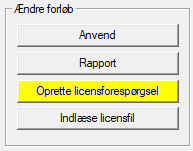
- Klik på knappen Oprette licensforespørgsel.
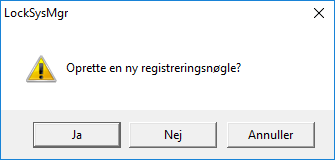
- Klik på knappen Jafor at bekræfte forespørgslen.
- Udfyld formularen (LSM-komissionsnummeret i format LSM-xxxxxx, ordrenummer i formatet Axxxxxx).
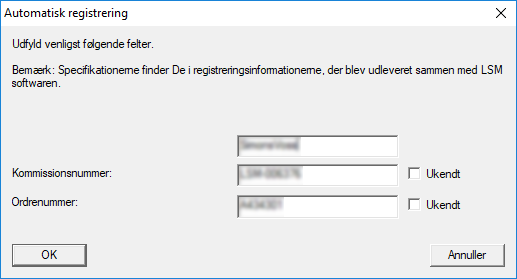
- Klik på ikonet OK.
- RGO-filen oprettes.
- Explorer-vinduet åbnes.
- Gem RGO-filen i en mappe efter eget valg.
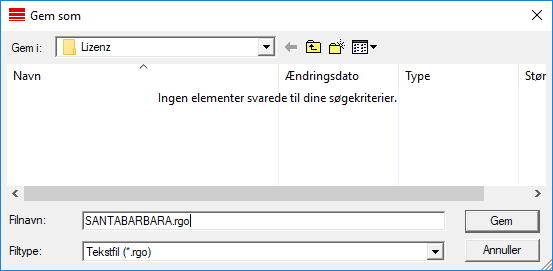
- Klik på ikonet OK.
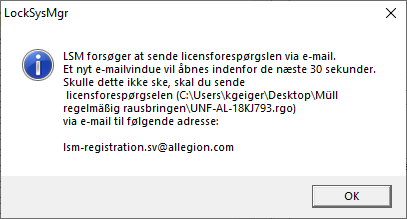
- Standard-e-mail-klienten åbnes. En tilsvarende e-mail med RGO-filen som vedhæftet fil er klargjort.
- Hvis RGO-filen ikke er vedhæftet, skal du vedhæfte den manuelt.
- Send en e-mail med RGO-filen til lsm-registration.sv@allegion.com.
- Svar med vedhæftet LIC-fil modtages automatisk.
- Gem LIC-filen i en mappe efter eget valg.
- Gå tilbage til LSM.
- Klik på knappen Indlæse licensfil.
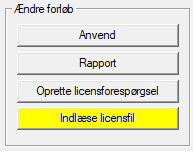
- Explorer-vinduet åbnes.
- Vælg LIC-filen.
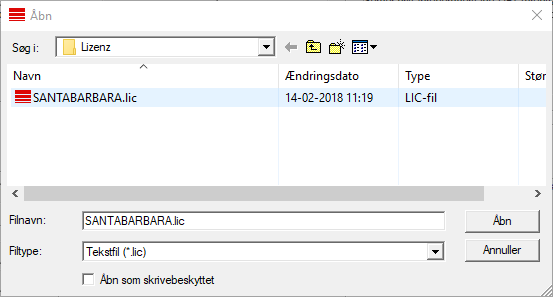
- Klik på knappen Åbn.
- Klik på knappen OKfor at bekræfte meddelelsen.
- Genstart LSM.
- Registreringen er nu gennemført.
Genåbning for ændringer af registreringen
Efter registreringen kan registreringsvinduet til enhver tid åbnes og redigeres igen:
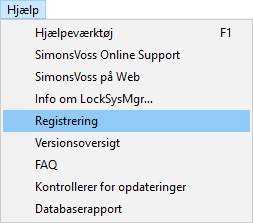
- Klik i fanen Hjælp på menupunktet .
- Vinduet Registrering åbner.
- Klik på knappen Rediger.
- Vinduet Rediger registrering åbnes.