Registrazione di LSM - LSM 3.6 SP1 Basic
L’LSM dev’essere registrato. Per questo viene creato un file di registrazione, inviato a un indirizzo e-mail approntato a tale scopo. Si riceve quindi una risposta automatica, contenente il file di licenza personale, che consente di registrare l’LSM con i moduli ordinati.
Per ulteriori informazioni sulla concessione della licenza vedere: Informazioni sull’utilizzo della licenza.
Procedura successiva al primo login a un database non registrato
- Viene eseguita l’installazione LSM.
- È presente la bolla di consegna con le informazioni sulla registrazione.
- Possibile invio e-mail.
- Accedere al database LSM (vedere Primo login).
- Si apre la finestra Registrazione.
- Fare clic sul tasto Elabora.

- Si apre la finestra Modificare registrazione.
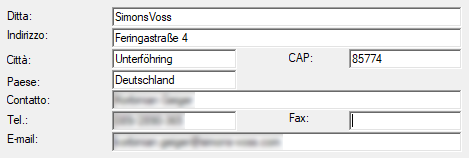
- Compilate il modulo.
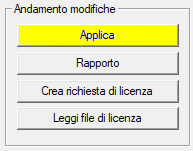
- Fare clic sul tasto Applica.
- Il record di dati è stato salvato.
NOTA

Selezione automatica di edizione e moduli
A partire da LSM 3.6 l’edizione e i moduli attivati (ad es. Smart.XChange) vengono definiti automaticamente sulla base delle informazioni di registrazione (numero d’ordine e di commessa). Selezionando manualmente l’edizione o i moduli, tali dati vengono ignorati. Le informazioni sulla registrazione sono fondamentali.
- Non si devono più selezionare né edizioni né moduli.
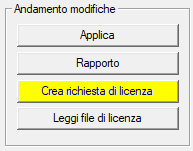
- Fare clic sul tasto Crea richiesta di licenza.
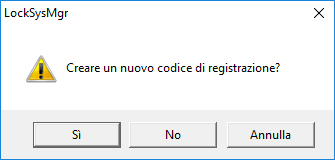
- Fare clic sul tasto Sì, per confermare la richiesta.
- Compilare il modulo (numero di commessa LSM in formato LSM-xxxxxx, numero ordine in formato Axxxxxx).
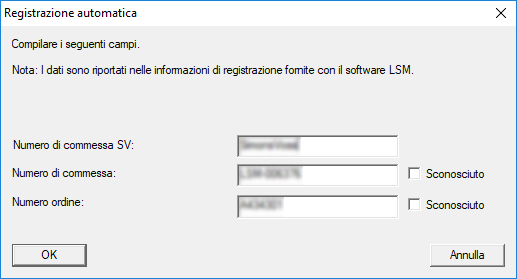
- Fare clic sul pulsante OK.
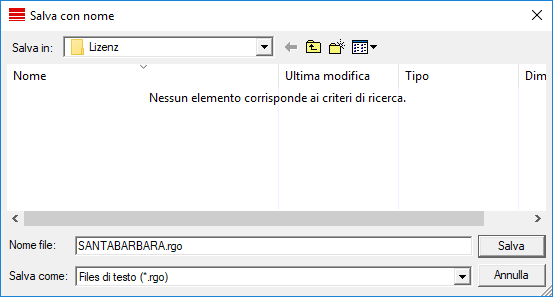
- Viene creato il file RGO.
- Si aprirà la finestra Esplora risorse.
- Salvare il file RGO in una directory di propria scelta.
- Fare clic sul pulsante OK.
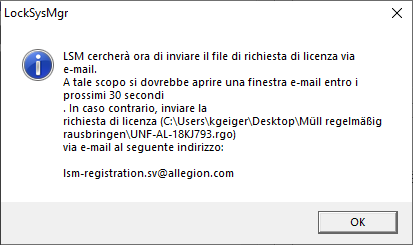
- Sia apre il Client e-mail standard. La corrispondente e-mail con il file RGO in allegato è predefinita.
- Se il file RGO non risulta allegato, provvedere manualmente.
- Inviare una e-mail con il file RGO a lsm-registration.sv@allegion.com.
- La risposta con il file LIC allegato arriva in automatico.
- Salvate il file LIC in una directory di vostra scelta.
- Tornare a LSM.
- Fare clic sul tasto Leggi file di licenza.
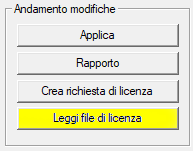
- Si aprirà la finestra Esplora risorse.
- Selezionare il file LIC.
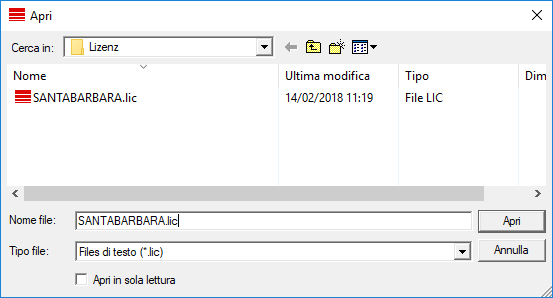
- Fare clic sul tasto Apri.
- Fare clic sul tasto OK, per confermare l’istruzione.
- Riavviare l’LSM.
- La registrazione è stata effettuata.
Riapertura per modifiche alla registrazione
Dopo la registrazione è possibile riaprire e rielaborare la finestra di registrazione in qualsiasi momento:
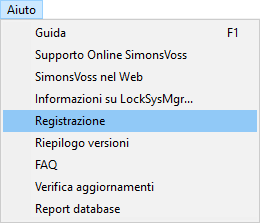
- Fare clic nella scheda Aiuto sulla voce .
- Si apre la finestra Registrazione.
- Fare clic sul tasto Elabora.
- Si apre la finestra Modificare registrazione.