Enregistrer LSM - LSM 3.6 SP1 Basic
Le LSM doit être enregistré. Pour ce faire, un fichier d’enregistrement sera créé et envoyé à l’adresse e-mail existante. Vous recevrez automatiquement une réponse contenant votre fichier de licence personnel. Avec ce fichier de licence, vous pouvez enregistrer le LSM et les modules que vous avez commandés.
Pour plus d’informations sur la licence, voir : Informations à propos de l’utilisation des licences.
Procédure après la première connexion à une base de données non enregistrée
- L’installation LSM a été effectuée.
- Certificat de livraison et informations d’enregistrement présents.
- Envoi par e-mail possible.
- Inscrivez-vous dans la base de données LSM (voir Connexion initiale).
- La fenêtre Enregistrement s’ouvre.
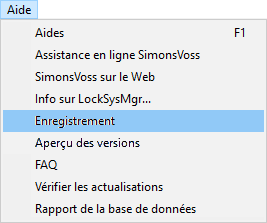
- Cliquez sur le bouton Traiter.

- La fenêtre Enregistrement s’ouvre.
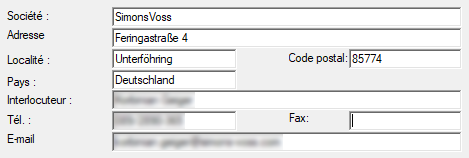
- Remplissez le formulaire.
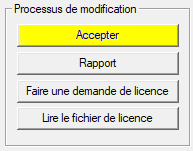
- Cliquez sur le bouton Accepter.
- L’ensemble de données est enregistré.
NOTE

Sélection automatique de l’édition et des modules
À partir du LSM 3.6, l’édition et les modules activés (par ex. Smart.XChange) sont déterminés automatiquement à l’aide des informations d’enregistrement (numéro de commande et de commission). Si une édition ou des modules sont sélectionnés manuellement, ces informations sont ignorées. Les informations d’enregistrement sont déterminantes.
- Vous n’avez plus besoin de sélectionner une édition ou des modules.
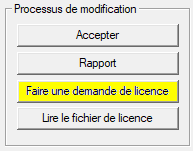
- Cliquez sur le bouton Faire une demande de licence.
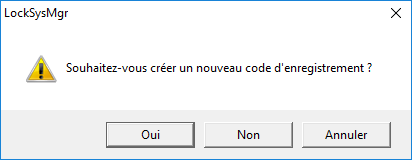
- Cliquez sur le bouton Oui afin de confirmer la question.
- Remplissez le formulaire (numéro de commission LSM au format LSM-xxxxxx, numéro de commande au format Axxxxxx).
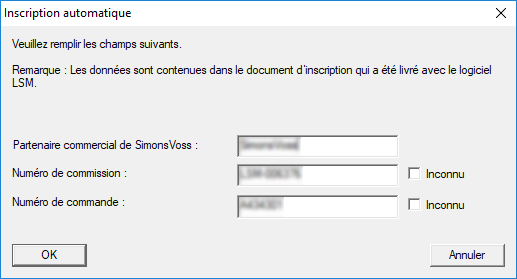
- Cliquez sur le bouton OK.
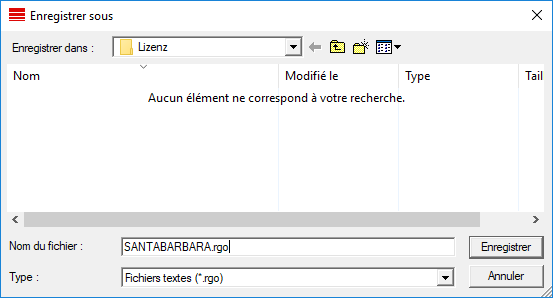
- Le fichier RGO va être créé.
- La fenêtre Explorer s’ouvre.
- Enregistrez le fichier RGO dans le répertoire de votre choix.
- Cliquez sur le bouton OK.
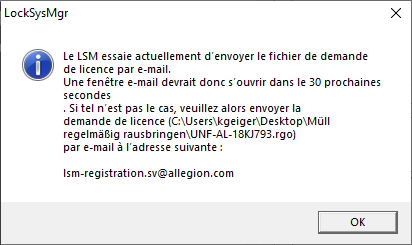
- L’e-mal client standard s’ouvre. Un e-mail contenant le fichier RGO est préparé.
- Si le fichier RGO n’est pas jointe, veuillez le joindre manuellement.
- Envoyez un e-mail avec le fichier RGO à lsm-registration.sv@allegion.com.
- La réponse avec le fichier LIC joint arrive automatiquement.
- Enregistrez le fichier LIC dans le répertoire de votre choix.
- Revenez au LSM.
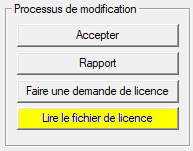
- Cliquez sur le bouton Lire le fichier de licence.
- La fenêtre Explorer s’ouvre.
- Choisissez le fichier LIC.
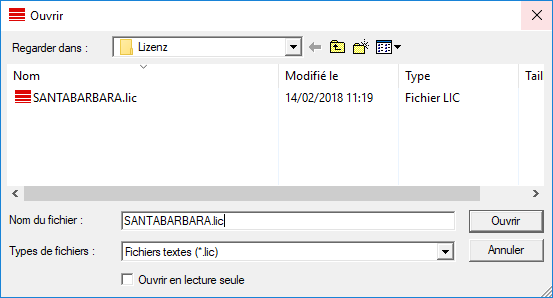
- Cliquez sur le bouton Ouvrir.
- Cliquez sur le bouton OK afin de confirmer l’indication.
- Redémarrez le LSM.
- L’enregistrement est terminée.
Rouvrir pour modifier l’enregistrement
Après l’enregistrement, la fenêtre d’enregistrement peut être réouverte et éditée à tout moment :
- Cliquez dans l’onglet Aide sur l’entrée .
- La fenêtre Enregistrement s’ouvre.
- Cliquez sur le bouton Traiter.
- La fenêtre Enregistrement s’ouvre.