WaveNet-kanaal, adressering en wachtwoord vastleggen - AXM Plus
- AXM Plus is geïnstalleerd (zie Installatie).
- Er is minstens één project beschikbaar (zie Eerste stappen na de installatie).
- CommNode is geconfigureerd (zie CommNode configureren).
- Klik op het oranje AXM-symbool
 .
. - AXM-lijst klapt open.

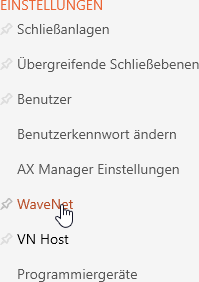
- Klik in de groep op de invoer .
- AXM-lijst gaat dicht.
- Het tabblad gaat open.
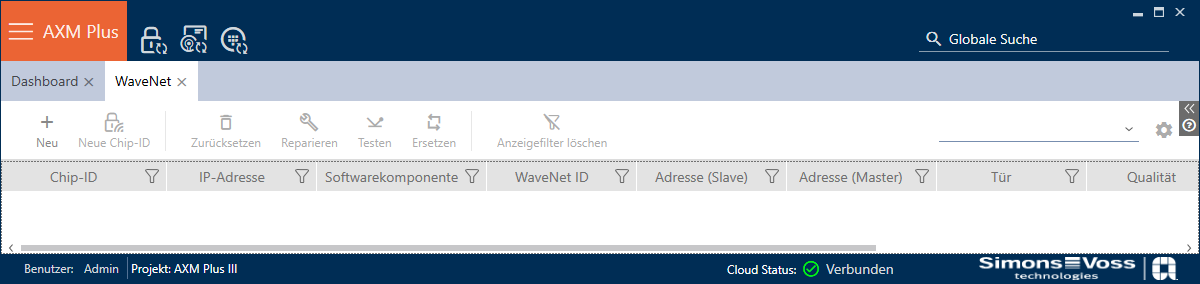
- Klik op de button
 .
. - Het venster gaat open.
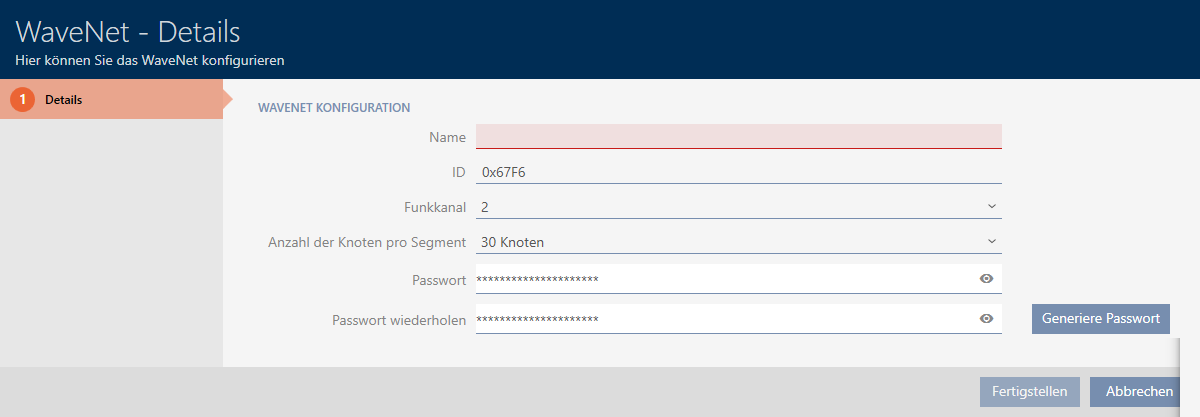
- Voer in het veld een naam voor uw WaveNet in.
- De ID is automatisch willekeurig gegenereerd. Indien nodig kunt u in het veld ook een eigen ID opgeven.
De ID en het wachtwoord maken uw WaveNet uniek en voorkomen onbedoelde herprogrammering. - Selecteer in het dropdownmenu het gewenste kanaal (details over kanalen en frequenties vindt u in de WaveNet-handleiding).
- Selecteer in het dropdownmenu hoeveel LockNodes u maximaal per RouterNode wilt gebruiken.
Bij 30 knooppunten per RouterNode kunt u maximaal 1790 RouterNodes gebruiken (komt overeen met het 11_5-bitsmasker) en bij 254 knoopunten per RouterNode kunt u maximaal 249 RouterNodes gebruiken (komt overeen met het 8_8-bitsmasker). Meer details over de adressering vindt u in het WaveNet-manual. - Voer in de velden en een veilig wachtwoord in.
- Klik op de button .
- Windows-Explorer wordt geopend om het WaveNet-wachtwoord als PDF op te slaan.
- Sla de PDF met het WaveNet-wachtwoord op een geschikt pad op.
- Het venster gaat dicht.
- WaveNet is geconfigureerd.
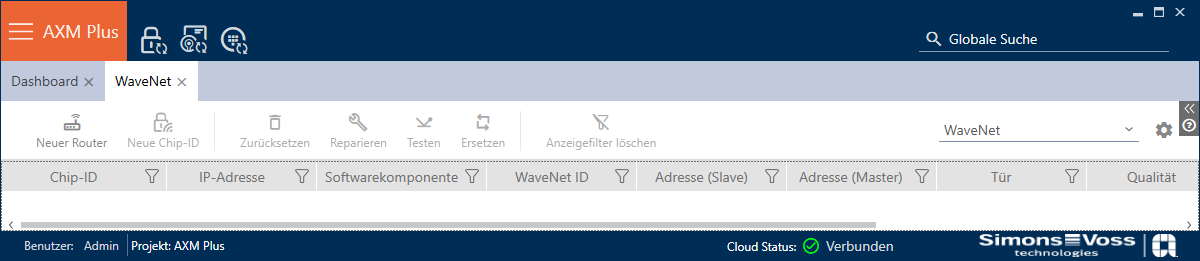
- De button is verborgen, omdat u het WaveNet zojuist hebt aangemaakt.
- De button
 wordt weergegeven. Voeg afzonderlijke RouterNodes toe (zie RouterNodes toevoegen).