Sluitsysteem aanmaken - AXM Plus
Met de AXM Plus hebt u de vrijheid om meerdere sluitsystemen te gebruiken (achtergrondinformatie over het onderwerp sluitsystemen, zie Sluitsystemen).
Uw eerste sluitsysteem hebt u waarschijnlijk al met de wizzard na de eerste start van uw project aangemaakt (zie Eerste stappen na de installatie). Andere sluitsystemen maakt u aan in de tab :
LET OP
Sluitsysteemwachtwoord toegankelijk en veilig bewaren
Het wachtwoord van het sluitsysteem is het belangrijkste wachtwoord. Om veiligheidsredenen kan ook SimonsVoss geen enkele component zonder wachtwoord van het sluitsysteem of back-up resetten. Er bestaat geen generale sleutel.
Componenten waarvoor geen sluitsysteemwachtwoord meer bekend is of dat via een back-up kan worden hersteld, kunnen niet meer geprogrammeerd worden. Ze moeten gecompliceerd uit sloten worden verwijderd en afgevoerd.
- Zorg ervoor dat het wachtwoord van het sluitsysteem te allen tijde door bevoegde personen kan worden ingezien en/of toegankelijk is.
- Houd daarbij ook rekening met voorspelbare gebeurtenissen (bijv. sluitsysteembeheerder gaat met pensioen) en onvoorziene gebeurtenissen (bijv. sluitsysteembeheerder neemt ontslag).
- Klik op het oranje AXM-symbool
 .
. - AXM-lijst klapt open.

- Selecteer in de groep de invoer .
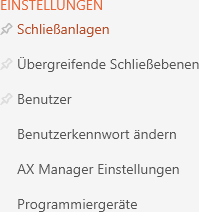
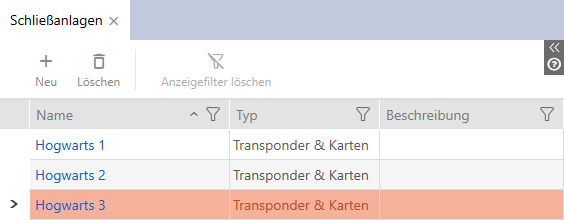
- Het tabblad met een overzicht van alle sluitsystemen in de database gaat open.
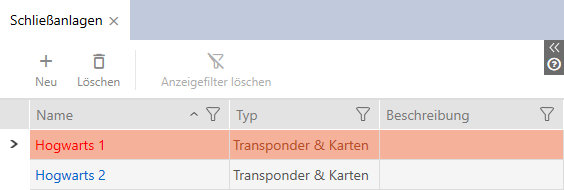
- Klik op de button
 .
. - Het venster Sluitsysteem gaat open.
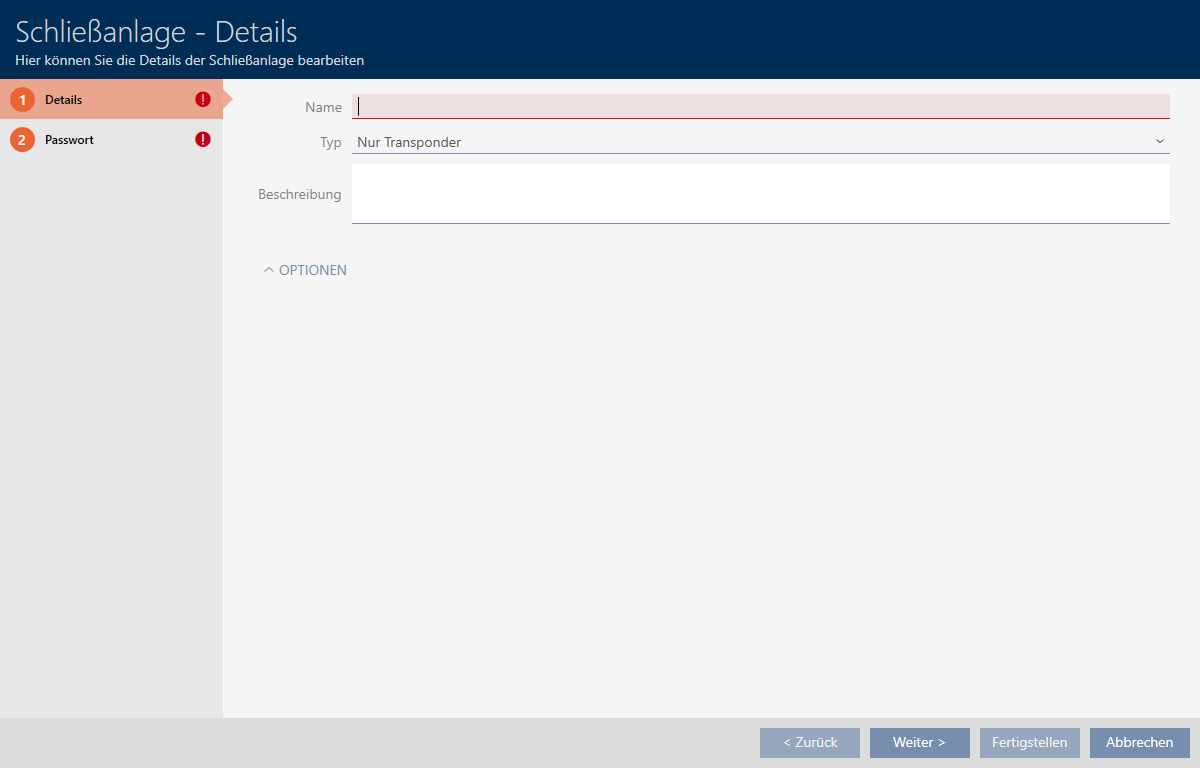
- Voer in het veld een naam in voor uw sluitsysteem.
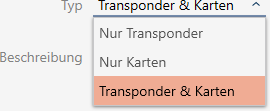
- Selecteer in het dropdownmenu welke identificatiemedia uw sluitsysteem moet ondersteunen (, of ).
OPMERKING

Kaarten niet uit 'voorzichtigheid' activeren
Kaarten (of RFID-inlays, tags enz.) hebben een beperkte geheugenruimte. Daarom kan slechts een beperkt aantal sluiting-ID's uit uw sluitsysteem met kaarten worden gebruikt (zie Kaarten en sluitielement-ID's). Het exacte aantal vindt u in het hoofdstuk Kaartsjablonen – de sluiting-ID's 0 tot 127 zijn voor interne doeleinden gereserveerd.
Voorbeeld: MC1000L_AV gebruikt de sluitelement-ID's 0-1127. U kunt wel 64.000 sluitelementen aanmaken en voor transponders gebruiken, maar slechts 1.000 daarvan voor uw kaarten gebruiken (namelijk die met een sluitelement-ID tussen 128 en 1127).
- Selecteer , als u verwacht dat u geen kaarten of vergelijkbare RFID-identificatiemedia zult gebruiken.
- Activeer kaarten indien nodig later (zie Kaarten of transponders vrijschakelen).
- Bij of wordt het tabblad weergegeven.

- Geef desgewenst in het veld een beschrijving in.
- Als u een virtueel netwerk met tijdbudget voor dit sluitsysteem wilt gebruiken: vouw het gebied uit en kies een van de drie opties.
- Klik op het tabblad

- Het venster gaat naar het tabblad .
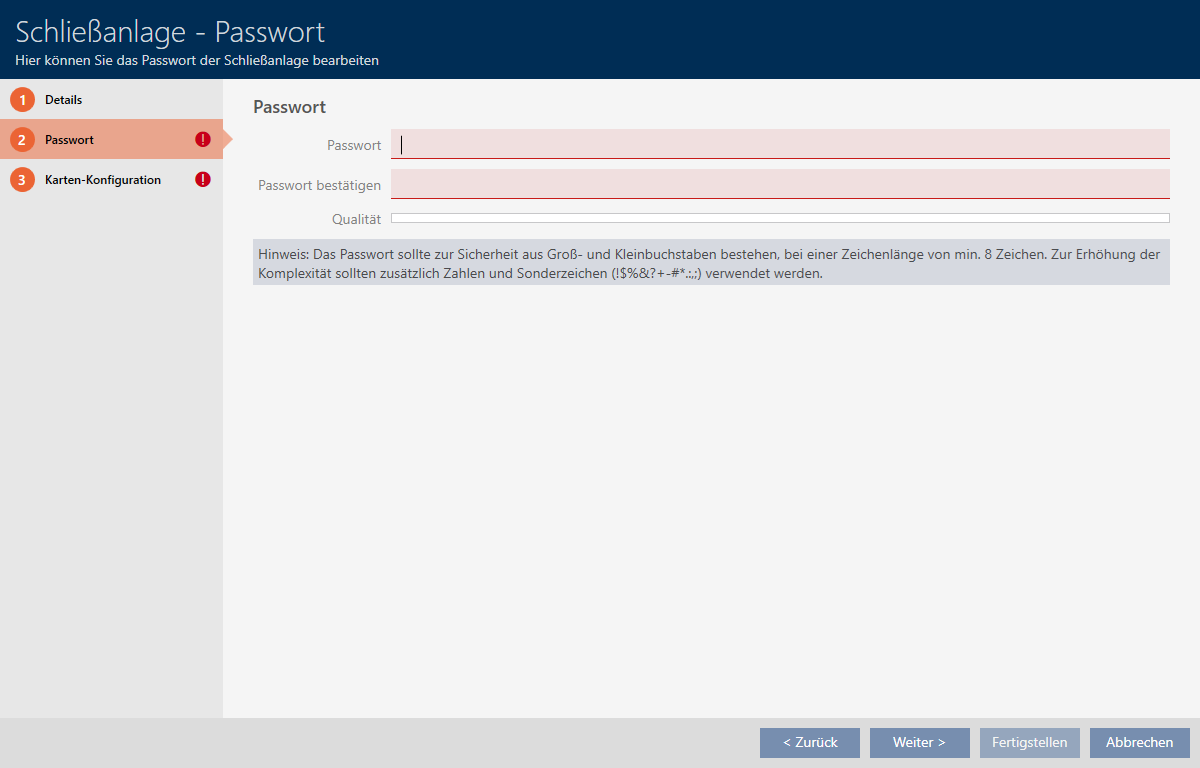
- Voer in het veld het wachtwoord van het sluitsysteem voor uw nieuwe sluitsysteem in.
- Herhaal het wachtwoord van het sluitsysteem in het veld .
- Een gekleurde balk geeft aan hoe veilig uw wachtwoord is.

- Wanneer uw sluitsysteem het type heeft en u geen overkoepelend sluitniveau wilt gebruiken, bent u nu klaar.
- Ga met de button naar het volgende tabblad of sluit de invoer af met de button .
- Het venster gaat naar het tabblad .
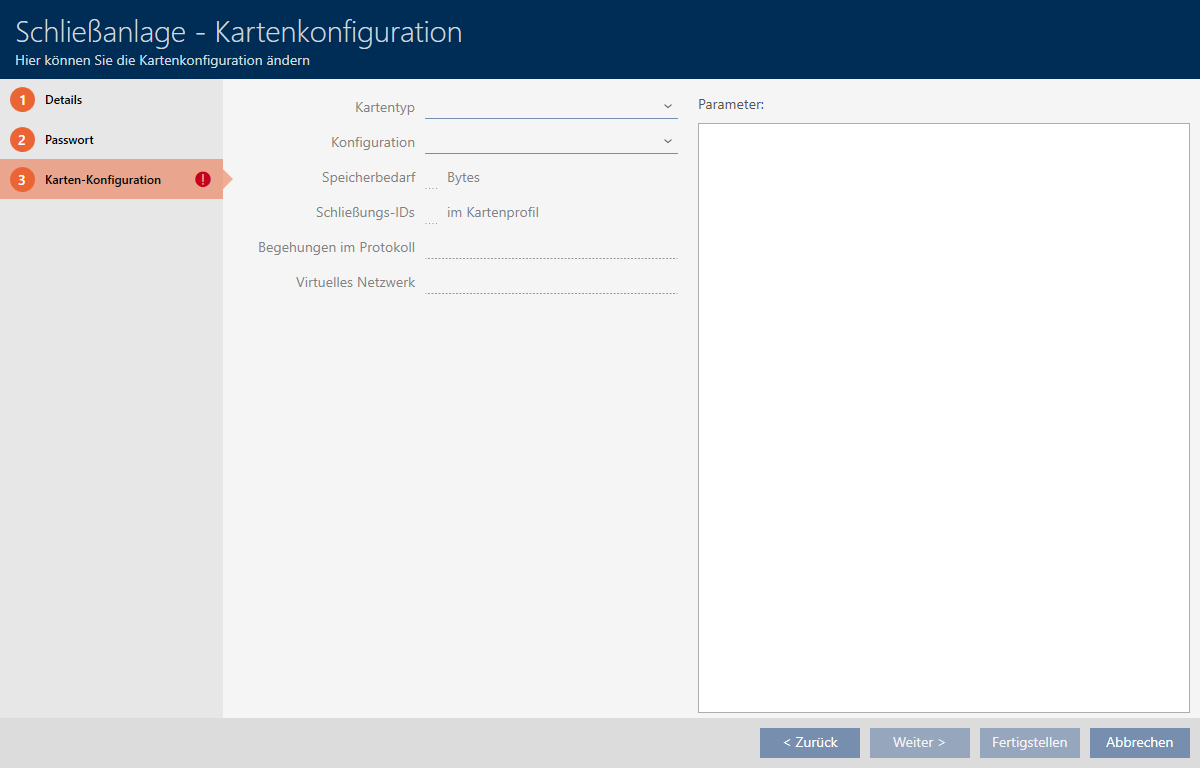
- Voer hier uw kaartconfiguratie in (voor de kaartconfiguratie zie Kaartconfiguratie aanleggen).
- Klik op de button of om het sluitsysteem direct aan een overkoepelend sluitniveau toe te wijzen.
- Klik op de button .
- Het venster gaat dicht.
- Nieuw sluitsysteem wordt opgesomd.
Informatie over de volgorde van de opbouw van uw sluitsysteem vindt u hier: Best practice: sluitsysteem opbouwen.