Blocco permanente della tastiera PinCode smarrita/rubata - AXM Plus
- Elenco con tastiere PinCode o matrice aperti.
- Per la tastiera PinCode sostitutiva: adeguato dispositivo di programmazione collegato.
- Ordinate/filtrate se necessario le voci visualizzate con
 (vedere Ordinare e filtrare).
 - Contrassegnare un PIN della tastiera PinCode smarrita.
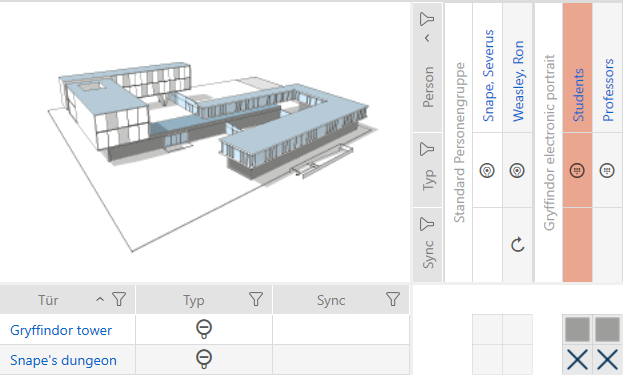
- Fate clic nell’area sul tasto
 .
. - Si apre la procedura guidata per la gestione di una tastiera PinCode smarrita.
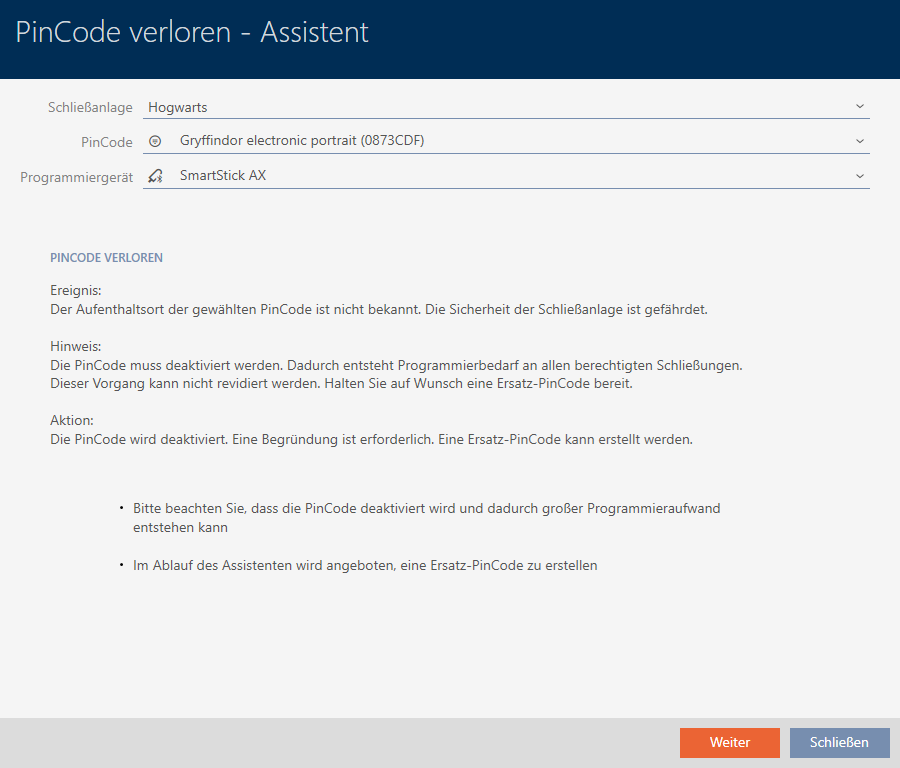
- Fate clic sul tasto .
- Si apre la finestra di richiesta.
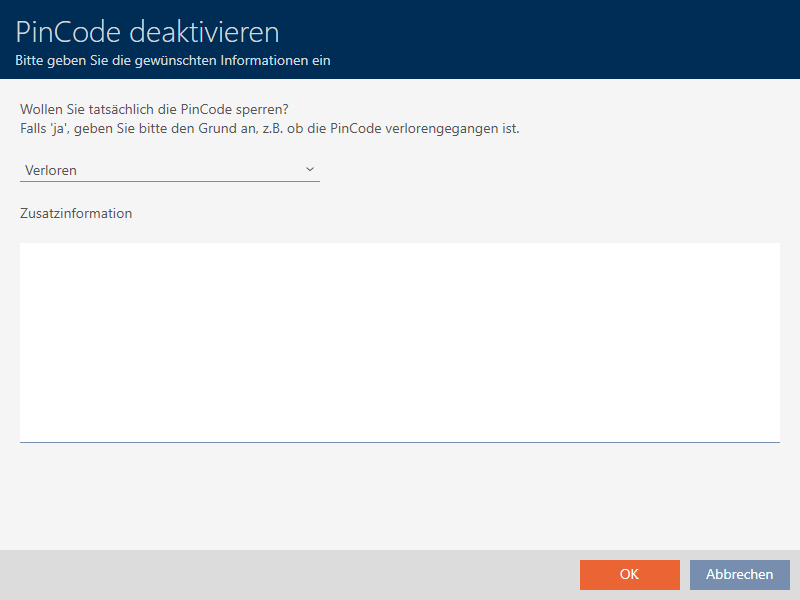
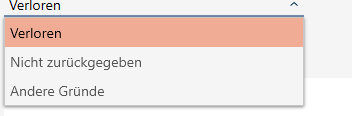
- Scegliere ev. nel menu a discesa un altro motivo come .
- Specificate nel campo ulteriori informazioni.
- Fate clic sul tasto .
- Si chiude la finestra di richiesta.
- AXM Plus consente di creare una tastiera PinCode sostitutiva.
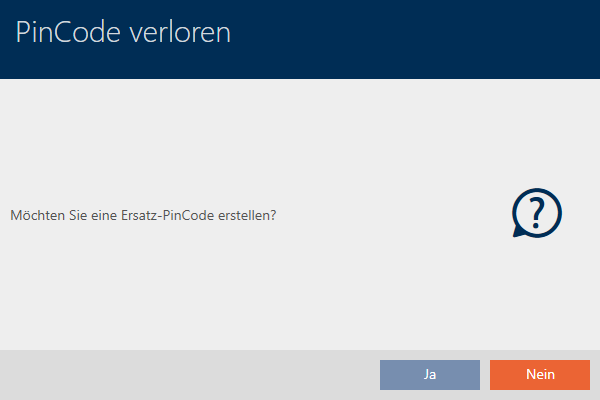
- Se necessitate di una sostituzione, fate clic sul tasto , oppure sul tasto .
(Esempio: Sì) - AXM Plus crea in background una tastiera PinCode sostitutiva.
- AXM Plus consente anche di sincronizzare immediatamente la tastiera PinCode sostitutiva.
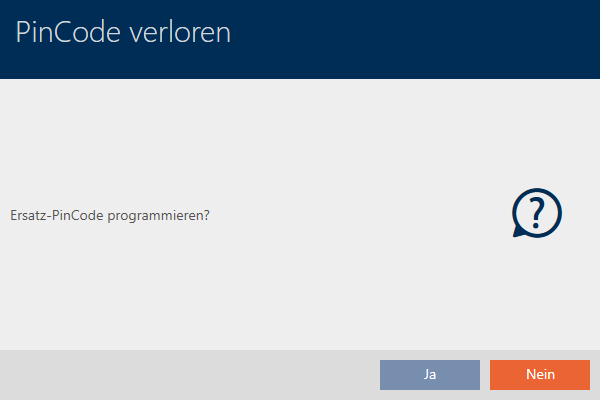
- Fate clic sul tasto .
- Si avvia la sincronizzazione della tastiera PinCode sostitutiva.
- AXM Plus consente di cancellare la tastiera PinCode smarrita.
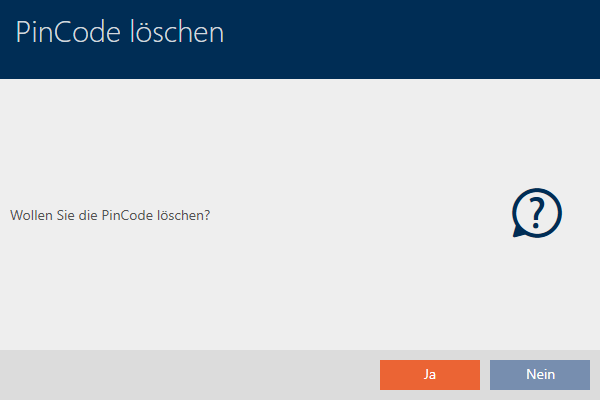
- Fate clic sul tasto .
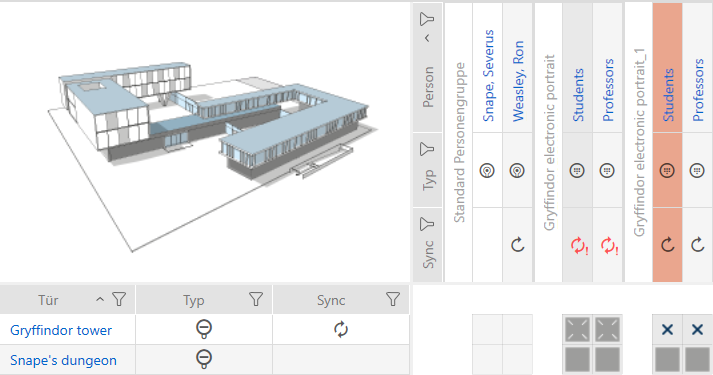
- La tastiera PinCode è stata bloccata e la tastiera PinCode sostitutiva sincronizzata.

Le due tastiere PinCode sono visibili nella matrice.
Per la sostituzione necessitate di un’altra tastiera PinCode. Se tentate di utilizzare la stessa tastiera PinCode, il vostro AXM Plus mostra il messaggio di errore:
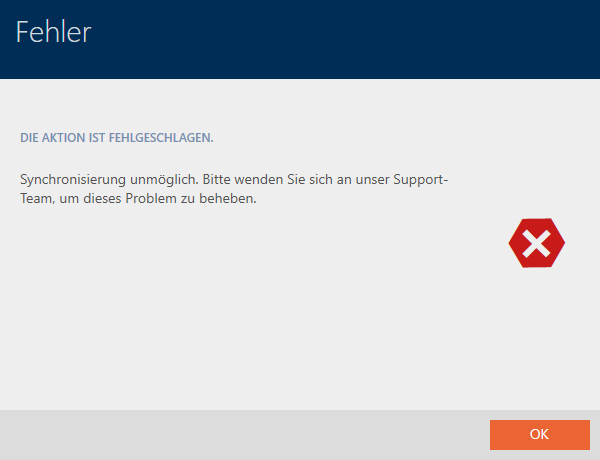
Alternativa: riparazione della tastiera PinCode, vedere Riparare la tastiera PinCode (risincronizzare).