LockNode da aggiungere - AXM Plus
- Almeno un RouterNode è stato aggiunto a WaveNet (vedere Aggiunta dei RouterNode).
- Il RouterNode è collegato con la stessa rete e pronto per il funzionamento.
- I LockNode integrati (LN.I) devono essere installati in una chiusura, in modo che siano alimentati con corrente.
- La scheda è aperta.
- Evidenziate il RouterNode con cui desiderate cercare il LockNode.

- Fate clic sul tasto
 .
. - La finestra si apre.
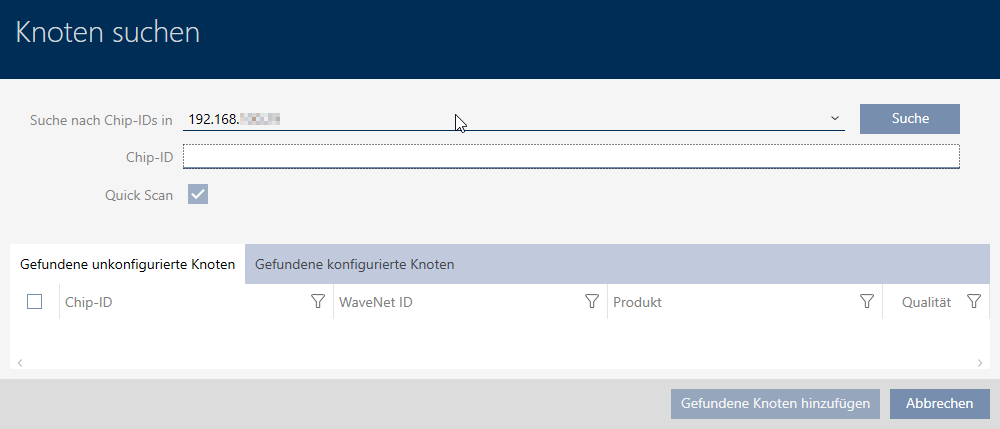
- Immettete nel campo l’ID Chip del LockNode che deve essere aggiunto.
Trovate l’ID Chip sullo stesso LockNode o sull’adesivo in dotazione. NOTA

Ricerca senza indicazione dell’ID Chip
La ricerca senza limitazione tramite ID Chip consentirà di trovare tutti i LockNode raggiunti da questo RouterNode. In questo modo potete aggiungere molti LockNode in una volta sola.
- Fate clic sul tasto .
- Ricerca del LockNode in corso.
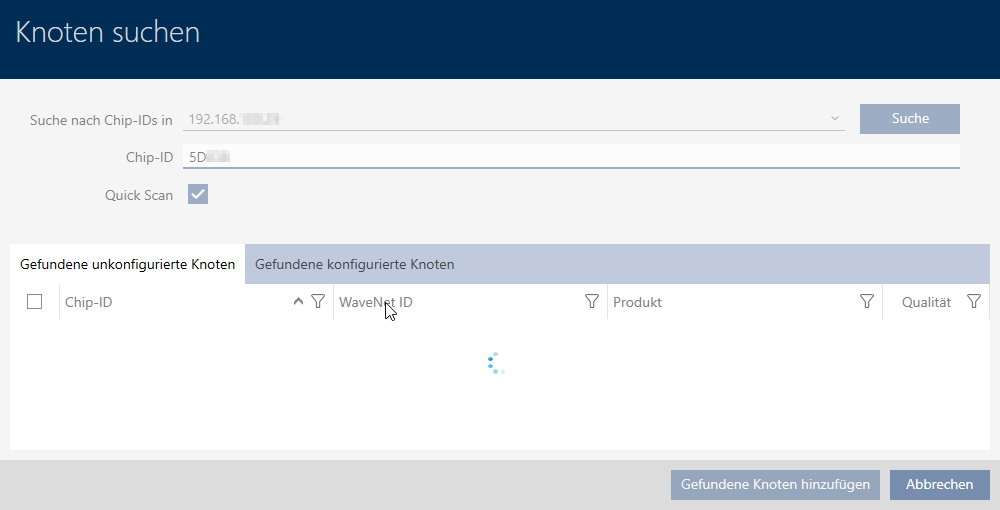
- Il LockNode trovato viene visualizzato.

- Evidenziate il LockNode che desiderate aggiungere.

- Fate clic sul tasto .
- Il LockNode viene aggiunto.
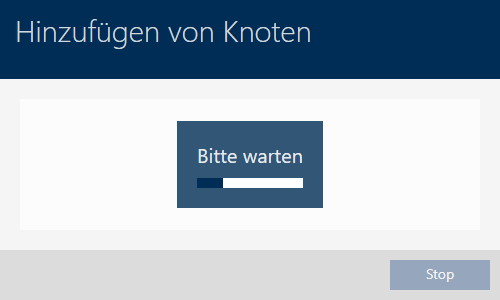
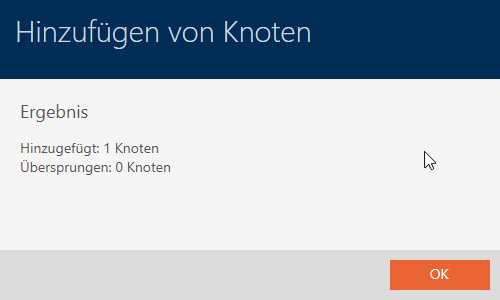
- Fate clic sul tasto .
- La finestra si chiude.
- Il LockNode viene visualizzato nell’elenco.

LockNode in una chiusura non programmata
I LockNode, le cui chiusure non sono state ancora sincronizzate, non sono indicati con alcuna voce nella colonna :

In questo caso dovete sincronizzare la chiusura, affinché AXM la “riconosca” e possa visualizzarla (vedere Sincronizzazione chiusura (incl. lettura dell’elenco degli accessi)).
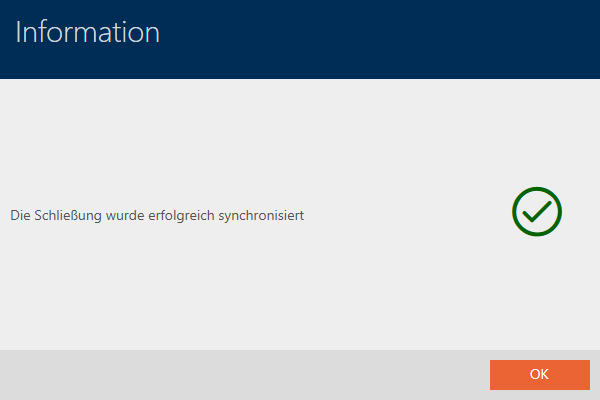
Dopo la sincronizzazione la chiusura viene visualizzata insieme al LockNode:
