Aggiunta dei RouterNode - AXM Plus
Potete aggiungere i RouterNode a scelta attraverso l’indirizzo IP o il nome host.
- Dovete prima determinare l’indirizzo IP. Trovate i dettagli nel manuale del rispettivo RouterNode. In alternativa, potete determinare l’indirizzo IP anche in un server DHCP eventualmente disponibile.
- Il nome host si trova sul lato posteriore del vostro RouterNode.
- Dovete modificare la password impostata in fabbrica prima di aggiungere il RouterNode (vedere il manuale del rispettivo RouterNode).
Trovate ulteriori dettagli sull’indirizzamento con indirizzo IP e nome host nel manuale WaveNet e nel manuale del rispettivo RouterNode.
- La WaveNet è configurata (vedere Definizione del canale WaveNet, dell’indirizzamento e della password).
- La scheda è aperta.
- Il RouterNode è collegato con la stessa rete e pronto per il funzionamento.
- La password del RouterNode impostata in fabbrica è stata modificata.
- Fate clic sul tasto
 .
. - La finestra si apre.
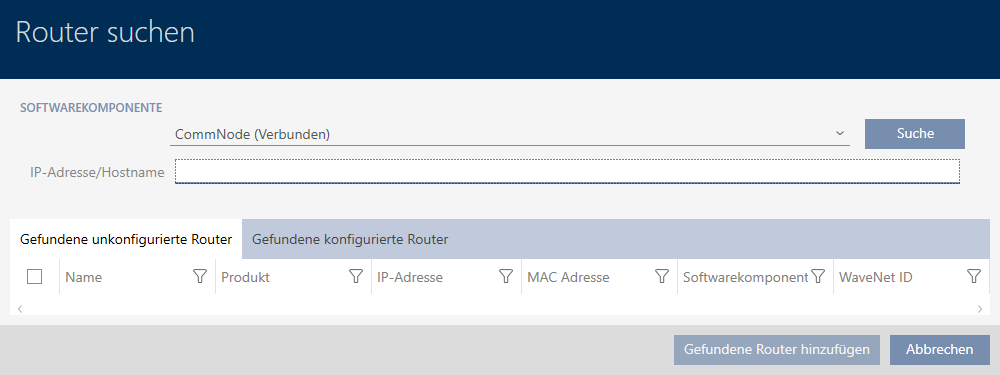
- Assicuratevi che nell’area la voce CommNode sia stata selezionata.
- Immettete nel campo l’indirizzo IP o il nome host del vostro RouterNode.

NOTA

Ricerca senza indicazione di indirizzo IP/nome host
La ricerca senza limitazione tramite indirizzo IP o nome host consentirà di trovare tutti i RouterNode raggiungibili nella rete. In questo modo potete aggiungere molti RouterNode in una volta sola.
- Fate clic sul tasto .
- La finestra indica il RouterNode trovato (colonna ).

- Evidenziate il RouterNode che desiderate aggiungere.

- Fate clic sul tasto .
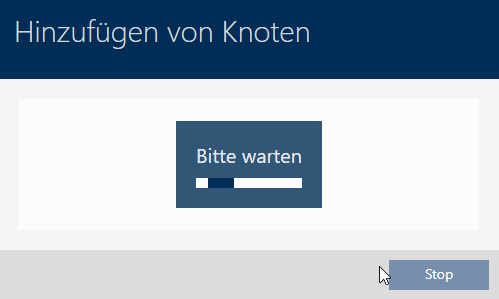
- I RouterNode vengono aggiunti.
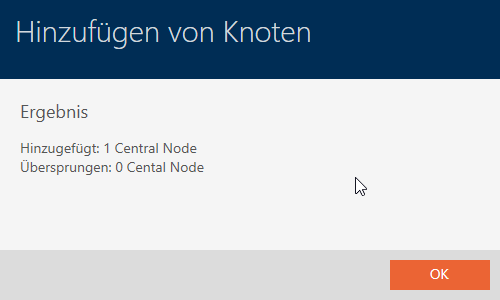
- Fate clic sul tasto .
- La finestra si chiude.
- Il RouterNode trovato viene inserito in elenco.

Con l’ausilio dei RouterNode ora potete cercare i LockNode nelle vostre chiusure (vedere LockNode da aggiungere).