Oprettelse af dørens navneliste - Step by Step WO
Dørens navneliste skal foreligge som tekstfil (*.txt) i følgende format:
GatewayNode_01
GatewayNode_02
GatewayNode_03
Cylinder_01
Cylinder_02
Cylinder_03
Cylinder_04
Cylinder_05
Cylinder_06
Cylinder_07
Cylinder_08
Cylinder_09
Cylinder_10
SmartHandle_01
Cylinder_12
I stedet for begreberne GatewayNode, Cylinder og SmartHandle indsættes navnene på de pågældende døre. Rækkefølgen på indtastningen i listen spiller ingen rolle.
- SimonsVoss QR-kodescanner installeret.
- SmartIntego-komponenter allerede leveret.
- Fysisk QR-stregkodescanner forefindes (Datamatrix-Code-egnet, anbefaling: Honeywell Voyager 1400g D2).
- Navneliste for døre og GatewayNodes, der skal forsynes, foreligger.
- Åbn SimonsVoss QR-kodescanneren (Chip-ID).
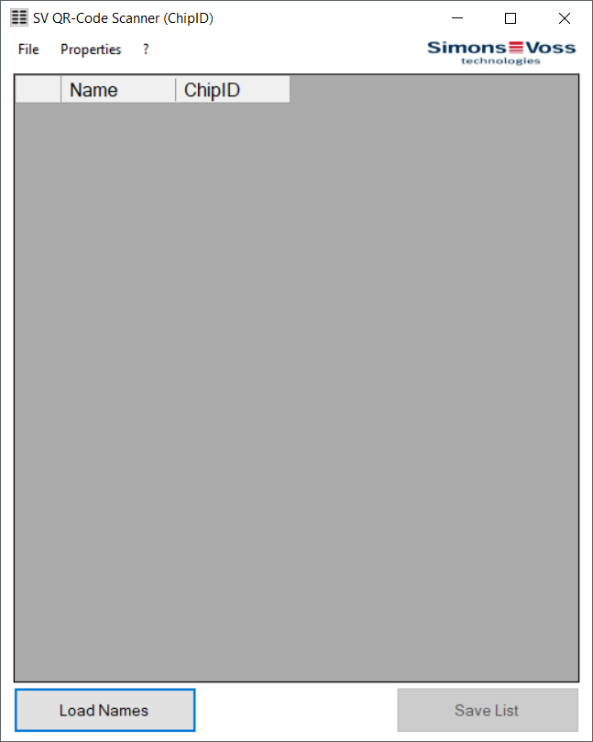
- Tilslut QR-stregkodescanneren.
BEMÆRK

Indstillinger for QR-stregkodescanner
SimonsVoss QR-stregkodescanneren behandler indtastninger på et tastatur med et tysk tastaturlayout (QWERTZ).
- Indstil QR-stregkodescanneren som tastatur (normalt grundindstilling).
- Indstil QR-stregkodescanneren til tysk tastaturlayout (QWERTZ)(Properties - Configuration).
- Klik på knappen Load Names.
- Stifinder åbnes.
- Navigér til dørens navneliste.
- Klik på knappen OK.
- Stifinder lukkes.
- Dørens navneliste indlæses.
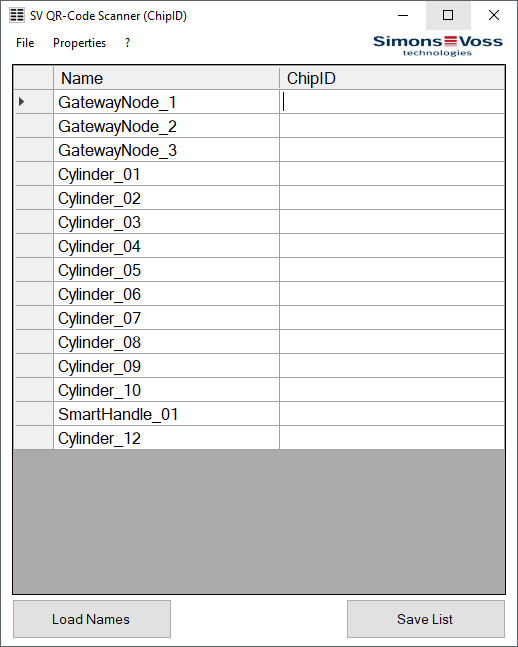
- Markér linjen, eller placér markøren i Chip-ID-cellen.
- Scan koden på den pågældende emballage.
- Hele koden indlæses.
- Skift til næste linje.
- Tidligere scannet kode filtreres bortset fra Chip-ID.
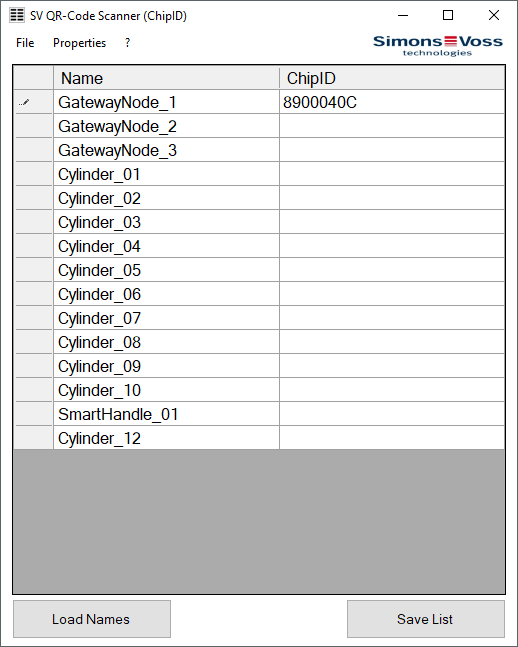
- Scan flere låsesystemer og GatewayNodes.
- Klik på knappen Save List.
- Stifinder åbnes.
- Navigér til en projektmappe efter eget valg.
- Klik på knappen OK.
- Stifinder lukkes.
- Dørens navneliste med Chip-ID’er er gemt (kræves senere af SmartIntego-manageren, se Import af dørens navneliste til SmartIntego-manager).