RS-485: Tilføjelse af enkelte GatewayNodes - Step by Step WO
- GatewayNode får tilført strøm og er tilsluttet.
- RS-485 konfigureret (se RS-485 ConfigNode).
- ConfigNode konfigureret (se RS-485 ConfigNode).
- SmartIntego-manager åbner.
- Klik med højre musetast på posten for ConfigNode.
- Vinduet Administration åbner.
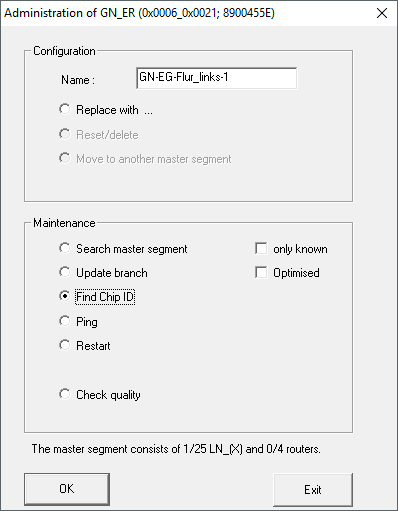
- Vælg funktionen
 Find Chip ID.
 - Klik på knappen OK.
- Vinduet Administration lukker.
- Vinduet Search for node åbner.
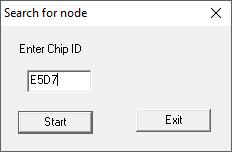
- Indtast Chip-ID uden foranstillede nuller (eksempel: E5D7).
- Klik på knappen Start.
- Vinduet Search for node lukker.
- SmartIntego-manager søger efter Chip-ID.
- Klik med højre musetast på posten for den nye GatewayNode.
BEMÆRK

Navnetildeling ved hjælp af navneliste
Hvis du anvender en navneliste (se Oprettelse, udvidelse og import af navneliste), skal du ikke længere navngive GatewayNodes.
- Vinduet Administration åbner.
- Angiv navnet på GatewayNode.
- Klik på knappen OK.
- Vinduet Administration lukker.
- Klik på knappen Save.
- SmartIntego-manager tager kontakt til GatewayNode.
- SmartIntego-manager tildeler Device-adresse til GatewayNode.
- SmartIntego-manager gemmer routingtabel i GatewayNode.
- Klik på knappen Save.
BEMÆRK
Datatab på grund af ukorrekt afslutning
Dataene overføres først til SmartIntego-Tool (WO), når SmartIntego-manager afsluttes korrekt. I SmartIntego-Tool (WO) gemmes filerne permanent i *ikp-filen, når de gemmes.
- Klik på knappen Save.
- Afslut SmartIntego-manager korrekt med knappen Exit.